

「訪客歡迎」小工具
在主畫面或透過整棟大樓與指定螢幕插播,依姓名迎接抵達的訪客。 「僅此看板」需要大堂 QR 碼包含螢幕識別資料,而位置設定只會依大樓篩選,不會依會議室篩選。
訪客歡迎小工具會在訪客抵達時,於主畫面顯示訪客的姓名與公司名稱。沒有訪客抵達時,畫面會顯示公司標誌、問候標題與選用時鐘。當訪客抵達插播暫時接管主畫面時,系統也會使用這個小工具。
若到訪預約有指定會議室,訪客卡片會顯示該會議室名稱。當訪客直接掃描這面螢幕的 QR 碼完成簽到時,螢幕會先短暫顯示目的地樓層平面圖,再返回歡迎畫面。請參閱指引訪客前往到訪的房間。
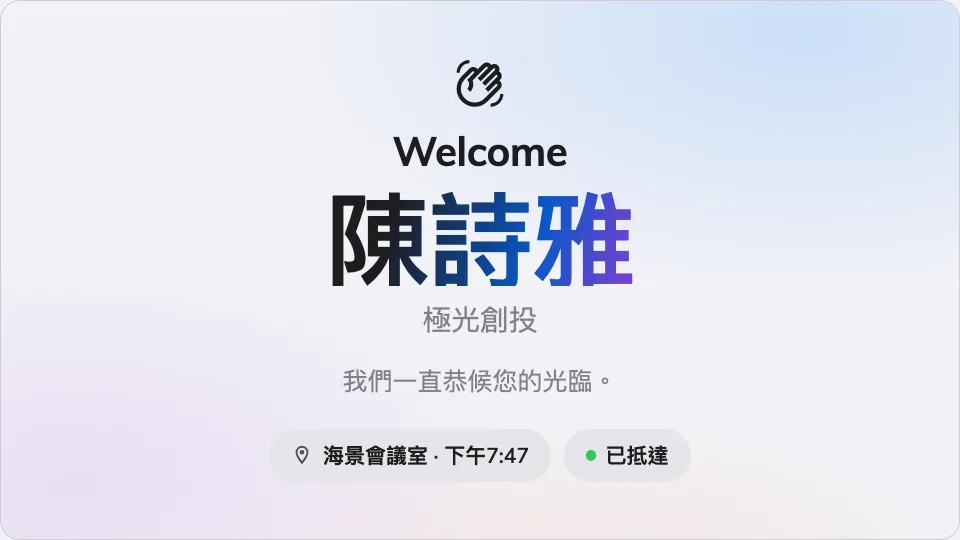
在主畫面上顯示抵達訪客姓名的迎賓畫面。
支援的位置: 主畫面
小工具設定
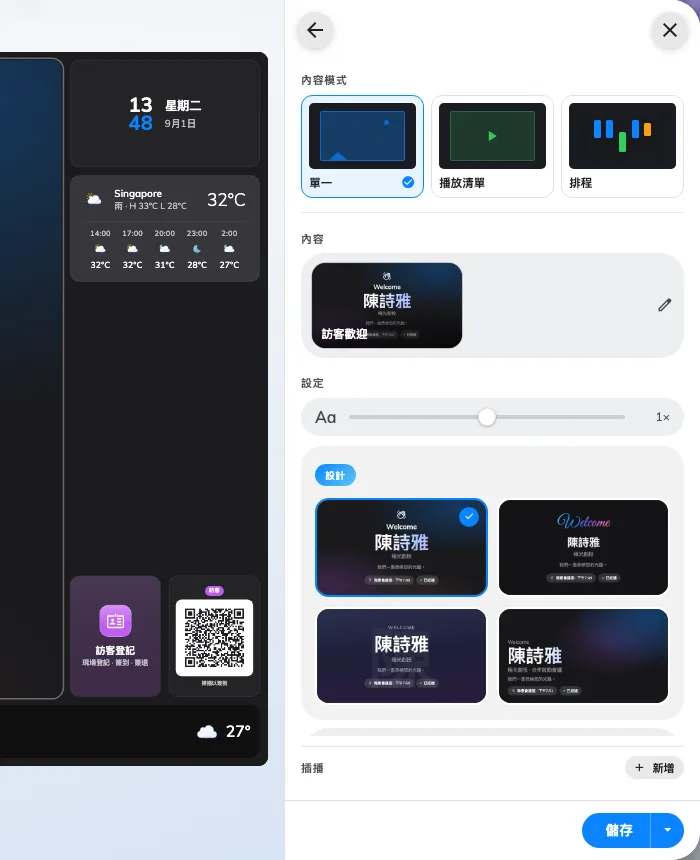
小工具設定面板上的四種設計樣式(預設為極光氛圍)。
在主要設定頁直接選擇設計樣式。點開下方的歡迎訊息與訪客子頁面,即可調整文字與訪客篩選條件。
| 設定 | 說明 | 何時需要調整 |
|---|---|---|
| 設計 | 選擇視覺樣式:極光氛圍、手寫問候、人物海報或雜誌風格。 | 依大堂風格挑選。想要親切感可選手寫問候、以人像為主可選人物海報、偏好簡約排版可選雜誌風格。 |
| 歡迎標題 | 為各顯示語言設定主標題。留空時會使用系統內建問候語。 | 想顯示公司專屬迎賓標題時輸入。 |
| 歡迎訊息 | 在主標題下方新增一行副標題。 | 用於顯示報到說明或簡短歡迎詞。 |
| 多語言歡迎 | 在待機畫面上顯示多國語言問候語橫幅。 | 適合經常接待國際訪客的大堂開啟。 |
| 公司標誌 | 選擇待機畫面的標誌:無、系統標誌或自訂上傳。 | 若這面螢幕需要使用不同於系統預設的品牌標誌,請選自訂上傳。 |
| 標誌圖片 | 選擇自訂上傳時,在此上傳標誌圖片檔案。 | — |
| 顯示時鐘 | 在待機畫面上顯示目前時間與日期。 | 若希望待機畫面只保留品牌視覺,可關閉此項。 |
| 顯示對象 | 選擇已簽到訪客或即將到訪的訪客。 | 接待櫃檯後方的螢幕適合選已簽到訪客;入口處螢幕適合選即將到訪的訪客。 |
| 到訪前顯示分鐘數 / 到訪後顯示分鐘數 | 選用即將到訪的訪客時,設定預約時間前後多少分鐘內顯示迎賓畫面。 | 訪客常提早或延後抵達時可調整範圍。 |
| 簽到後繼續顯示秒數 | 選用已簽到訪客時,設定完成簽到後迎賓畫面持續顯示的秒數。 | 若訪客走過螢幕的動線較長,可調高秒數。 |
| 迎接對象 | 僅在插播設定中提供:所有訪客(螢幕所屬大樓的所有簽到)或僅此看板(僅限掃描此螢幕 QR 碼簽到的訪客)。 | 同一大堂有多面螢幕,且希望各螢幕只迎接在該螢幕掃碼的訪客時,請選僅此看板。 |
| 每位訪客顯示秒數 | 同時有多位訪客符合條件時,設定每位訪客停留的秒數。 | 多位訪客常同時抵達的繁忙大堂可調整此項。 |
| 位置 | 選擇要迎接哪棟大樓的訪客:跟隨裝置位置、全部大樓或自訂…。 | 保持跟隨裝置位置,讓螢幕自動迎接所屬大樓的訪客。 |
| 限定訪客類型 | 開啟後會顯示訪問目的選擇器,只迎接符合所選目的的訪客。 | 想只迎接客戶並排除施工廠商或送貨人員時開啟。 |
每當有新訪客完成簽到時,系統會立即優先顯示該名訪客的迎賓畫面,排在既有輪播名單之前。
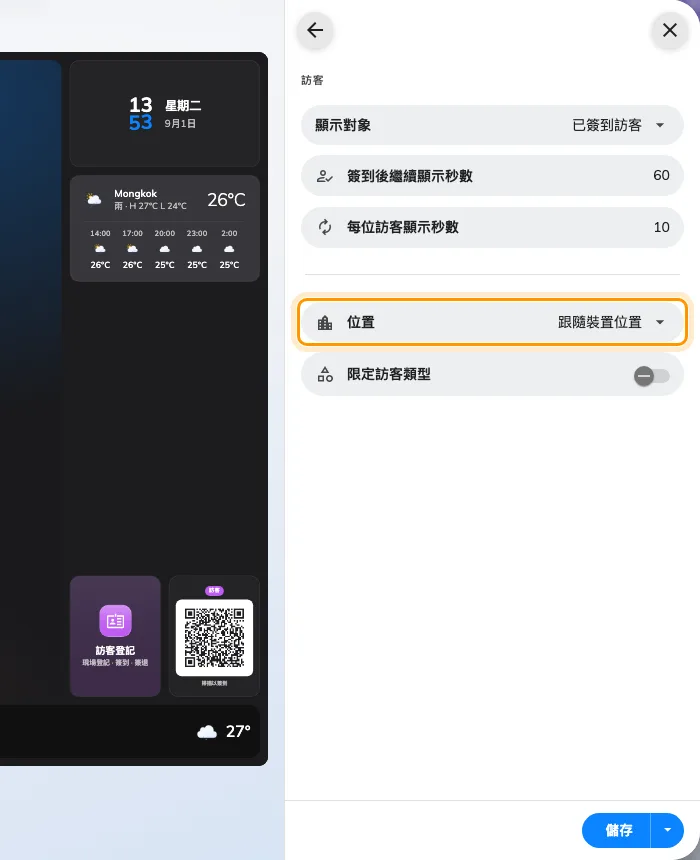
一般小工具的訪客頁面可選擇大樓位置。迎接對象位於下方示範的插播設定中。
只迎接透過這面螢幕簽到的訪客
若只想迎接掃描這面螢幕大堂 QR 碼完成簽到的訪客,請在訪客歡迎插播中將迎接對象設為僅此看板。開啟主畫面的插播區塊,選擇訪客歡迎,再點開訪客。當顯示對象設為已簽到訪客時,才會顯示迎接對象設定。
您也必須在這面螢幕的訪客登記 QR 碼設定中開啟列印訪客證標籤,讓 QR 碼寫入螢幕識別資料。透過櫃檯人員、邀請通行證或另一面螢幕完成的簽到,不會識別為這面看板的訪客。啟用此篩選前,請先確認插播的前置條件。
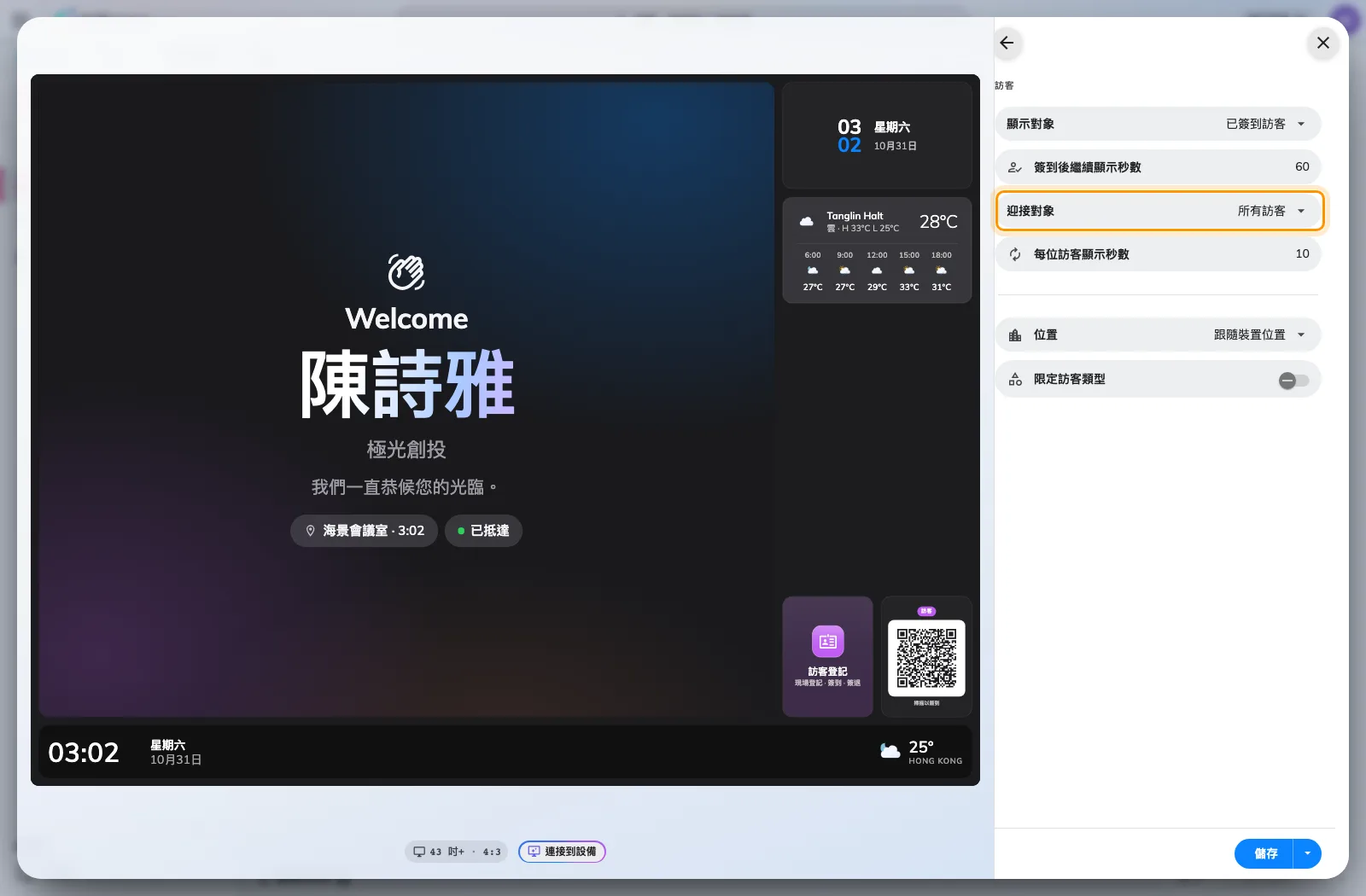
訪客歡迎插播的訪客頁面。顯示對象設為已簽到訪客時,可設定迎接對象。
只有 A 會議室的電子看板插播歡迎訪客,可以嗎?
不可以。位置只會依大樓篩選訪客,不會依目的地會議室篩選。將電子看板指派給 A 會議室,並不會讓歡迎插播只顯示受邀前往 A 會議室的訪客。僅此看板判斷的是訪客掃描哪一面螢幕的 QR 碼簽到,而非按會議室篩選訪客。
適用範圍與限制
- 訪客邀請與簽到管理: 邀請、簽到規則與訪客紀錄皆在訪客模組中管理。
- 插播接管主畫面: 將訪客歡迎直接放入主畫面時會全天顯示。若希望平時播放其他內容、只在訪客抵達時切換畫面,請改用訪客抵達插播。
- 設備的大樓位置: 跟隨裝置位置會讀取在設備中為該螢幕指派的大樓。完整的大堂螢幕設定步驟請參閱設定迎接訪客的大堂螢幕。