

「支援請求列表」小工具
依樓層分組顯示待處理的報修工單,並提供等候時間變色門檻、狀態篩選與新工單語音提示設定。
開啟電子標牌
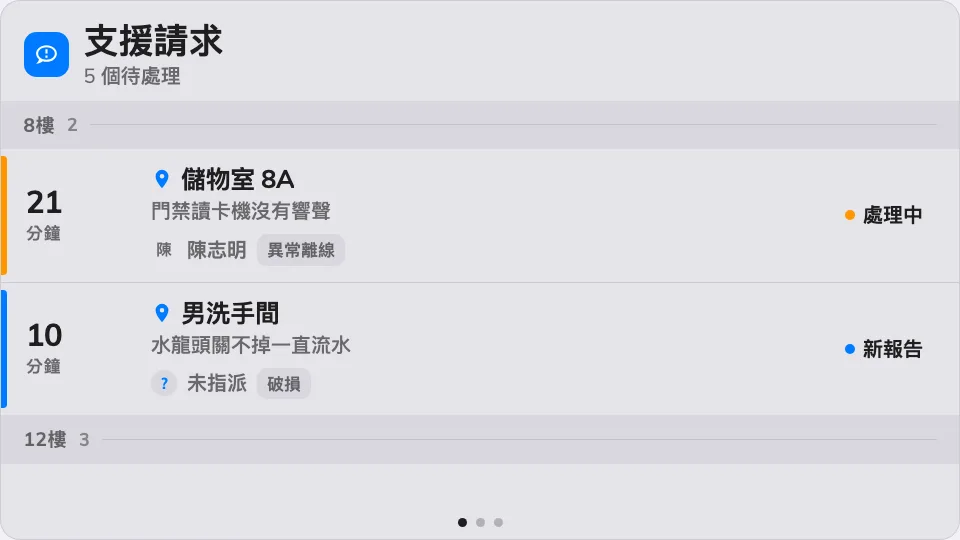
支援請求列表小工具會將工單管理中待處理的報修工單依回報樓層分組顯示。每筆工單皆會標示空間名稱、狀態顏色,以及隨等候時間由琥珀色轉為紅色的分鐘數,適合配置於設施管理或 IT 支援辦公室的螢幕。
依樓層分組的工單隊伍,等最久的變成紅色。
可放置區域: 主畫面・側邊小工具・操作按鈕
小工具設定
| 設定 | 說明 | 適用情境 |
|---|---|---|
| 資源 | 選擇佇列涵蓋的會議室與座位範圍:跟隨裝置位置、全部資源、依大樓、依樓層或指定資源(選用跟隨裝置位置時可進一步設定自動範圍為智慧、此房間、此樓層或此大樓) | 各據點專屬螢幕建議選跟隨裝置位置;監控全公司的總部螢幕請選全部資源 |
| 類型 | 依資源類型篩選(留空代表任何資源類型) | 若團隊僅負責維修會議室設備而不處理個人座位,可藉此篩選 |
| 顯示待處理 | 列出尚未有人接手的工單 | 建議保持開啟,以便支援人員即時接單 |
| 顯示處理中 | 列出正在處理中的工單 | 若螢幕只需顯示待接手工單,可將此項關閉 |
| 顯示已解決 | 列出近期已解決的工單 | 需要確認完修情況時開啟;若要精簡畫面可關閉 |
| 顯示已關閉 | 列出已結案關閉的工單 | 通常保持關閉 |
| 顯示負責人 | 在每筆工單顯示指派的支援人員姓名 | 若螢幕設於公開區域,建議關閉 |
| 顯示原因 | 顯示回報的問題類別 | 若僅需呈現房間名稱與等候時間,可將此項關閉 |
| 每頁顯示秒數 | 當清單超過一頁時,每一頁停留的秒數 | 螢幕觀看距離較遠或工單較多時可調長秒數 |
| 提醒時間 (分) | 等候時間數字轉為琥珀色的分鐘門檻(設為 0 代表停用) | 配合支援團隊的初步回應時間目標設定 |
| 逾時時間 (分) | 等候時間數字轉為紅色的分鐘門檻(設為 0 代表停用) | 設為需要優先催辦的警戒時間 |
| 新工單語音提示 | 收到新工單時播放提示音與語音播報(需同時開啟內容版面的語音提示開關) | 適合支援人員無法時刻盯著螢幕的維修櫃檯 |
在觸控螢幕上,點選任一工單即可查看詳情並直接更新處理狀態。若放置在操作按鈕區域,小工具會顯示為標示待處理工單數的小方塊。
適用範圍與限制
- 工單回報與指派: 問題回報與負責人指派皆在工單管理中處理;此小工具僅顯示及更新既有工單。
- 會議室茶水與場地服務: 茶水、清潔與場地佈置等要求請改用「服務請求列表」小工具。
- 尺寸與外觀: 字體大小、主題外觀與小工具背景皆由內容版面統一控管,請參閱小工具與它們的位置。