

在螢幕上顯示自己的二維碼
在數位看板螢幕上透過連結自動產生或上傳圖片來顯示自訂二維碼,並設定承載二維碼的操作按鈕與資訊卡片版面。
在數位看板螢幕上顯示自訂二維碼(QR 碼)有兩種方式:
- 由網址或文字產生二維碼: 若您有意見表單、午餐菜單或問卷等網頁連結,使用二維碼小工具即可自動繪製高解析度的二維碼。
- 上傳現有的二維碼圖片: 若您已取得現成的二維碼圖片檔(例如行動支付收款碼或大樓管理處核發的專用通行碼),可使用圖片小工具原樣顯示該圖檔。
1. 選擇要使用的小工具類型
您手上的資料格式會決定應選用的小工具及可放置的版面區域。
| 您準備的內容 | 應選用的小工具 | 可放置區域 |
|---|---|---|
| 網頁連結或任意文字 | 二維碼 | 操作按鈕 |
| 現成的二維碼圖片檔 | 圖片 | 主畫面・資訊卡片・操作按鈕 |
只要有連結網址,建議優先選用二維碼小工具。無論方塊放大到多少都能保持清晰,且日後修改連結時只需更改欄位,無須重新製圖上傳。只有在無法自行重新產生代碼,或需要將二維碼放在主畫面與資訊卡片時,才選用圖片小工具。
至於訪客 Wi-Fi、訪客登記、路線指引與房間控制,系統已提供專屬的動態二維碼小工具(請參閱QR 碼小工具)。
2. 在版面中啟用按鈕或資訊卡片插槽
操作按鈕為 3:4 方塊,資訊卡片為 16:9 區塊。若目前的版面尚未包含這些插槽,請先至版面設定新增。
開啟看板內容,點選右側面板的版面,並透過按鈕旁的 − N + 調整器新增至少一個按鈕。若您打算上傳圖片並放大顯示二維碼,可改為開啟資訊卡片。
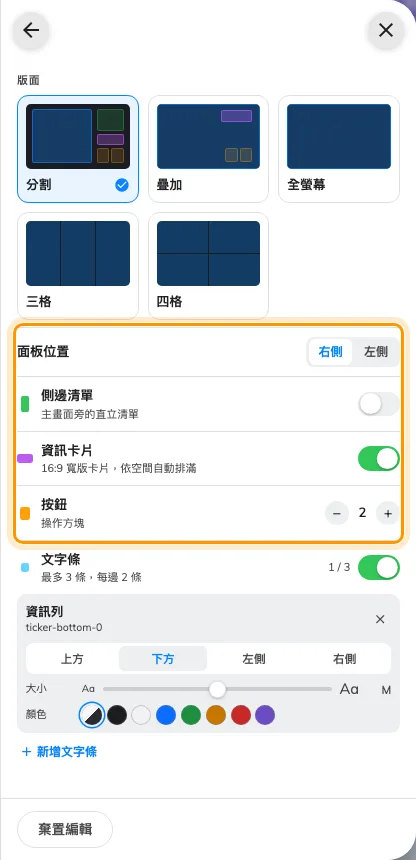
在版面設定中啟用「按鈕」與「資訊卡片」插槽。
調整版面時請留意以下兩點(詳細說明請參閱變更版面):
- 套用變更方式: 點選面板頂端的 ← 返回箭頭即可套用版面變更;點選底部的棄置編輯則會取消修改。
- 橫向版面的卡片數量: 在橫向螢幕中,資訊卡片為單一開關,卡片數量與大小會隨側欄寬度自動調整(拖曳分隔線即可放大卡片);直向螢幕則提供 − N + 調整器。
點選 ← 返回後,預覽畫面便會出現空白插槽。
3. 在操作按鈕方塊上放入連結二維碼
請直接在即時預覽中點選目標按鈕方塊。點選空白方塊會直接開啟小工具挑選器;若方塊已有內容,則會開啟其設定頁,此時可點選右側面板頂端的小工具列來更換小工具。
在氛圍與資訊分類下選擇二維碼。
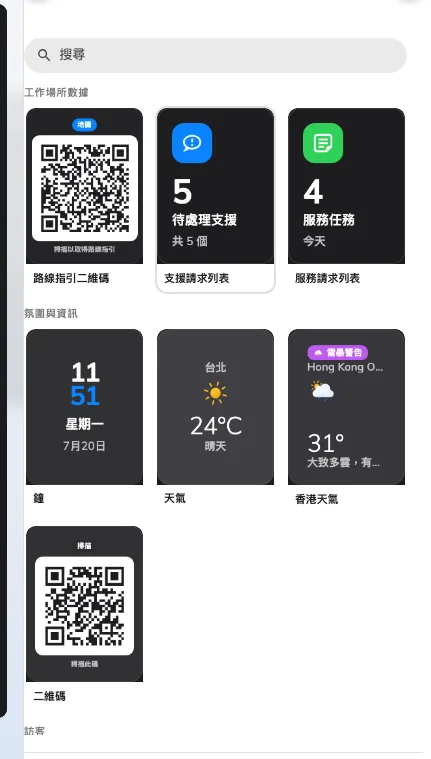
從操作按鈕方塊開啟小工具挑選器並指派「二維碼」。
接著在二維碼內容欄位輸入目標連結或文字,預覽畫面會立即繪製出實際可掃描的二維碼。
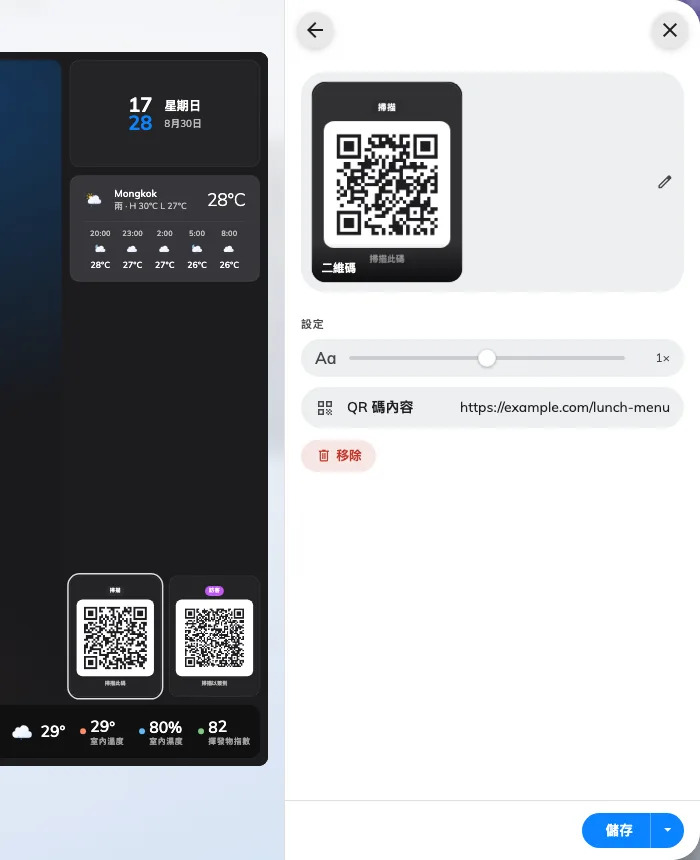
輸入「二維碼內容」後,預覽方塊會即時更新。
二維碼方塊會在上方顯示掃描、下方顯示掃描此碼固定字樣。若需要自訂標題說明,請在相鄰插槽放置文字小工具。
4. 上傳現成的二維碼圖片
若要顯示無法重製的二維碼圖檔,請在預覽中點選目標操作按鈕、資訊卡片或主畫面,選擇圖片小工具,並點開圖片列:
- 從最近使用或最近上傳挑選現有檔案,或點選**尋找更多檔案…**開啟媒體庫(數位看板 › 已上傳的媒體)。
- 點選從電腦上傳(或直接拖放檔案)上傳 PNG、JPEG、BMP、GIF 或 WebP 格式圖片(上限 500 MB)。
- 欄位下方會顯示依該插槽實際尺寸計算的建議 … 像素。依建議尺寸上傳圖片可避免縮放造成二維碼模糊。
接著請將顯示模式設為適配空間。
有關圖片小工具的更多設定,請參閱「圖片」小工具。
5. 儲存並在實體螢幕上測試掃描
點選右側面板底部的儲存。儲存後即完成發佈,播放該內容的螢幕會在數秒內自動更新。
最後請拿手機對著實體螢幕掃描測試。若無法順利掃描,請檢查以下三項常見原因:
- 邊緣被裁切: 確認圖片小工具的顯示模式已設為適配空間。
- 圖片解析度過低: 重新上傳符合建議像素尺寸的清晰圖檔。
- 連結過長且方塊太小: 網址越長,產生的二維碼格紋越密集;請改用短網址或將二維碼移至較大的插槽。