

曜日と時間帯ごとに画面の表示内容をスケジュールする
メインステージを「スケジュール」モードに設定し、曜日・30分単位のグリッド、休日列、重なり時のローテーション、未スケジュール時間のウィジェットを使って時間帯別の表示を構成します。
メインステージをスケジュールモードに設定すると、曜日や時間帯に応じて異なるウィジェットを表示できます(例:朝は来訪者の案内、昼は社員食堂のメニュー、午後は会議室の空き状況など)。
1. メインステージを「スケジュール」モードに切り替える
サイネージコンテンツを開き、プレビューでメインステージをクリックして、右側パネルの先頭にあるコンテンツモードでスケジュールを選択します。
シーン一覧が週間スケジュールのサマリーカードに切り替わり、スケジュール済みウィジェットごとの色、週あたりの合計時間、および未スケジュール時間の動作が表示されます。
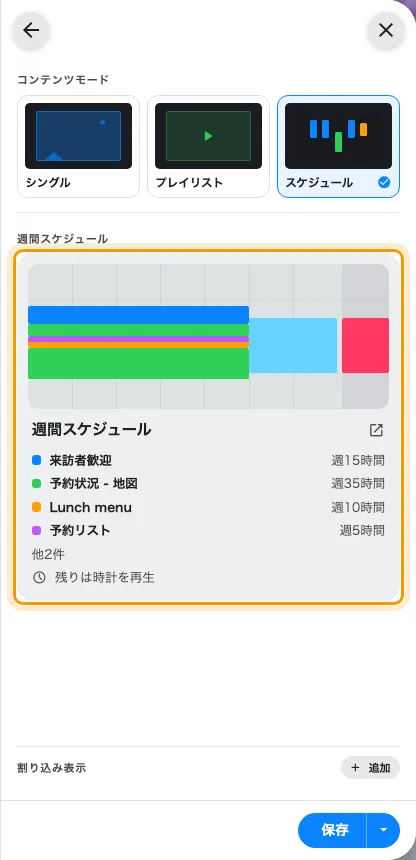
各ウィジェットの色、週あたりの時間、残りの時間帯の動作を示す「週間スケジュール」カード。
スケジュールに切り替えても既存のプレイリストのシーンは削除されず、プレイリストモードに戻すとそのまま復元されます。
2. 時間枠をドラッグしてウィジェットを選択する
週間スケジュールカードをクリックすると、曜日×30分単位のスケジュールグリッドと、右側のスケジュール済みウィジェット一覧が開きます。
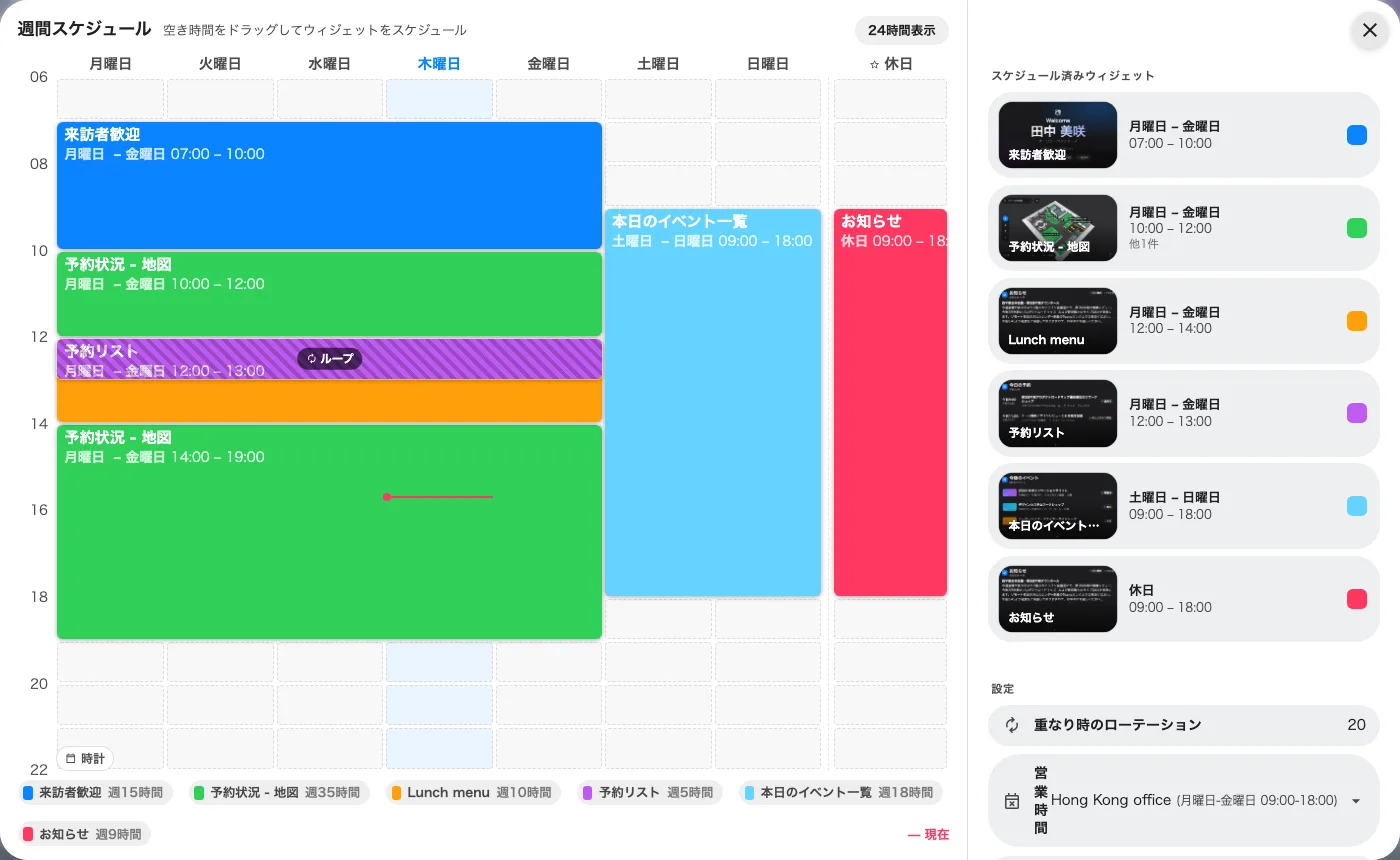
左側に週間グリッド、右側にスケジュール済みウィジェットと設定パネルが表示されます。
ウィジェットを追加するには、まずグリッド上の空いている時間帯をドラッグします(例:月曜から金曜の09:00から12:00までドラッグ)。ブロックを描くと、右側パネルにウィジェットを選択画面が表示されます。
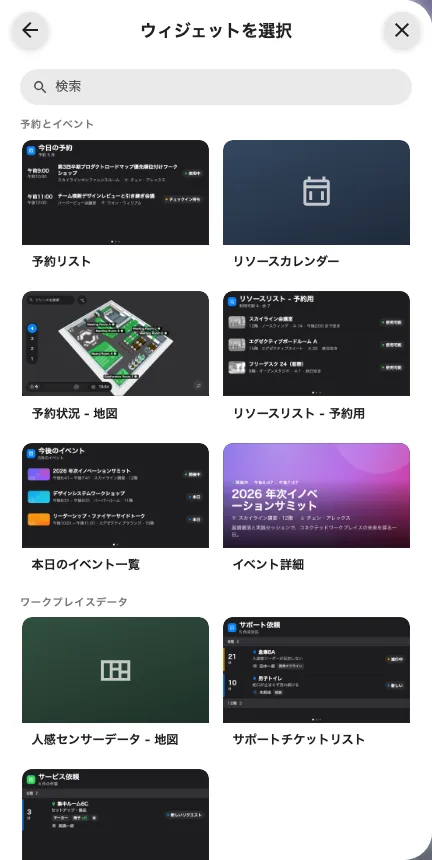
グリッド上で時間枠をドラッグした後にウィジェットピッカーが表示されます。
ライブデータ系ウィジェットだけでなく、末尾のメディアカテゴリにあるビデオ、プレイリスト、YouTube、PDF再生もスケジュールに組み込めます。
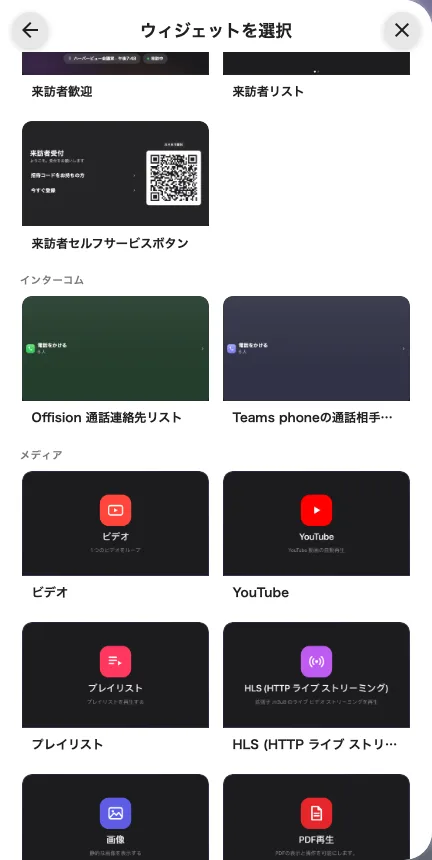
ウィジェット一覧の末尾にあるメディア系ウィジェットも時間帯ごとにスケジュールできます。
グリッドの操作ルールは以下のとおりです。
- 30分単位の行: グリッドの1行は30分単位のため、ブロックの開始・終了時刻は
09:00や09:30になります。 - ドラッグごとに独立した項目を作成: すでに追加したウィジェットと同じ種類を選んだ場合でも、ドラッグするたびに独自の設定・色・名前を持つ独立した項目として登録されます。
- 移動・サイズ変更・削除: ブロック本体をドラッグすると移動、右下の角をドラッグすると曜日と時間の範囲変更、**✕**をクリックすると削除できます。最後のブロックを削除すると、そのウィジェット項目自体が削除されます。
3. スロット名、カラー、ウィジェット設定を編集する
項目行の鉛筆アイコンをクリックすると、対象の時間帯(月 – 金 · 12:00 – 14:00など)を見出しとした設定画面が開き、左側にはライブプレビューが表示されます。
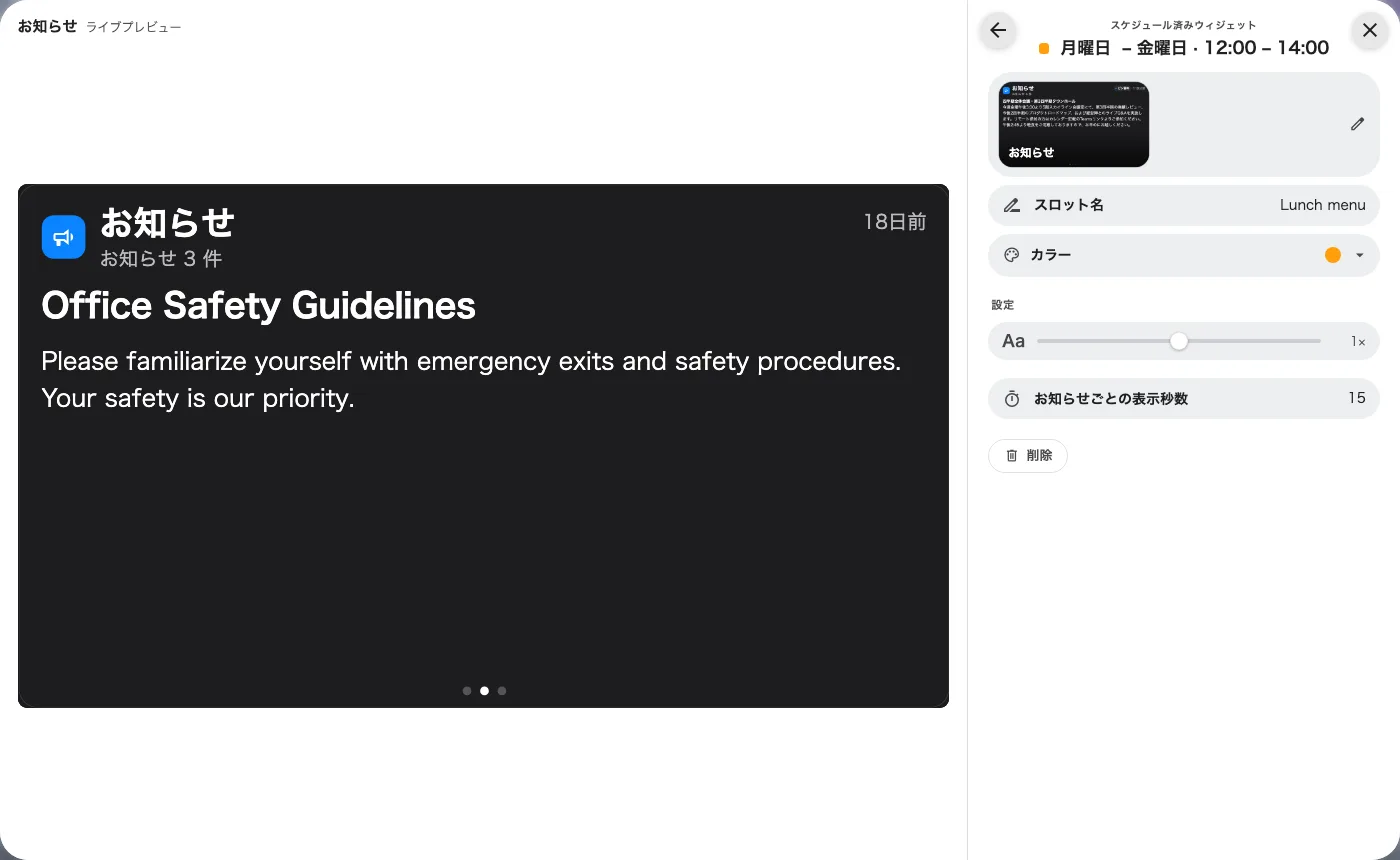
受け持つ時間帯が見出しとして表示される設定画面と、左側のライブプレビュー。
- スロット名: グリッド上のブロックに表示されるラベルです。同じ種類のウィジェットを複数配置した際に見分けるために使用します。
- カラー: グリッド上で表示する色を8色から選択します。
- ウィジェット固有の設定: カラーの下に、そのウィジェット自体の設定項目が表示されます。
4. 未スケジュール時間のウィジェットを設定する
現在時刻に該当するブロックがなく、フォールバックも設定されていない場合、メインステージには何も表示されず背景のみが映ります。
空白画面を防ぐには、一覧下部にある未スケジュール時間のウィジェットをオンにし、時計や予約状況マップなどのウィジェットを選択します。設定すると、サマリーカードの表記が「残りは…を再生」に変わります。
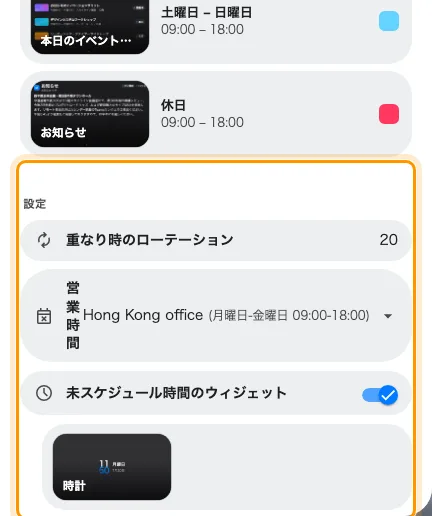
一覧下部の3つの設定:重なり時のローテーション、休日列が参照する営業時間カレンダー、未スケジュール時間のウィジェット。
5. コンテンツを保存する
スケジュールダイアログを閉じると設定内容がエディタに反映されますが、まだ画面には配信されません。エディタ右上の保存をクリックして画面へ反映してください。
夜間・早朝の時間帯を表示する(24時間表示)
既定では、日中の時間帯を操作しやすいようグリッドは06:00 – 22:00の範囲で表示されます。夜間や早朝(22:00〜06:00)のブロックを表示・編集するには、グリッド上部の24時間表示をクリックしてください。
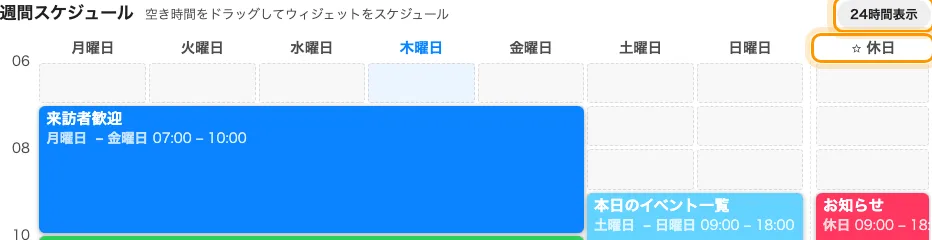
「24時間表示」で夜間帯を展開できます。右端の星印の列は「休日」です。
時間帯が重なった場合のローテーション
異なるウィジェットのブロックを同じ時間帯に重ねて配置すると、グリッド上の重複部分に斜線とループバッジが表示されます。重なっている時間帯の間、画面ではそれらのウィジェットが追加順に交互に表示されます。
重なりが存在する場合に表示される重なり時のローテーションで、1つのウィジェットあたりの表示秒数(既定は20秒、最小3秒)を設定できます。なお、12:00終了と12:00開始のように境界が接しているだけのブロックは重複とはみなされず、そのまま切り替わります。
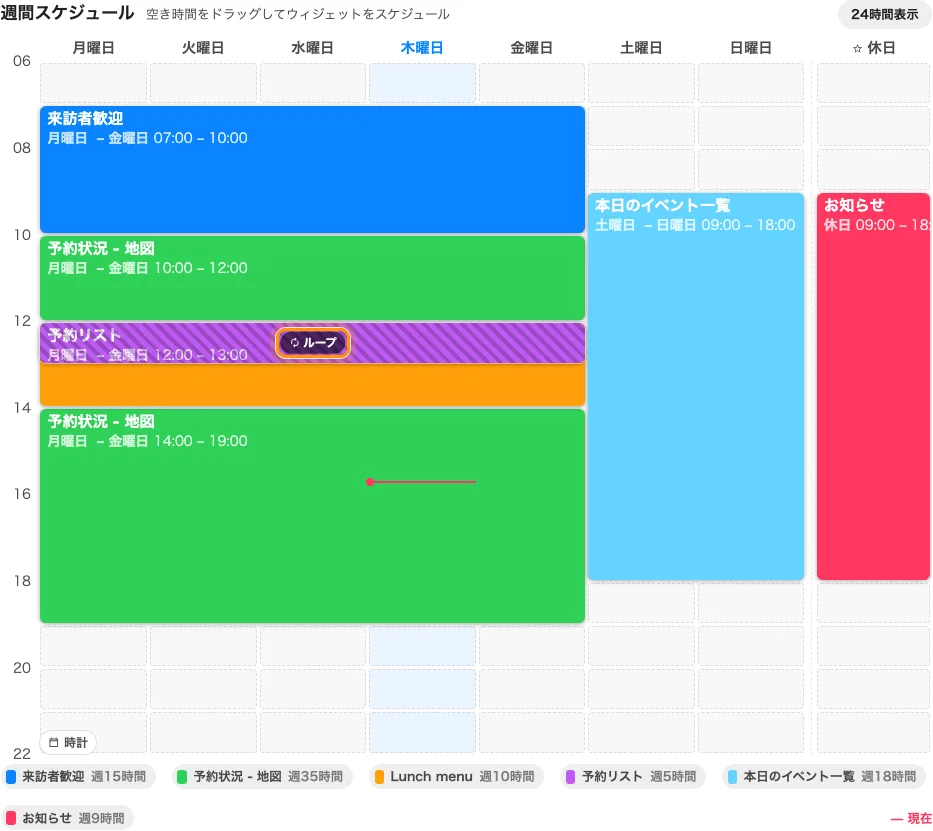
2つのウィジェットが重なる時間帯は斜線と「ループ」で表示されます。
休日のスケジュール設定
月曜〜日曜の7列の右側に、星印が付いた8列目の休日列があります。休日に該当する日は、通常の曜日列のスケジュールではなく、休日列のスケジュールに置き換わります。
休日列を有効にするには、一覧下部の営業時間で休日判定に使用するカレンダーを選択してください。カレンダーが未選択の場合、休日列のブロックは再生されません。
タイムゾーンと動作確認
プレーヤー設定の建物の時刻とタイムゾーンを同期が有効で、かつ建物にマップ上の所在地が設定されている場合、画面は設置ビルのローカルタイムゾーンに従ってスケジュールを実行します。いずれかが欠けている場合は、端末自身のシステム時計に従います。
管理画面のグリッドにある赤い現在ラインは、管理者のブラウザの時計を参照します。実機で動作を確認する場合は、直後の数分間をカバーする短いテストブロックを作成して保存し、画面が予定時刻に切り替わるかを確認してください。
対象範囲と制限事項
- 割り込み表示(テイクオーバー): 来訪者の到着や会議開始前の通知などの割り込み表示はスケジュールより優先して表示され、終了後に元のスケジュール表示へ戻ります。
- 複数ステージのレイアウト: 画面を複数のステージに分割している場合、ステージごとに独自のコンテンツモードとスケジュールを設定できます。詳細はレイアウトを変更するを参照してください。
- メインステージ以外のスロット: サイドウィジェット、情報カード、操作ボタン、テキストバーは固定表示であり、スケジュール設定の対象外です。
- メディアプレイリスト: プレイリストウィジェットは複数のメディアファイルを順番に再生するウィジェットです。ステージの3つのモードの違いについては、ステージのシーンを参照してください。