

画面に自分のQRコードを表示する
フロアディスプレイに読み取れるコードを置く——画面に描かせるリンクでも、アップロードしたコードの画像でも。それを載せるカードとボタンをどこから出すのかも含めて。
画面に出すコードには 2 種類あります。ここを取り違えるせいで、5 分で済むはずの作業が半日になります。
リンク——アンケート、ランチメニュー、フォーム——を持っているなら、コードは画面が描いてくれますし、どんな大きさでも鮮明です。すでにコードの画像を渡されているなら、画面はその画像をそのまま映します。
1. どちらの種類のコードかを決める
これでウィジェットも、画面のどこに置けるかも決まります。
| 持っているもの | 使うウィジェット | 置ける場所 |
|---|---|---|
| リンク、または任意の文字列 | QRコード | 操作ボタン |
| 画像として渡されたコード | 画像 | メインステージ・情報カード・操作ボタン |
選べるなら QRコードのほうが良い答えです。タイルがどれだけ大きくても鮮明なままで、コードの行き先を変えるのは 1 つの項目だけ——誰かが画像を作り直してアップロードし直す必要がありません。
画像のほうは、作り直せないコードのためのものです。決済コード、銀行や貸主が発行したもの、公式な印刷物に載っているもの。
ゲストWi-Fi、来訪者登録、道案内、ルームコントロールには、コードを自動で作ってくれる専用のタイルがあります — QRコードのウィジェットを参照。この記事は、Offision がまだ作り方を知らないコードのためのものです。
2. 置く場所を用意する
操作ボタンは 3:4 のタイル、情報カードは 16:9 のタイルです。デザインにそれが 1 つもなければ、プレビューにクリックできるものは何もありません。だからここが最後ではなく最初の一歩です。
コンテンツを開き、レールのレイアウトに入って、ボタンを少なくとも 1 つにします。ボタンには − N + の加減器があります。画像のほうを選んでコードを大きく見せたいなら、代わりにカードを入れます。
サイネージを開く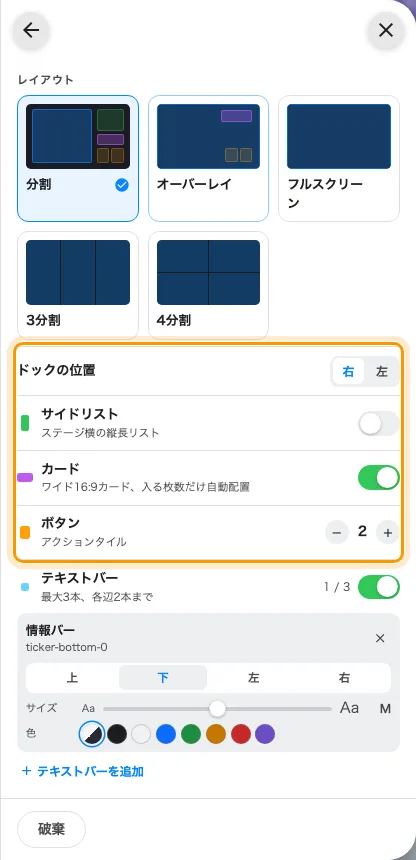
ボタンとカード——コードを置く場所があるかどうかを決める行。
このページで戸惑いやすいのは 2 つで、どちらもレイアウトを変えるに詳しく書いてあります。
- ここに保存ボタンはありません。 上の ← が下書きを適用し、下の破棄が捨てます。
- 横向きではカードの枚数を選べません。 カードはスイッチで、枚数はドックの幅に従います——継ぎ目をドラッグすると、少なく大きくなります。縦向きには − N + のステッパーがあります。
← で戻ると、空のタイルが入った状態でデザインが描き直されます。
3. リンクをボタンのタイルに載せる
タイルをプレビューの中でクリックします。このエディターで何かを選ぶ方法はそれだけで、レールにスロットの一覧はありません。空のスロットならそのままウィジェットピッカーが開き、すでに何かが入っているスロットなら設定が開きます——その場合はレール上部にあるウィジェットの行から同じピッカーを開けます。
アンビエントと情報の中の QRコードを選びます。
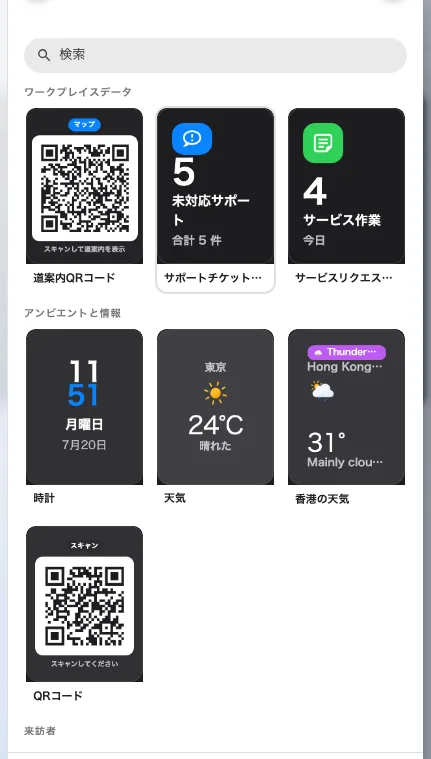
操作タイルから開いたピッカー。選んだ時点で割り当てられます。
あとは唯一の設定 QRコードの内容に、読み取らせたいリンクか文字列を入れます。コードはその場で描かれるので、プレビューには仮のものではなく本物が出ます。
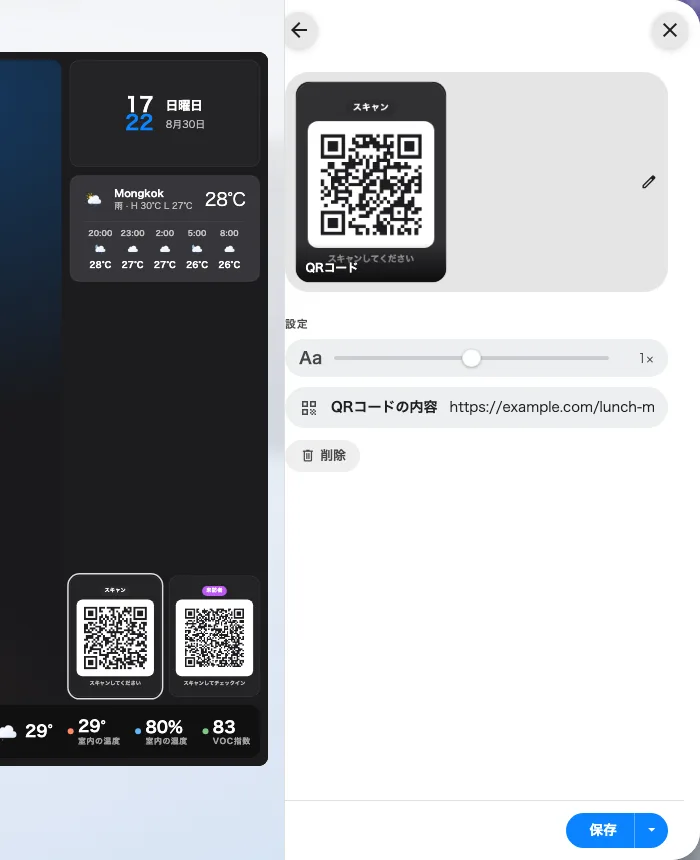
項目は 1 つ。入力するそばからタイルが描き直されます。
タイルはコードの上にスキャン、下にスキャンしてくださいと出します。どちらも編集できません—— コード自体に見出しが要るなら、隣にテキストのウィジェットを置いてください。
4. または、渡された画像のコードを映す
こちらは作り直せないコードのときだけにします。載せたいタイル・カード・メインステージをクリックし、画像を選んで、画像の行を開きます。
その行が開くファイルページが、絵の出どころです。
- 最近使用したものと最近アップロードしたものにすでにあるものが並び、**他のファイルを探す…**で本来のファイルブラウザーが開きます。
- パソコンからアップロードで新しいものを入れられます。ページのどこにでもドロップしても構いません。
- PNG・JPEG・BMP・GIF・WebP を、500 MB まで受け付けます。
- 行の下に推奨サイズ … px と出ます。この画面でこのウィジェットが占める箱そのものから測った値です。その大きさでアップロードすれば画像は一度も拡大縮小されません。QRコードにとっては、それが鮮明とぼやけの分かれ目です。
アップロードしたものはサイネージのメディアフォルダーに入り、あとからサイネージ › アップロードされたメディアで見られます。
そしてディスプレイモードをスペースに合わせにします。
このウィジェットのそれ以外は画像ウィジェットにあります。
5. 保存して、読み取ってみる
レールの下の保存を押します。保存が公開そのもので、別に公開の手順はありません。このコンテンツをすでに再生している画面は、数秒で変更を拾います。
そのうえで、ブラウザーのプレビューではなく実機の画面からコードを読み取ります。プレビューが証明するのはウィジェットの設定だけで、保存・接続・コードまで通しで確かめられるのは実機だけです。
読み取れないときは、たいてい 3 つのどれかです。画像が切れている(ディスプレイモード)、推奨サイズよりかなり小さい画像を上げた、あるいはタイルがその情報量を読める密度で収めるには単に小さすぎる——長いリンクほど大きなタイルが要ります。
このページが決めないこと
- QRコードウィジェットを置ける場所。 操作タイル専用です。メインステージや 16:9 のカードに出すコードは画像にするしかありません。
- コードの見出し。 QRコードタイルのスキャン / スキャンしてくださいは固定で、画像ウィジェットは見出しを描きません。
- ほかのQRウィジェット。 Wi-Fi QRコード・来訪者登録QRコード・道案内QRコード・ルームコントロールQRコードは、それぞれ生きたデータから自分でコードを作ります——ネットワーク、入れ替わる当日受付キー、この画面自身の位置、いま部屋で使われている予約。こちらが渡したコードを映すことは絶対にありません。ボタンとQRコードを参照してください。
- 画面が自分をどこだと思っているか。 それはコンテンツではなくデバイス側の設定で、入力したコードには何の影響もありません。