

サインインして受付を開く
ふつうの Offision アカウントを受付デスクに変えるのは、管理コンソールで与えられる 2 つの設定 — 受付スタッフの権限と建物の割り当て — です。設定後、アプリのどこに受付ページが現れるかも説明します。
受付スタッフは特別な種類のアカウントではありません。ふつうのアカウントでふつうの Offision アプリにサインインします。それを受付デスクに変えるのは、管理者が管理コンソールで行う 2 つの設定 — 受付スタッフ の権限と、担当する建物 — です。両方が揃うと、アプリに 受付 ページがひとりでに現れます。インストールするものも、追加するものもありません。
1. 受付スタッフの権限を与える
そのユーザーに受付ページが表示されるかどうかは、これで決まります。タイトルの横の追加 から、ユーザーまたはユーザーグループを指定します。
受付スタッフを開く
受付スタッフのページ。各行には次の手順で設定する「所在地」もあります。
2. 建物の受付に割り当てる
来訪者を受け入れる建物にはそれぞれ受付があり、受付スタッフは担当する建物の来訪者しか見えません。権限だけで十分に思えるため、この手順は見落とされがちです。所在地 が空のままの受付スタッフが受付を開くと、管理コンソールのどの受信設定にも設定されません と表示されます。
訪問先を開く建物にチェックを入れると右側にパネルが開きます。編集 を選び、ダイアログの受付担当者 を開きます。追加 でユーザーとユーザーグループを検索でき、 1 つの建物に複数人を割り当てられます。
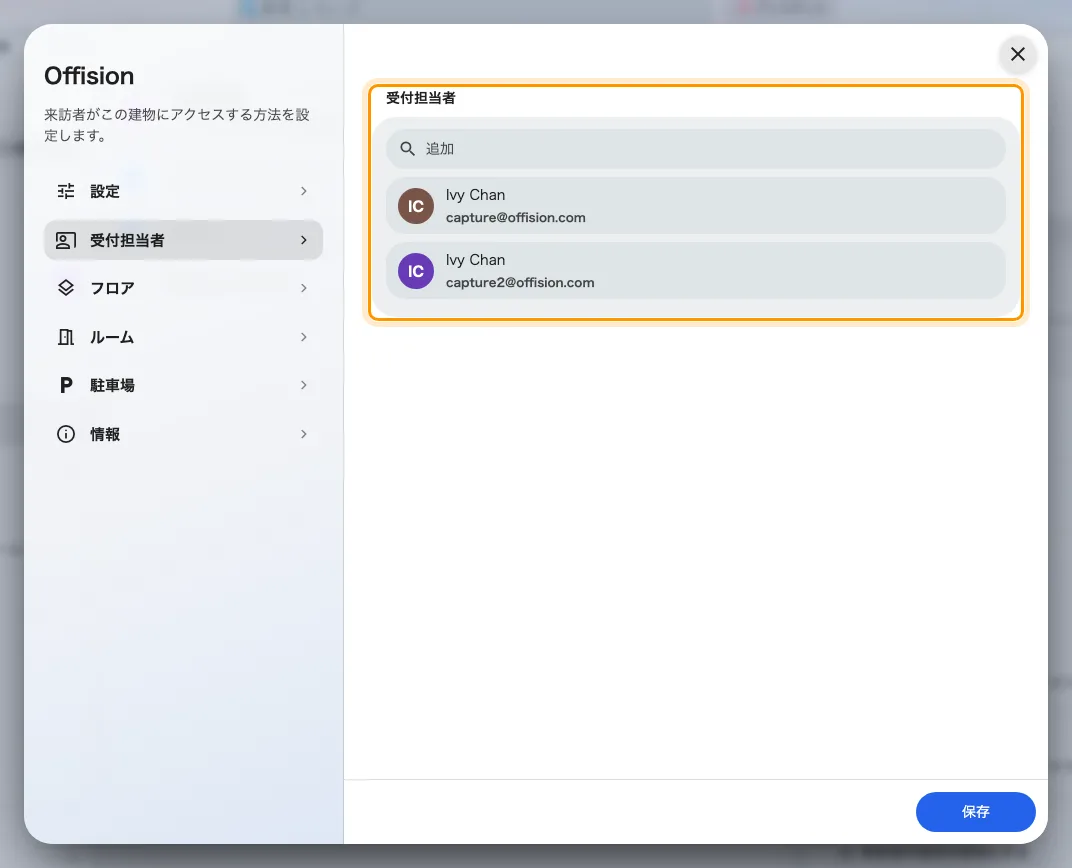
建物の「受付担当者」ページと、その受付を担当する人。
3. サインインして受付を開く
Offision アプリへのサインインはみんなと同じです — ユーザーガイドに手順があります。初回のパスワード変更や、忘れたときの再設定もそちらです。受付 はアプリのホームにあるページの 1 つになっています。左のメニュー、スマートフォンではページ切り替えから選びます。
この項目は会社全体のものではなく、その人だけのものです。受付スタッフの権限を持つアカウントにしか表示されないので、同僚が自分のホーム画面を見てもあなたと同じものは見えませんし、場所を知っていてもあなたのデスクは開けません。
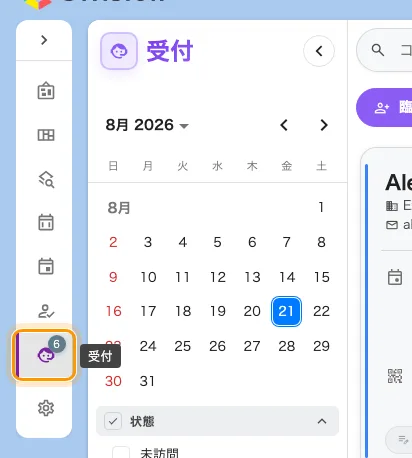
ホームのメニューと「受付」。受付スタッフのアカウントにしかない項目です。
4. 結果を確認する
受付を開くと、担当する建物の 本日の来訪者 が表示されるはずです。一覧のことも何もない日のこともありますが、エラーにはなりません。上の手順が抜けていると、次のどちらかになります。
- 受付ページが メニューにまったくない — 手順 1 の権限がないか、権限を与えたアカウントと違うアカウントでサインインしています。
- 管理コンソールのどの受信設定にも設定されません — 権限はあるものの、手順 2 の建物が設定されていません。
ここから先の日々の仕事はこのガイドの残りにあります。まずは 1 日の流れ からどうぞ。