

スーパーバイザーにチームの勤怠を共有する
勤務スケジュールにスーパーバイザーを設定し、管理コンソールの権限を与えずにユーザーアプリ上で自チームの勤怠確認・Excel出力を許可する手順を説明します。
管理コンソールの管理者権限を付与することなく、現場のチームリーダーやマネージャーに自チームの勤怠状況を共有できます。勤務スケジュール上でスーパーバイザーとして指定するだけで、通常のユーザーアプリ内に「チームの出欠」画面が表示されるようになります。
1. 勤務スケジュールにスーパーバイザーを割り当てる
管理コンソールの勤務スケジュール編集画面を開きます。
- 基本情報 ページを開きます。
- スーパーバイザー 欄に対象のユーザーまたはユーザーグループを追加します。
- 設定を保存します。
スーパーバイザーの権限は指定されたスケジュールにのみ限定されます。複数チームを担当するマネージャーの場合は、該当するすべてのスケジュールにスーパーバイザーとして追加してください。
2. ユーザーアプリで「チームの出欠」を確認する
設定完了後、対象のスーパーバイザーのユーザーアプリのホーム画面フッターに「チームの出欠」アイコンが表示されます。
- スケジュール切り替え: 複数のスケジュールを担当している場合、上部のセレクターで表示を切り替えます。
- 月次サマリー: メンバーごとの定刻出勤、遅刻、早退、欠勤、不完全の日数が集計表示されます。
- 日別詳細: 各営業日の打刻時刻や本人が入力した備考を確認できます。
- Excel 出力: 対象月の勤怠データを
.xlsx形式でダウンロードし、給与計算等の確認に活用できます。
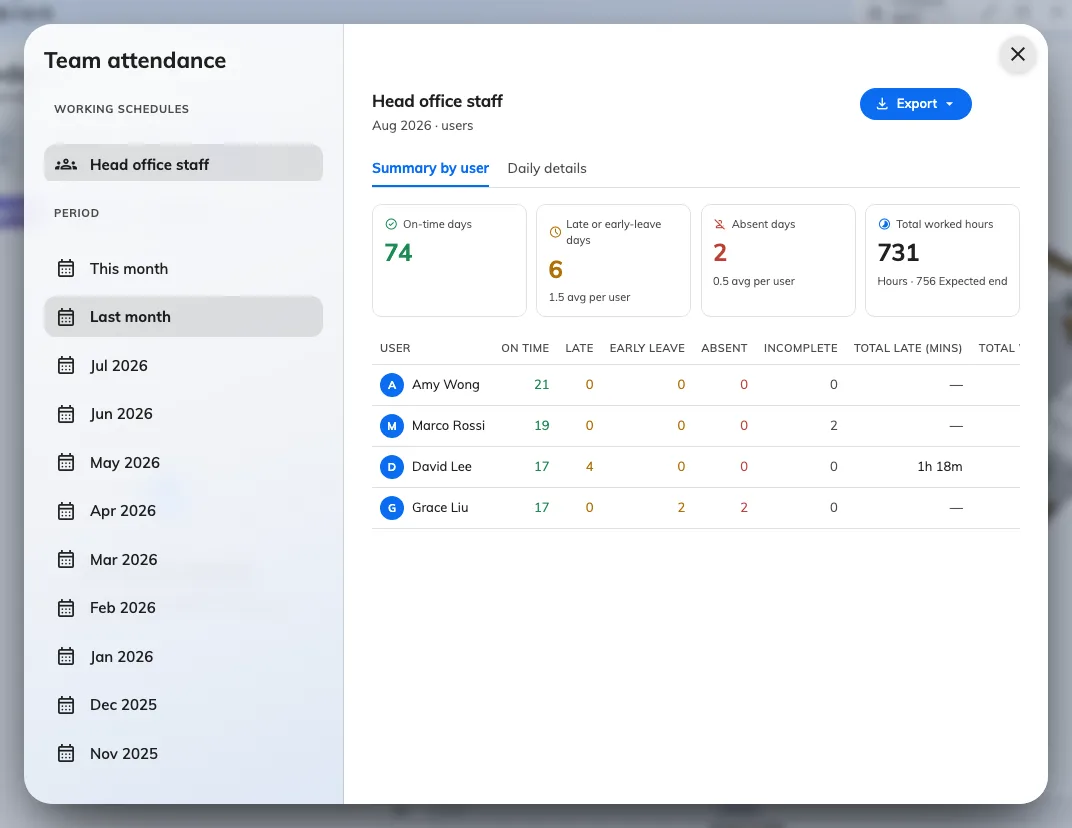
スーパーバイザーのユーザーアプリ画面。担当チームのメンバー一覧、月次判定結果、および Excel エクスポート機能が利用できます。
スーパーバイザーの閲覧範囲とプライバシー保護
従業員のプライバシー保護のため、スーパーバイザー画面の閲覧可能データは意図的に制限されています。
- 閲覧できるデータ: 打刻時刻、打刻種別(出勤・退勤)、および本人が入力した備考欄。
- 閲覧できないデータ: セルフィー写真、接続 IP アドレス、GPS 座標、および管理者が記録した管理者備考。これらは管理コンソールの 打刻記録 でのみ確認可能です。
- 編集権限なし: スーパーバイザーは打刻記録の追加、編集、削除を行うことはできません。記録の修正が必要な場合は、システム管理者がコンソールから修正を行う必要があります。
アプリに「管理している勤務スケジュールがありません」と表示される場合は、編集画面で「スーパーバイザー」欄ではなく「ワーカー」欄に誤って登録されていないか確認してください。