

レイアウトの設定
形が決まったあとにレイアウトを調整する——決める 4 つは、ドラッグする継ぎ目とその限界、ドック・カード・ボタン・サイドリストのための行、最大 3 本のテキストバー、そして共有ディスプレイに要る確保領域。
レイアウトの形を選んだあと — それがレイアウトを変えるです — 決めることが 4 つ残ります。どれも選んだレイアウトの種類を変えるものではなく、その比率と、どのエリアが存在するかを決めます。
継ぎ目
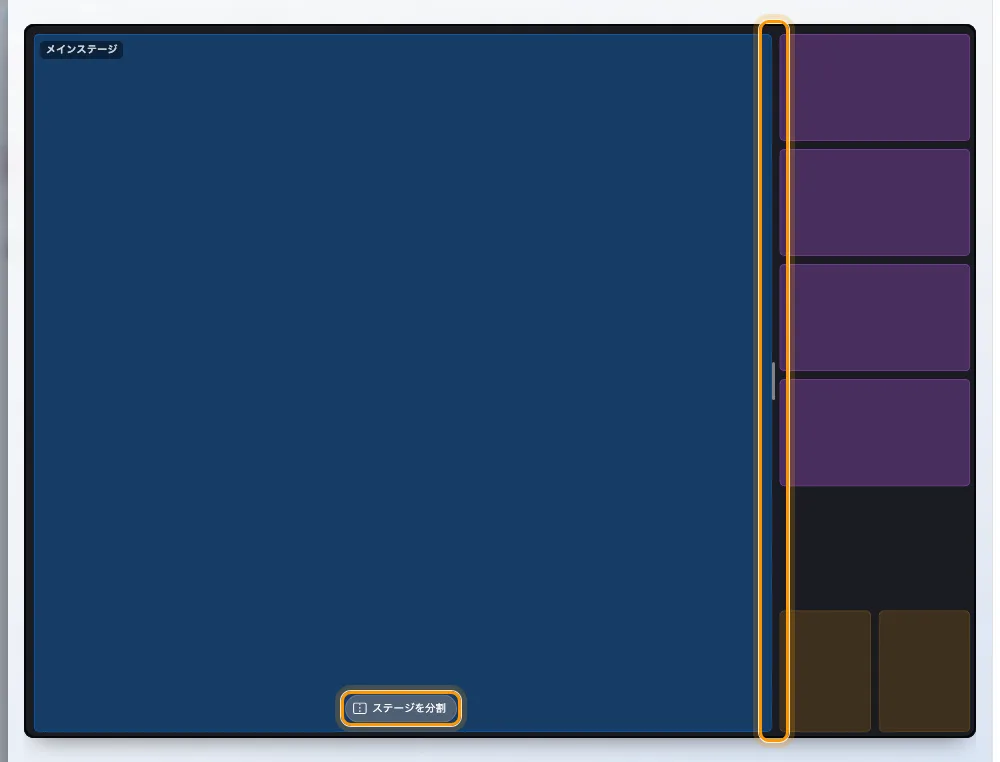
レイアウトの比率はすべて、それを動かす線そのものに付いたつまみで決まる。
比率は入力するのではなくドラッグします。それぞれの継ぎ目につまみがあり、動かしているあいだパーセントが出て、2 つの限界に印が付きます。
- ドックは画面の 16%〜40%、
- 分割ステージは 30/70 から 70/30 のあいだ、
- オーバーレイでは、それぞれの浮きに自由な側の縁のバーがあります。カードの積み重ねは右に固定されているので左の縁が幅を、ボタンの列は下に固定されているので上の縁が高さを変えます。
レールのどこにもドック幅のスライダーがないのは意図的です。継ぎ目のつまみは、ドックがどれだけ広くなったかだけでなく端がどこにあるかも示しますが、スライダーは後者しか示せません。
継ぎ目を限界の先まで押すと、止まるのではなく種類が変わります。狭くしすぎた 2 つめのステージはサイドリストになり、十分に広げたサイドリストは 2 つめのステージになります。どちらの向きにも効くので、行き止まりにはなりません。
グリッドに継ぎ目はありません。 セルは定義からして正確に等しいので、つかむものも、ずらしてしまうものもありません——目分量で水平を保たなければならない 2 つのステージではなくグリッドを選ぶ理由が、まさにそこにあります。分割のカプセルが隠れるのも同じ理由です。
行
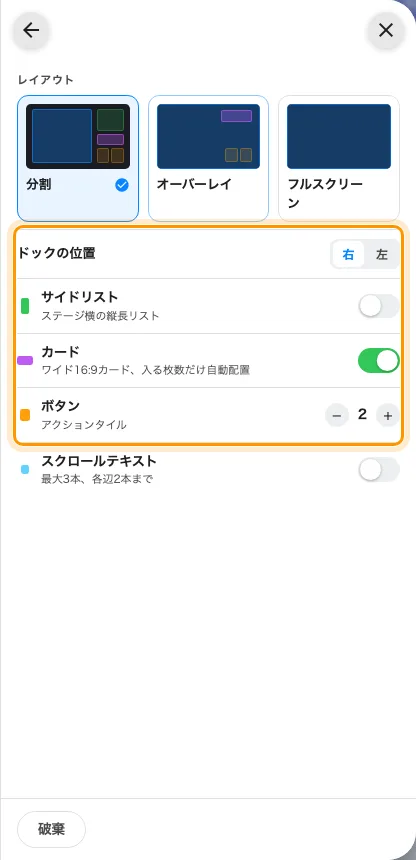
指し示す形を持たない答えたち。それぞれの領域の色が先頭に付く。
| 行 | 何をするか | いつ変えるか |
|---|---|---|
| ドックの位置 | ドックを左右どちらの端に置くか | 画面が出入口や角の横にあり、片側のほうが読みやすいとき |
| サイドリスト | ドックの先頭に縦長の列を足す | 主な中身の横に、今日の予約や来る予定の来訪者といった一覧を流したいとき |
| カード | 16:9 の情報カードの列 | 時計・天気・サマリーを、ステージを使わずに見せたいとき |
| ボタン | 3:4 のアクションタイルの列 | 誰かが押す、あるいは読み取らせる必要があるとき |
| カードバンド / ボタンバンド | 縦向きで、それぞれの帯をどちらの端に置くか | 縦長の画面では手が届くのが下なのでボタンは既定で下。ほかにその端が要るときだけ動かします |
| 確保領域 | ステージの下端を空けておく | 画面がワイヤレス共有ディスプレイで、機器が自分の接続情報をそこに描くとき |
このレイアウトでできないことは、灰色にするのではなく隠します。サイドリストはオーバーレイと縦向きでは成り立たないので、そこには行そのものがありません。探さないでください。
テキストバー
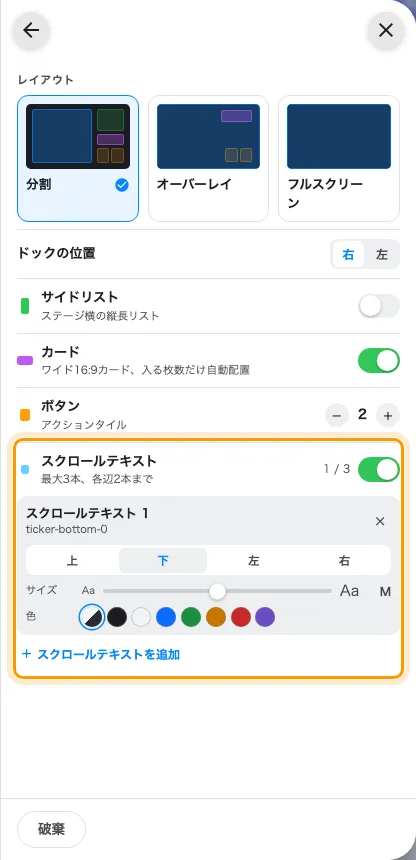
最大 3 本、同じ側には 2 本まで。1 本ごとに端・サイズ・色を持つ。
画面が持てるテキストバーは最大 3 本、同じ端には 2 本までです。1 本ごとに端、サイズ、色——ボードに合わせるか、ほかのすべてと違って見えるべき告知のための 7 色のいずれか——を指定します。
帯は必ずしも流れる必要はありません。流れる 2 つのウィジェットのほかに、固定の情報バー——時計、天気、ライブのセンサー測定値が止まったまま——を載せられます。
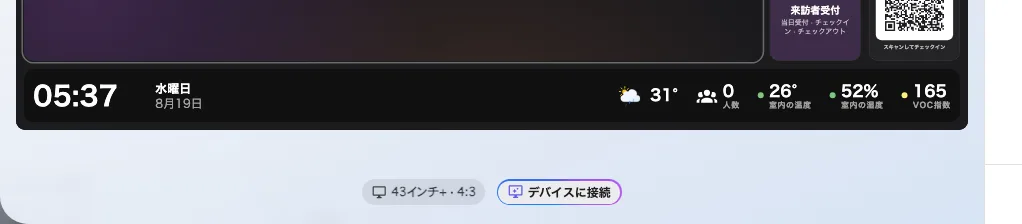
情報バーを載せた下端の帯。左に時計と日付、右にデータのチップ。
上と下の帯は幅いっぱいに走り、角を占めます。左と右の帯は縦に走り、上下の帯のあいだの高さだけを取ります。その文字は縦に立ちます——中国語と日本語はそのまま縦に読め、ラテン文字と数字は一緒に 90 度回ります。
確保領域
確保領域は 43 インチ以上の横向き 16:9 の画面にだけ現れ、理由はひとつだけです。ワイヤレス共有ディスプレイは自分の接続情報——部屋の名前、参加するためのコード——を画面の下部に描きますが、そのカードは Offision が描くものでも動かせるものでもありません。
オンにすると、メインステージの下の帯だけが空けられます。ほかは縮みません。ドックは高さをそのまま保ち、カードとボタンの数も変わりません。下の帯のテキストバーは、足すのではなくその中に入ることが許されているので、ステージが同じピクセル分を二度払うことはありません。
これらが決めないこと
- レイアウトがどの形か。スタイルと、主なステージを分けることはレイアウトを変えるにあります。
- それぞれの場所に何を置くか — ウィジェットとその置き場所を参照。
- 画面の大きさ・形・向き。それらはプレビュー下のキャプションから開く画面サイズのダイアログにあり、変えるとここの内容は置き換わるのではなく作り直されます。