

サービスチームのためにサービス管理パネルを設置する
その日のサービスリクエストをひとつの共有キューとして映し出す、バックヤードの画面。コンテンツを作り、対象のルームに向け、スタッフが操作するタッチ画面を接続するまで。
サービス管理パネルは、パントリーや設備室に掛かっている画面です。その日のサービスリクエストが全画面で、届け先のフロアごとにまとまり、それぞれに待ち時間のタイマーが付いて、待つほどに琥珀色から赤へ変わっていきます。タッチ画面なら、スタッフはリクエストをタップして引き受け、完了し、あるいは断れます。通りすがりの人ではなく、仕事を届ける側の人のために作られた、唯一のサイネージ用途です。
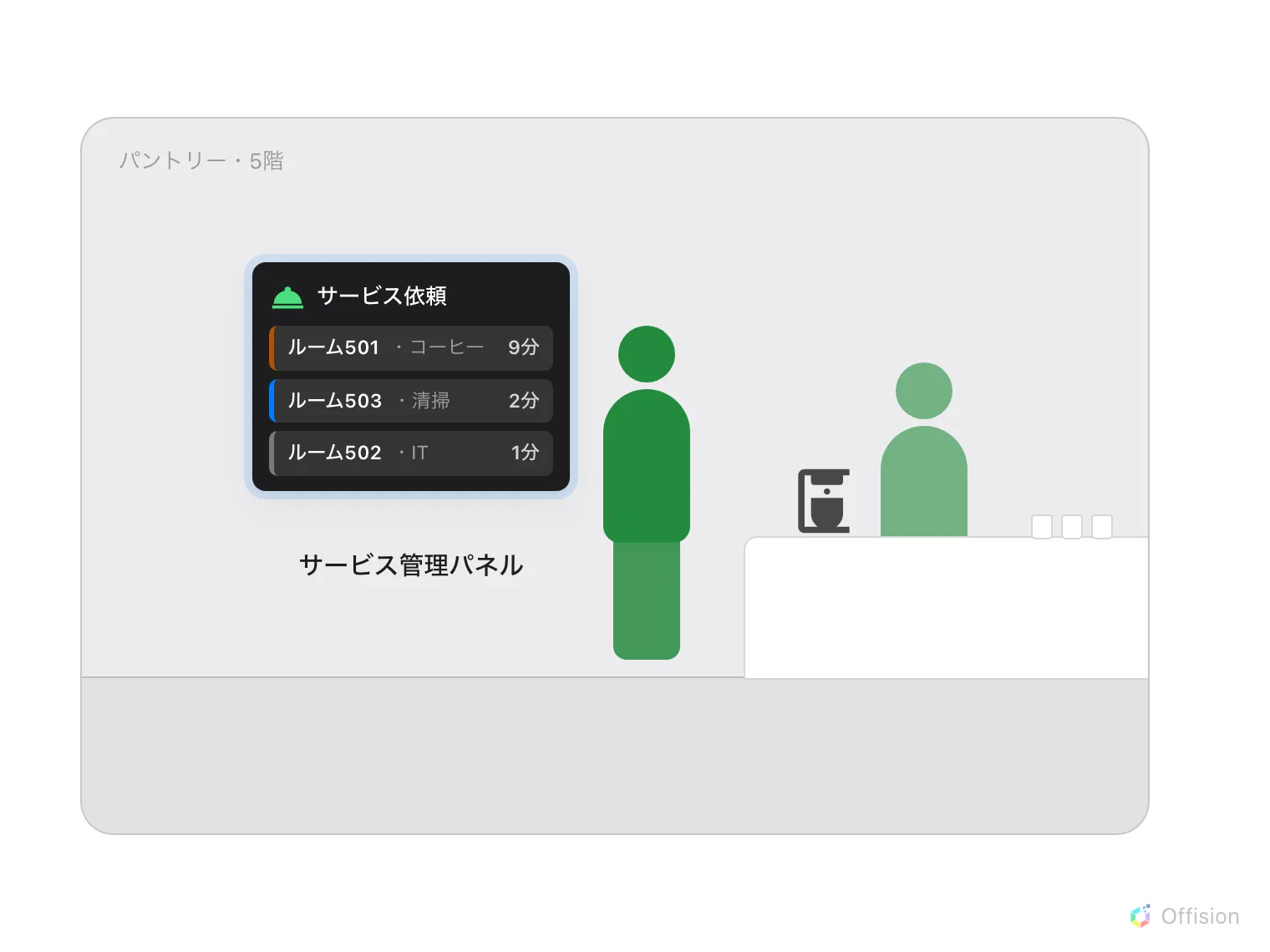
パネルはパントリーの壁に掛かる。各ルームの依頼は、それを届けるスタッフの目の前に並ぶ。
パネルは自分ではキューを作りません。映るのは、ルームに載せてある使用中のサービス ——会議の途中でルームのパネル・アプリ・机の QR コードから頼まれるコーヒー、清掃、ヘルプ——から生まれたリクエストです。画面そのものは普通のサイネージです。サイネージ › コンテンツで作ったデザインを、他の画面とまったく同じ手順でハードウェアに接続します。
1. コンテンツを作る
サイネージ › コンテンツを開いて追加を選び、サービス管理パネルを選びます。
サイネージを開く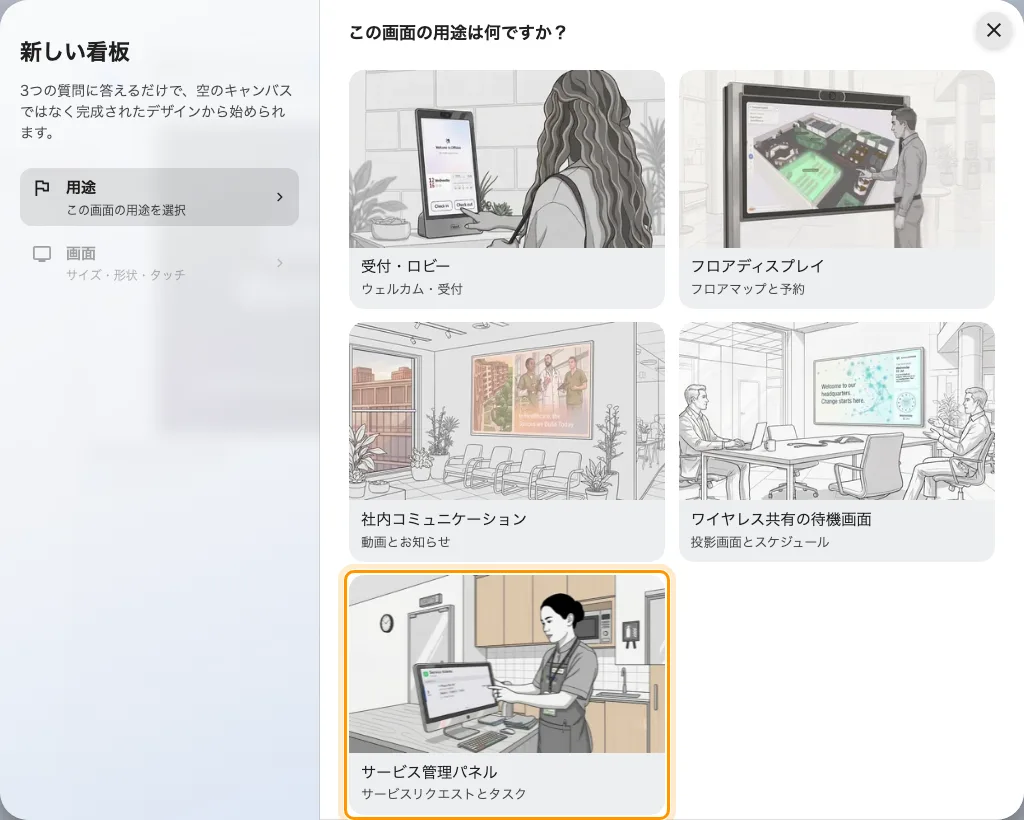
用途の手順。サービス管理パネル——サービスリクエストとタスク。
この用途が生むデザインはキューだけです。サービスリクエストリストがステージ全体を占め、サイドのウィジェットもボタンもありません。それは意図した姿です——厨房の向こうから一目で読む画面に、他のものの居場所はないからです。
続いて掛ける機器を選び、タッチパネルには正直に。タッチ画面ではリクエストをタップすると詳細と、依頼を進めるボタンが開きます。誰も触れない画面ではパネルは読み取り専用になり、キューはアプリから動かします。最後に作成するを選びます。
2. 対象のルームに向ける
エディタは左にライブプレビューを開きます。プレビューの中のキューをクリックすると、その設定が開きます。
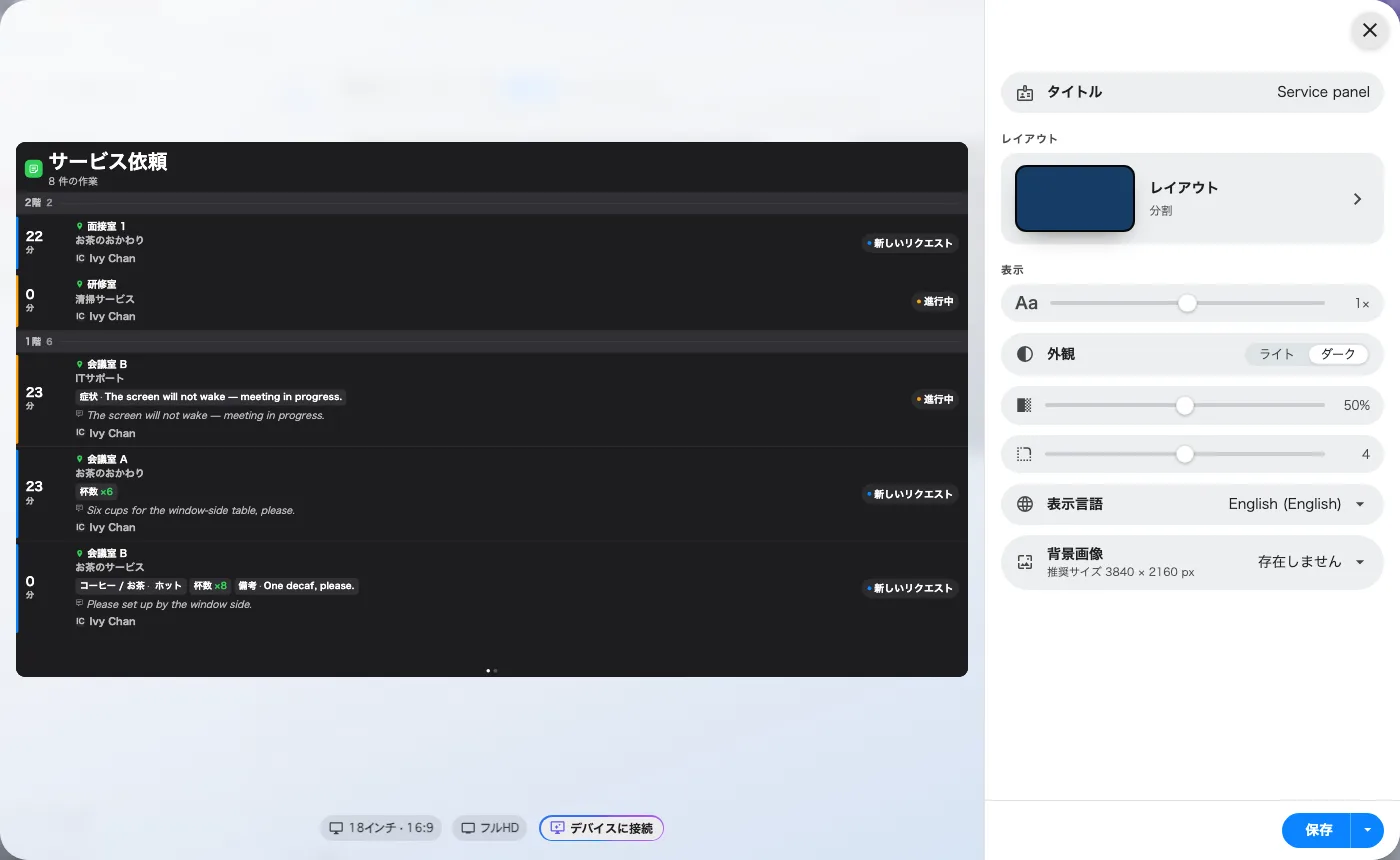
エディタ。画面が映すとおりのキューと、右側のその設定。
ほとんどすべてを決めるのは 2 つの設定で、どちらも最初からまともな答えが入っています。
- リソース — この画面がどのルームのリクエストを載せるか。初期値はすべてのリソース——すべてに応える中央の厨房ならそのままで正解です。自分の階だけを載せるパントリーの画面ならデバイスの位置に従うに切り替えれば、画面は設置された場所に仕えます。
- 警告 (分) と 超過 (分) — 待っているリクエストのタイマーが琥珀色に、次いで赤に変わるまでの分数。前者は準備に普通かかる時間に合わせ、後者はリクエストがエスカレーションになる瞬間です。
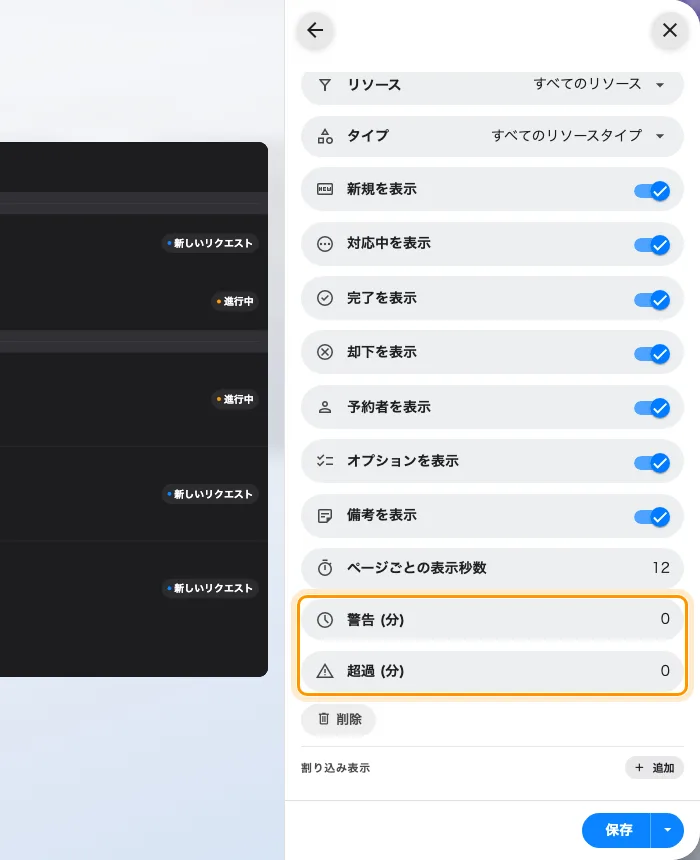
キューの設定。タイマーを動かすしきい値がここにある。
この画面のすべての設定——状態の表示切り替え、予約者・オプション・備考の行、ページごとの表示秒数——はサービスリクエストリストウィジェットにあります。必要なものを設定して、保存してください。
3. 画面を接続する
コンテンツはまだどこにも映っていません。デバイス › サイネージ › デバイス › 追加を開き、コンテンツにこのデザインを選び、設置するハードウェアのブランドを選んで、画面に出ている 6 文字のコードを入力し、続けて場所へ進みます。ブランドごとに必要なことも含めた全手順はサイネージ画面を接続するにあります。
サイネージデバイスを開く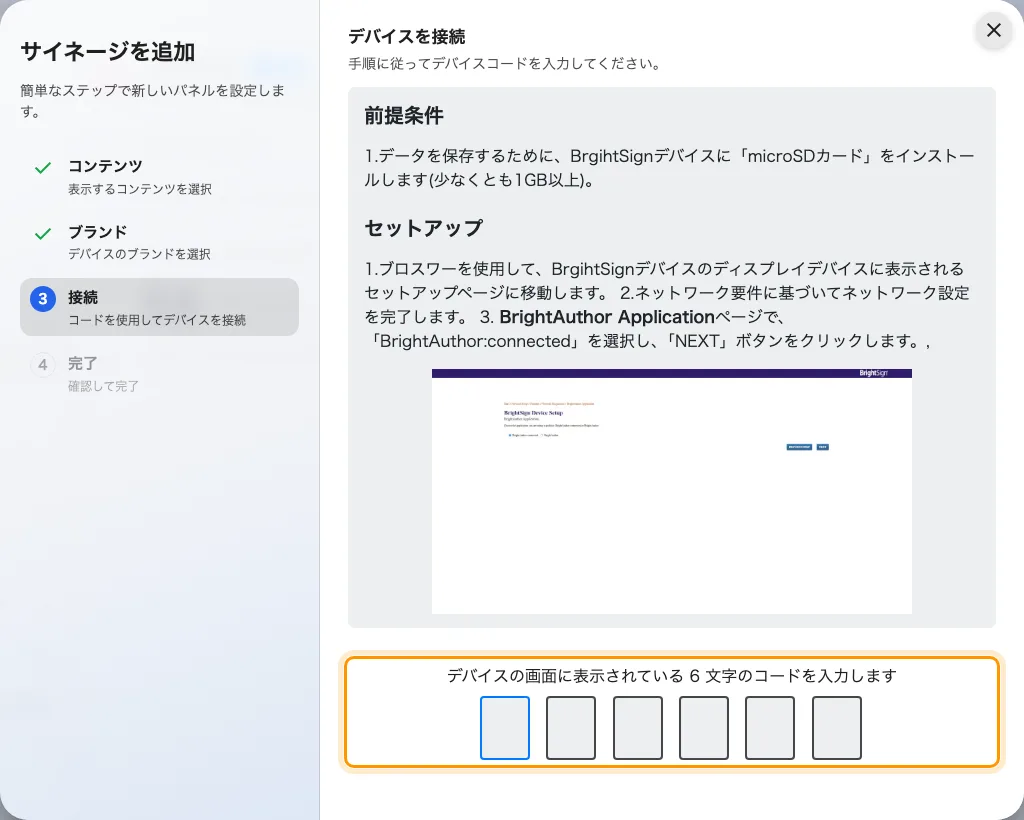
接続の手順。画面の 6 文字がこの画面を登録する。
コードが届いた瞬間、画面はコードの表示をやめてキューを映しはじめます。
4. デバイスの場所を設定する
場所は接続のすぐあとに来るウィザードの手順で、間取り図で何かを選ぶまで次へは押せません。リソースをデバイスの位置に従うに切り替えたなら、この手順がそのまま対象範囲です。 3 階に置かれたパネルは 3 階のリクエストを映し、場所のないデバイスは 「どこでも・すべて」に落ちます。すべてのリソースのままでも、この欄が画面をフロアプランに載せ、デバイスの行を正しい建物に置きます。
パントリーや廊下の画面ならフロアプランに点を落とし、ルームの中の画面ならルームをタップします。後で設定は一度の確認のあと手順を飛ばし、同じピッカーはあとからデバイス自身の記録にもあります。
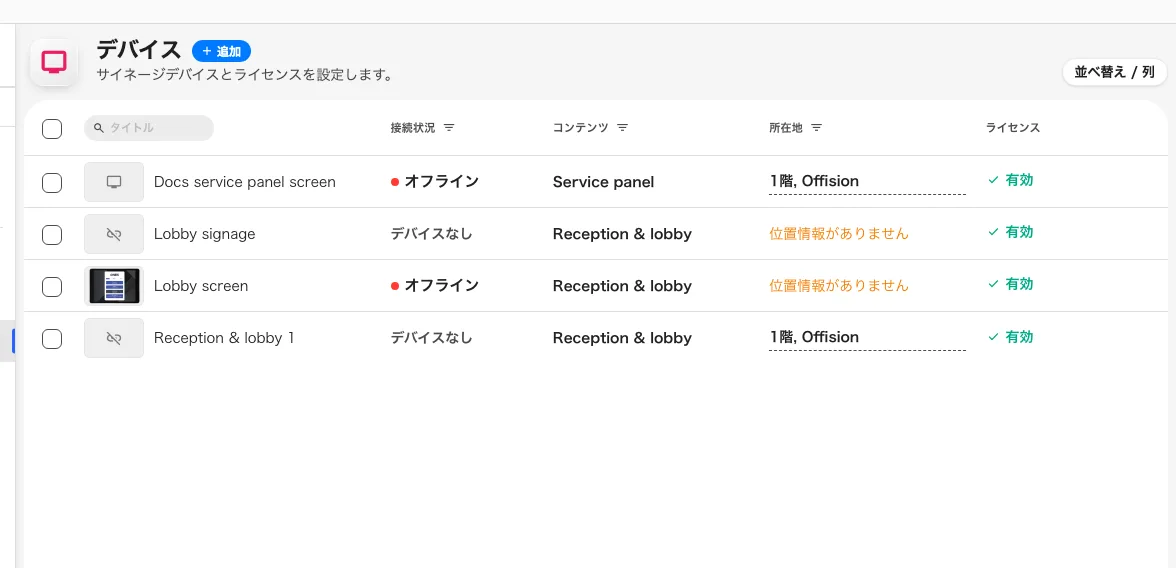
デバイス一覧。パネルと、そのコンテンツと、キューの範囲を決める場所。
5. 動いていることを確かめる
本物のリクエストを 1 件出してみてください。パネルの範囲内のルームまで歩き、同僚がするのと同じようにルームのパネルかアプリからサービスを頼みます。数秒のうちにその依頼が新しいリクエストとして、正しい階のグループに、タイマーが動いた状態で画面に現れるはずです。デバイス › スクリーンモニタリングなら歩かずに同じものが見えます。
そうしたらチームに渡しましょう。サービス管理パネルで依頼をさばくが、この画面のスタッフ側です。
この画面が決めないこと
- 何を頼めるか、誰が頼めるか。 サービスのカタログ、オプション、受付時間はサービスの仕事です。まずはサービスリクエストの仕組みから。
- 誰が届けるか、どう通知されるか。 それは依頼をこなす人を割り当てるです。パネル自身は誰にも通知しません。
- 故障の報告。 壊れた椅子や点かない画面はサポートチケットであって、サービスリクエストではありません。そのキューには専用のサポートチケットリストがあります。