

メインステージにひとつ、あるいは複数を流す
メインステージのコンテンツモード(シングル、プレイリスト、スケジュール)を切り替えて、単一表示・順送り再生・週間スケジュールを設定する方法を説明します。
サイネージを開く
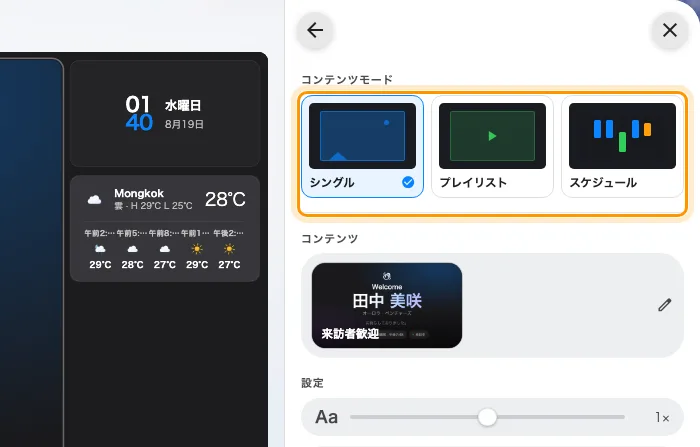
メインステージは、複数のコンテンツを切り替えて再生できる唯一の領域です。ライブプレビューでメインステージをクリックすると、右パネルの先頭にコンテンツモードが表示されます。
メインステージの3つのコンテンツモード(シングル・プレイリスト・スケジュール)。
シングルモード
シングルは1つのウィジェットを常時表示します。シーン一覧やタイマーはなく、このパネル上でウィジェットの設定を直接編集します。別のウィジェットに変更したい場合は、パネル上部のコンテンツ行をクリックします。
プレイリストモード
プレイリストは複数のシーンを順番に切り替えて再生します。
- 並び順と表示時間: シーンをドラッグして順番を並べ替え、各シーンの表示時間を秒単位で指定します(空欄の場合は既定値の20秒になります)。
- シーンの一時非表示: 各行の目のアイコンをクリックすると、設定を削除せずにそのシーンだけを再生対象から一時的に外せます。
- 動画・スライドショーの再生完了: 動画やスライドショーなどの再生系ウィジェットは途中で打ち切られず、再生が最後まで完了してから次のシーンへ進みます。
スケジュールモード
スケジュールは、曜日と時間帯のグリッドにブロックを配置して、時間帯ごとに表示するシーンを切り替えます(例:午前中は歓迎画面、昼は食堂のメニューを表示するなど)。詳しい設定手順は画面が週のどの時間に何を流すかを決めるを参照してください。
モード切り替え時のデータ保持
シングル、プレイリスト、およびスケジュールの間でモードを切り替えても、作成済みのシーン一覧やスケジュール設定は消えずに保持されます。
設定の適用範囲と制限
- 配置可能なウィジェット: メインステージに配置できるウィジェットの一覧はウィジェットとその置き場所を参照してください。
- 割り込み表示: 来訪者の到着や予約開始前の通知は、どのコンテンツモードであってもメインステージの表示を一時的に置き換えます。詳細は割り込み表示を参照してください。
- 分割ステージの個別設定: レイアウトでステージを2分割または3〜4分割のグリッドにしている場合、各ステージが独自のコンテンツモードとシーン一覧を持ちます。詳細はレイアウトを変えるを参照してください。