

「画像」ウィジェット
アップロードした 1 枚の画像をデザインのどこにでも——置いた場所ぴったりの推奨ピクセルサイズと、枠へのはめ方の選択つき。
1 枚の画像を、一度アップロードして静かに映します——ステージのポスター、カードのロゴ、タイルのアートワーク。画像はどんな形にもはまるので、メディア系ウィジェットの中で一番置き場所を選びません。
メインステージの画像ウィジェット。
16:9 の情報カードに置いた同じウィジェット。
3:4 の操作タイルに置いたところ。
置ける場所: メインステージ・情報カード・操作ボタン
設定
| 設定 | 何をするか | いつ変えるか |
|---|---|---|
| 画像 | 表示するファイル。この行からファイルのページが開き、このウィジェットが埋める場所を実測した推奨ピクセルサイズも示される | 推奨サイズでアップロードすれば画像は一切拡大縮小されない |
| ディスプレイモード | 枠へのはめ方:オーバーフローを切り取り・スペースに合わせ・すべてのスペースを埋め | 一切切れてはいけないならスペースに合わせ。引き伸ばしてよいときだけすべてのスペースを埋め |
ファイルを選ぶ
画像の行を押すとファイルページが開きます。レールの中のページなので、うしろのデザインは見えたままです。
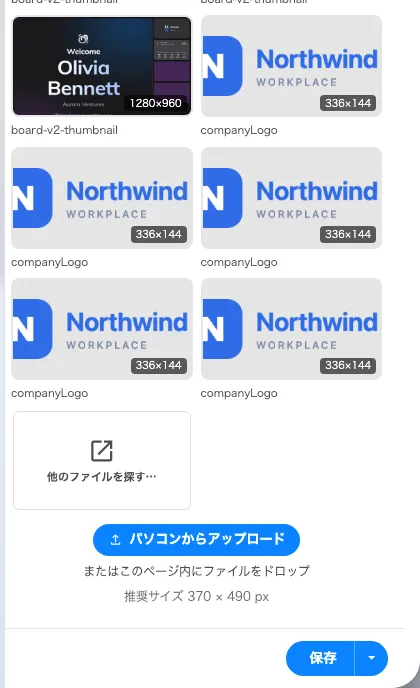
ファイルページ——すでにアップロードされたものと、追加する方法。
最近使用したものと最近アップロードしたものにはこのテナントにすでにあるものが並び、 **他のファイルを探す…**でフォルダーと検索のある本来のブラウザーが開きます。パソコンからアップロードで新しいものを入れられます——ページのどこにでもドロップしても構いません。
PNG・JPEG・BMP・GIF・WebP を、500 MB まで受け付けます。それ以外の種類は送信前に断られ、保存容量が足りないテナントには不足量が示されます。
アップロードしたものはサイネージのメディアフォルダーに入ります。サイネージ › アップロードされたメディアが見ているのがそこです。デザインの中に複製されるわけではなく、ウィジェットは参照を持つだけなので、そこでファイルを差し替えれば表示中の画面すべてが変わります。
行の下の推奨サイズ … px は、この画面でこのウィジェットが占める箱そのものを 2 倍で測った値です。レイアウトや、コンテンツが想定している画面が変われば、この値も変わります。その大きさでアップロードすれば、画像は一度も拡大縮小されません。
ディスプレイモードがいちばん効いてくるのはQRコードです。既定のオーバーフローを切り取りは、 16:9 のカードに置いた正方形のコードの端を落としてしまい、角の欠けたコードは読み取れません。手順の全体は画面に自分のQRコードを表示するにあります。
このウィジェットが決めないこと
- デザイン全体の背後の画像。 それはコンテンツ自身の背景画像の設定で、画像ウィジェットではありません—— ウィジェットとその置き場所を参照してください。
- 複数の画像を順番に。 1 つのウィジェットが映すのは 1 ファイルです—— ローテーションはプレイリストウィジェットです。