

両方のマップ
QRコードのウィジェット
操作ボタンに配置できる5種類の組み込みQRコード(任意のリンク、来訪者登録、ゲストWi-Fi、道案内、ルームコントロール)の設定と仕様を説明します。
QRコードのタイルは、画面に手を触れずに来訪者や社員自身のスマートフォンで手続きを完了できるようにするウィジェットです。Offision には操作ボタン用のQRコードウィジェットが5種類組み込まれています。画面を直接タップするボタンについてはボタンのウィジェット、配置場所の仕様についてはウィジェットとその置き場所を参照してください。
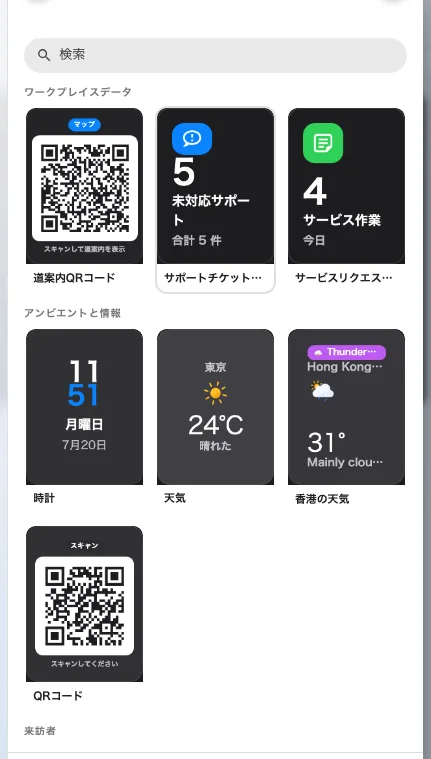
ウィジェットピッカーに並ぶ5種類のQRコードタイル。
QRコード
アンケート、メニュー、フィードバックフォームなど、任意のリンクやテキストを読み取り可能なQRコードとして操作ボタンに表示します。
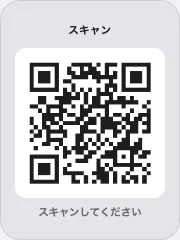
操作ボタンに配置した任意のQRコード。
配置できる場所: 操作ボタン
| 設定 | 内容 | 使い分け |
|---|---|---|
| QRコードの内容 | QRコードに埋め込むテキストまたはURLを指定します。 | リンク先のアドレスを設定または変更するときに入力します。 |
来訪者登録QRコード
画面に触れずにスマートフォンから当日受付(ウォークイン登録)やチェックインを行えるQRコードです。タッチ非対応の画面では、来訪者セルフサービスボタンが自動的にこのウィジェットに切り替わります。ロビー画面全体の構成手順と場所設定の役割については、来訪者を迎えるロビー画面を設定するを参照してください。
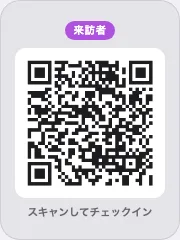
操作ボタンに配置した来訪者登録QRコード。
配置できる場所: 操作ボタン
| 設定 | 内容 | 使い分け |
|---|---|---|
| QRコードの動作 | QRコードの読み取りで来訪者登録のみを行う(受付のみ)か、登録とチェックインを両方行う(受付してチェックイン)かを選択します。 | 無人の受付ロビーでは受付してチェックインを選びます。 |
| 直接チェックイン | 来訪者がスマートフォン上でタップする確認画面を省略します。有効なアクセスキーが必要なため、次のアクセスキーの種類と連動します。 | 確認ステップを省き、最短の手順でチェックインを完了させたい場合にオンにします。 |
| アクセスキーの種類 | QRコード内のアクセスキーを更新する間隔(日次・時間単位・3分ごと)を選択します。新規追加時の既定値は3分ごとです。 | 公共のロビー壁面に掲示する画面では3分ごとを選び、受付カウンター内など管理された場所では日次などを選びます。 |
| 来訪者バッジラベルを印刷 | チェックイン完了時に来訪者用のバッジラベルを印刷します。 | この画面にラベルプリンターが接続されている場合にオンにします。 |
| 場所 | 登録データをどのビルに紐づけるかを選択します(デバイスの場所に合わせる・すべてのビル・選択…)。 | 通常はデバイスの場所に合わせるのままにします。 |
コードを読み取った直後に表示が更新されても、サーバー側で直前のコードが一定時間有効に保たれるため、来訪者が手続きの途中で締め出されることはありません。
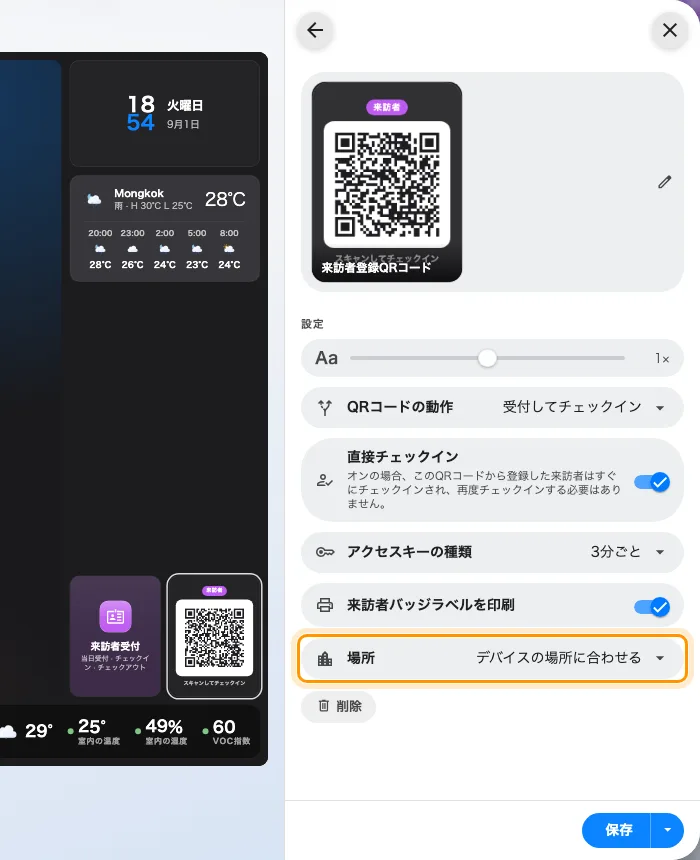
来訪者登録QRコードの設定。場所は「デバイスの場所に合わせる」のままにします。
Wi-Fi QRコード
ゲスト用Wi-Fiネットワークの接続情報をQRコードとして表示します。来訪者はカメラで読み取るだけで、パスワードを手入力せずにWi-Fiへ接続できます。
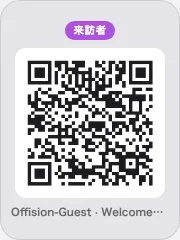
操作ボタンに配置した Wi-Fi QRコード。
配置できる場所: 操作ボタン
| 設定 | 内容 | 使い分け |
|---|---|---|
| ネットワーク名(SSID) | 接続先のWi-Fiネットワーク名(SSID)を指定します。 | ゲスト用Wi-FiのSSIDを設定または変更するときに入力します。 |
| パスワード | 接続先のWi-Fiパスワードを指定します。 | ゲスト用パスワードを定期変更したときに更新すると、QRコードも自動的に再生成されます。 |
| セキュリティ | ネットワークの暗号化方式(WPA または WEP)を選択します。 | ネットワークが WPA 以外の場合のみ変更します。 |
| 説明 | SSIDとパスワードを非表示にしているときにQRコードの下に表示する補足テキストです。空欄の場合は読み取りを促す標準ラベルのみが表示されます。 | どのネットワークか、誰向けのWi-Fiかを案内したい場合に入力します。 |
| 非公開ネットワーク | ステルスSSID(非公開ネットワーク)としてQRコードを生成し、SSIDがブロードキャストされていなくても接続できるようにします。 | ゲスト用SSIDをステルス設定にしている場合にオンにします。 |
| SSIDとパスワードを表示 | 説明文の代わりにSSIDとパスワードを画面上にテキスト表示します。 | QRコードを読み取れないPCや端末向けに手入力用の情報を表示したい場合にオンにします。 |
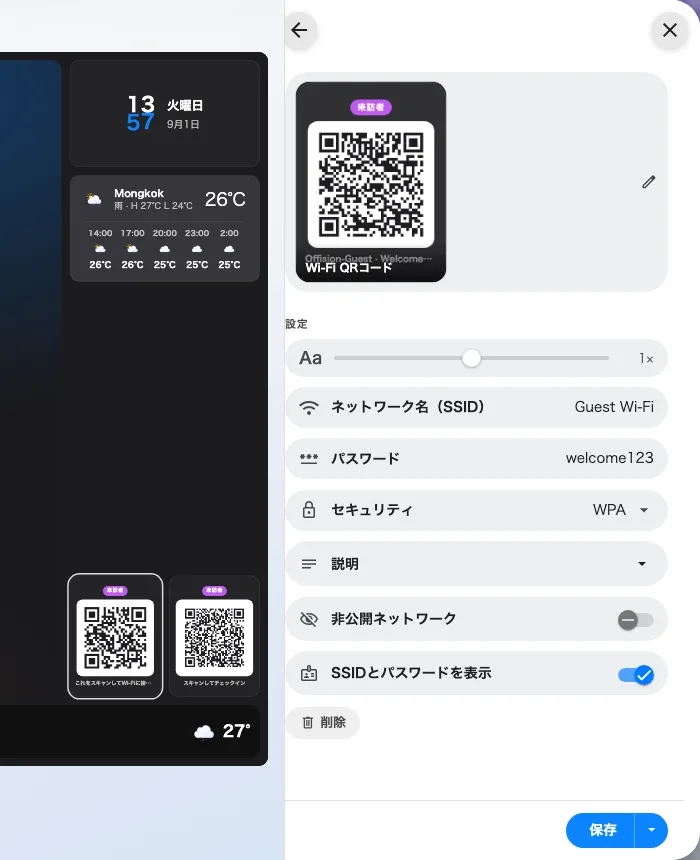
Wi-Fi QRコードの設定。接続先ネットワーク情報とタイル下部の表示内容を設定します。
道案内QRコード
読み取ると、この画面が設置されている場所を出発点として、利用者のスマートフォン上にフロアマップを開きます。来訪者だけでなく社内の誰でも利用でき、検索欄で目的のルームを選ぶと順路がステップごとに案内されます。全体共通の設定以外に固有の設定項目はありません。
操作ボタンに配置した道案内QRコード。
配置できる場所: 操作ボタン
ルームコントロールQRコード
会議の予約時間中に読み取ることで、室内の参加者が自分のスマートフォンから照明やAV機器などのルーム設備を操作できるようにするQRコードです。非接触操作そのものであるため、タッチ非対応の画面でも表示されます。全体共通の設定以外に固有の設定項目はありません。
操作ボタンに配置したルームコントロールQRコード。
配置できる場所: 操作ボタン
対象範囲と制限事項
- リンク先の機能と設定: 各QRコードタイルは、Offision の各モジュール(来訪者管理、フロアプラン、ルーム設備など)で設定された機能への入り口を生成するものです。機能自体の設定はそれぞれの管理画面で行います。
- 文字サイズと配色: 文字サイズ、外観テーマ、ウィジェットの背景は、サイネージコンテンツ全体の設定に従います。詳細はウィジェットとその置き場所を参照してください。
- 外部で発行されたQRコード画像の表示: 決済用コードやビル管理会社から提供されたQRコードなど、既存の画像ファイルを表示する場合は、画像ウィジェットを使用してください。手順は画面に自分のQRコードを表示するを参照してください。