

登記未預約到訪的訪客
在接待處為沒有邀請的訪客辦理登記。接待處的登記表格在儲存的同時已完成簽到,之後不需要再簽到一次;表格要填哪些欄位,則由訪問目的決定。
有人走到櫃檯前,沒有邀請,說要找某位同事。這時要用的是 登記臨時到來訪客。開始之前先了解一點:它和訪客自己用手機登記並不一樣。接待處登記訪客時,是把對方記錄為 已在館內 ——表格填完的那一刻簽到就已經完成,卡片上出現的是離開,而不是 簽到。
1. 選擇 登記臨時到來訪客
從應用程式首頁選單開啟 接待處。標題下方有兩個按鈕:站在你面前的人用登記臨時到來訪客,之後才會來的人用 登記即將到來的訪客。在手機上,兩者都收在右下角的 + 按鈕裡。
這個分別不只是外觀上的差異。接待處的臨時登記表格只為 當下 而設——訪問日期與到達時間是固定的,無法修改。任何未來日期的到訪都要用另一個按鈕。
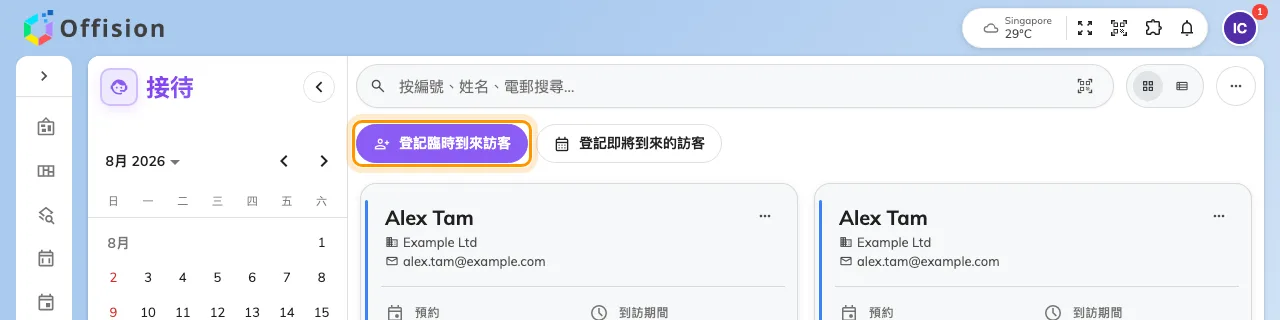
接待處,登記臨時到來訪客 與 登記即將到來的訪客 並排。
2. 填寫 訪客資訊
有關這次到訪與訪客的所有欄位都在這一個步驟裡,順序如下:
- 訪問目的 — 只有在貴機構設定了一個以上時才會出現。它決定底下每一個欄位,也決定精靈有幾個步驟,所以要先選對。預設的目的已經幫你選好。
- 訪問日期 與 到達時間 — 今天與現在,唯讀。
- 預計離開時間 — 這段期間裡唯一由你設定的部分。
- 地點 — 建築物,需要時再加上房間。清單只會列出你擔任接待人員的建築物,因此無法在你的櫃檯登記前往其他據點的訪客。
- 邀請人 — 訪客要見的人。這個欄位只有在為接待處開啟代理邀請時才會出現;沒有開啟時,臨時訪客會在沒有受訪者的情況下被記錄下來。
- 訪客本人的資料 — 姓名、電郵或流動電話、公司,以及訪問目的要求的其他欄位。不能略過的欄位會標上紅點。
若貴機構有名片掃描功能,掃描名片 可以用拍下名片的方式帶入訪客資料,不必逐項輸入。
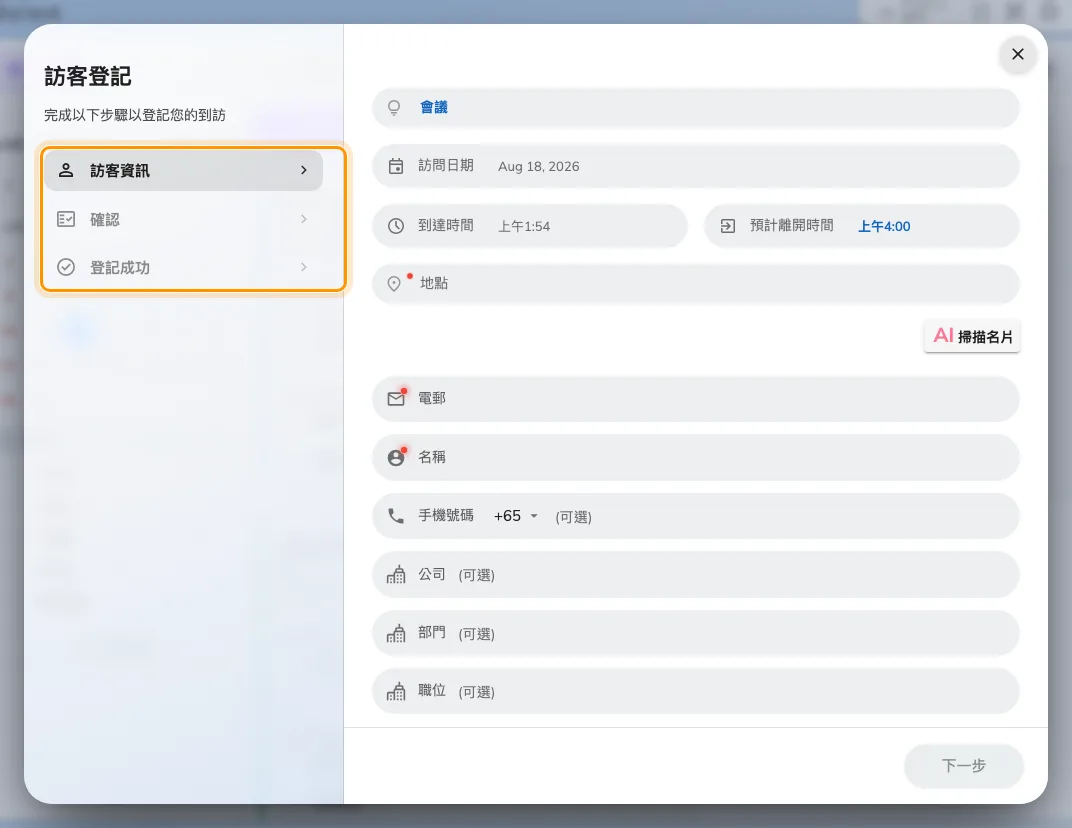
訪客資訊。這個訪問目的不要求照片也沒有問卷,所以精靈只有三個步驟。
3. 拍照
這個步驟會不會出現、能不能略過,都由訪問目的決定。當照片設為必填時,沒有拍照之前 下一步 會一直是灰色的——也就是說,用一台沒有鏡頭的櫃檯電腦,無法完成要求照片的訪問目的。
4. 回答訪客問卷
掛在該訪問目的下的每一份問卷都是獨立的一個步驟——健康聲明、保密協議、工地安全問題等等。詢問訪客並記錄他們的回答。
5. 確認並提交
最後一個步驟是唯讀的總覽:到訪資料、訪客資料、車輛,以及所有問卷回答。向訪客覆述一次,然後按 提交。
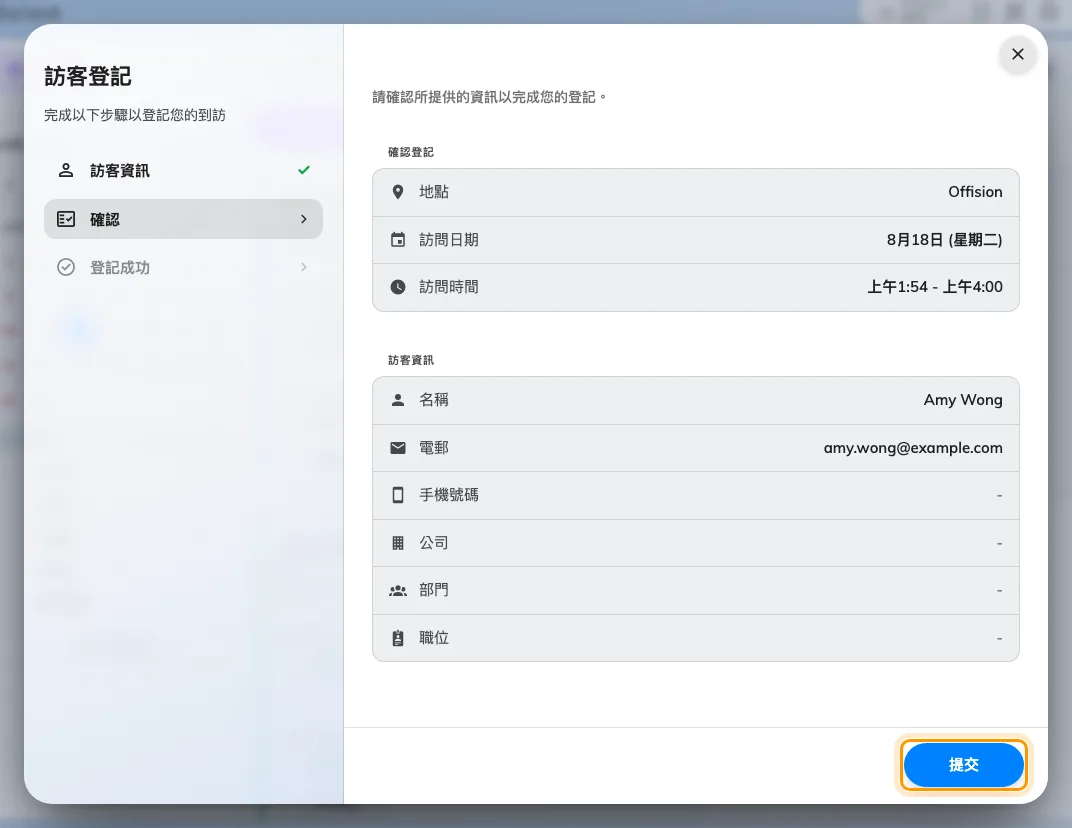
確認步驟,下一步 的位置換成了 提交。
6. 把通行證交給訪客
對話框會直接變成訪客的通行證:登記成功、他們的 訪客編號,以及同一組編號的 QR 碼。這組編號是他們在大堂看板或閘機前出示的憑證,也是他們稍後回到櫃檯時你用來搜尋的號碼。
若這台電腦接了標籤印表機,證件會自動列印,不需要任何額外操作。如果沒有印出東西,表示還沒有連接印表機——請看為你的接待處連接訪客證印表機。
登記其他訪客 會清空表格並保持對話框開啟,多人同時到達時用這一個。完成則關閉對話框。
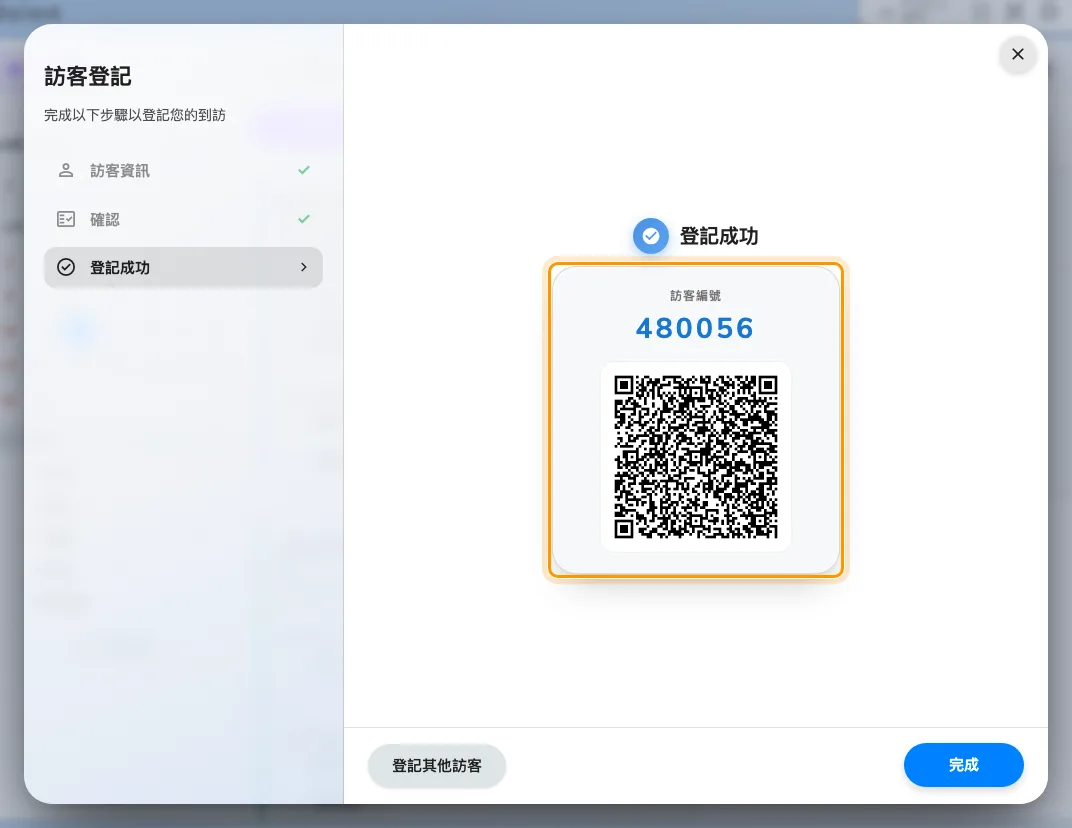
完成登記後的畫面,訪客編號與其 QR 碼。
7. 確認是否成功
關閉對話框,在清單中找到這位訪客。卡片的 到訪期間 應該顯示他們的到達時間,並列出 離開。
如果上面出現的仍是 簽到,表示表格沒有走完——從接待處登記的臨時訪客,不會停在等待簽到的狀態。
管理主控台控制哪些部分
表格有一半是條件式的,而每一個條件式的部分,都對應到管理主控台某一頁上的某一個設定。當同事說的欄位在你畫面上找不到時,就看這張表。
| 表格上的變化 | 設定 | 位置 |
|---|---|---|
| 出現 邀請人 欄位 | 允許接待處代理訪客邀請 | 訪客自主登記表格 |
| 要填哪些訪客欄位、哪些是必填 | 訪問目的中各欄位的 隱藏 / 選填 / 必填 | 訪問目的 |
| 拍照 是否成為一個步驟、能否略過 | 訪問目的的照片欄位 | 訪問目的 |
| 事後卡片上是否出現檢視照片 | 接待人員可查看照片 | 訪問目的 |
| 有幾個 訪客問卷 步驟 | 掛在該訪問目的下的問卷 | 訪問目的 |
| 出現車輛欄位 | 允許受邀訪客登記車輛 | 訪問規則 |
| 不發出通行證,改為等待批准 | 訪客需經批准 | 訪問規則 |
| 提交當下就寄信通知受訪者 | 散訪訪客抵達時通知受訪者 | 訪問規則 |
| 地點 清單列出哪些建築物 | 建築物的接待人員名單 | 訪問地點 |
其中只有第一項是接待處專屬的設定,其餘都與訪客自己的自主登記共用。
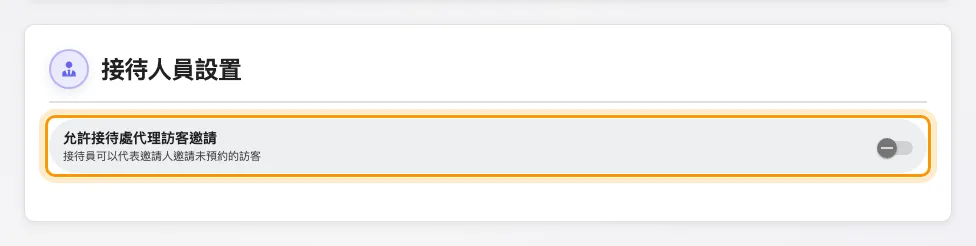
接待人員設置,這一頁上唯一會改變接待處自身表格的區塊。