

登入並開啟你的接待處
把一個普通的 Offision 帳戶變成接待櫃檯的,是管理主控台裡的兩項設定 — 接待處職員權限與大樓指派 — 以及設定完成後,接待頁面會出現在應用程式的哪裡。
接待員不是一種特殊帳戶。你用普通帳戶登入普通的 Offision 應用程式,讓它變成接待櫃檯的,是管理員在管理主控台做的兩項設定:接待處職員 權限,以及你負責的大樓。兩者都到位後,應用程式會自己長出一個 接待 頁面——不用安裝,也不用新增任何東西。
1. 給予接待處職員權限
這決定了該使用者是否看得到接待頁面。標題旁的 新增 可指定使用者或整個使用者群組。
開啟接待處職員
接待處職員頁面。每一列也帶有「位置」,也就是下一個步驟。
2. 指派到大樓的接待處
每一棟接待訪客的大樓都有自己的接待處,接待處職員只看得到自己負責大樓的訪客。這一步很容易被忽略,因為看起來只要有權限就夠了 — 但 位置 仍為空白的接待處職員開啟接待時,只會看到 您尚未被分配到任何接待處設定中。
開啟訪問地點勾選大樓後右側會開啟面板,選擇 編輯,再開啟對話框中的 接待員。新增可搜尋使用者與使用者群組,一棟大樓可以指派多人。
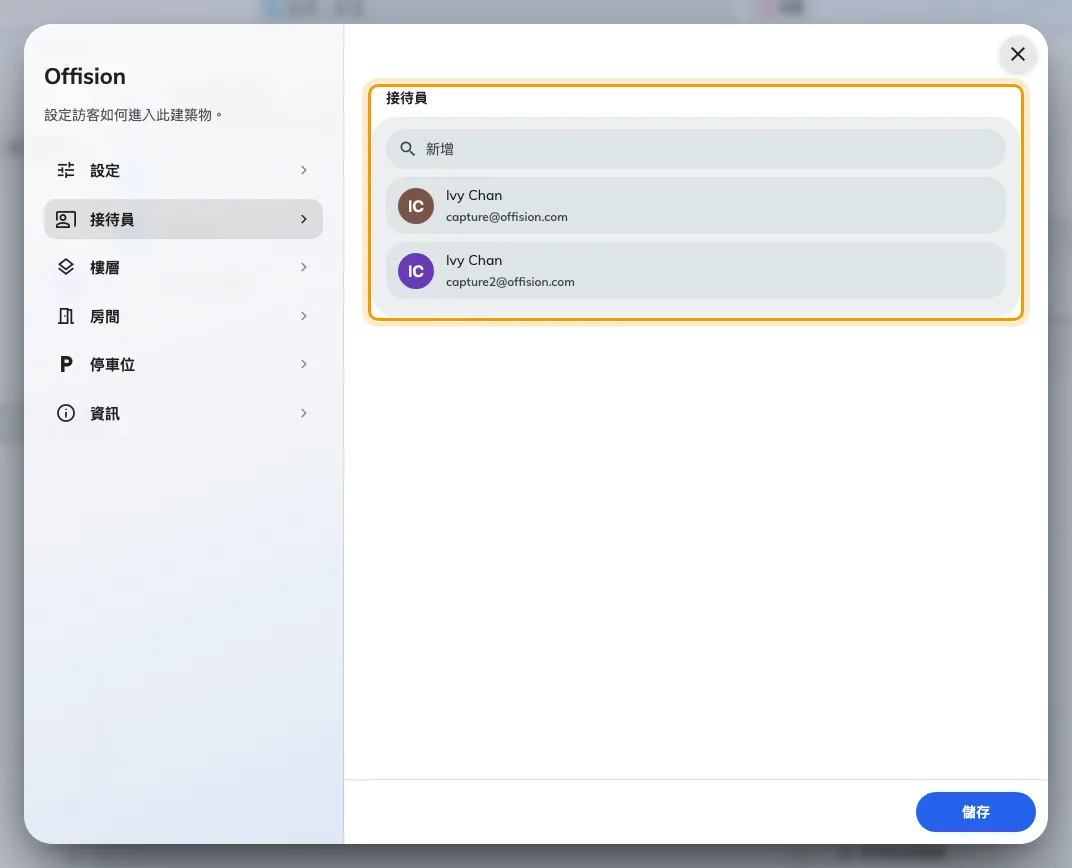
大樓的「接待員」頁面,以及負責該接待處的人員。
3. 登入並開啟接待
登入 Offision 應用程式的方式和所有人一樣—— 使用者指南有完整步驟,包括首次登入的密碼與忘記密碼。接待 現在是應用程式首頁其中一個頁面:從左側選單選取,手機上則從頁面切換器選取。
這個項目是個人的,不是全公司的:只有持有接待處職員權限的帳戶才會有它,所以同事看自己的首頁不會看到你所看到的——就算知道位置,也開不了你的櫃檯。
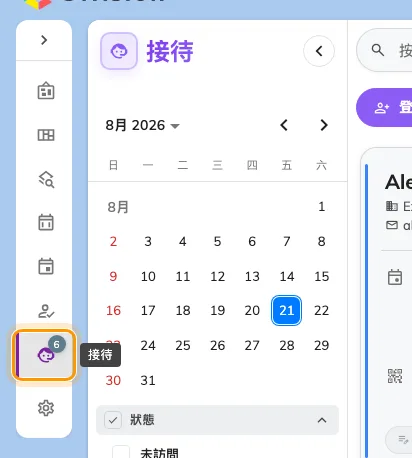
首頁選單中的「接待」——只有接待員帳戶才有的項目。
4. 確認是否成功
接待開啟後應顯示你所負責大樓的 今日訪客——可能是一份清單,也可能是空空的一天,但絕不會是錯誤訊息。若上面的步驟有遺漏,會出現以下兩種情況之一:
- 選單裡 完全沒有接待頁面 — 缺少步驟 1 的權限,或登入的帳戶不是被授權的那一個。
- 您尚未被分配到任何接待處設定中 — 權限有了,但少了步驟 2 的大樓指派。
接下來的日常工作都在這份指南的其餘部分——先從一天的樣子開始。