

両方のマップ
Offisionの見た目を決める場所
UIカスタマイズは、動作ではなく見た目を変える唯一のモジュールです。これまで各所に散らばっていたロゴ、カレンダーの形、平面図のラベルを一箇所にまとめています。
UIカスタマイズが答えるのは一つの問いだけです。「これはどう見えるべきか」。 Offisionがどう動くか — 誰が予約できるか、訪問がどれだけ続くか、メールに何が書かれるか — は各モジュールの設定ページに残り、特定のルームや目的だけの例外はそのルームや目的の側に残ります。
この線引きは覚えておく価値があります。ある設定が以前と違う場所にあるのは、これが理由だからです。実際に2つのページが移動しました。ログインページとホームページのロゴはシステム設定 › システムインターフェースにありましたが、そちらにはアカウント名、言語、タイムゾーンだけが残っています。
UIカスタマイズを開く一続きの一覧と、線の下の1ページ
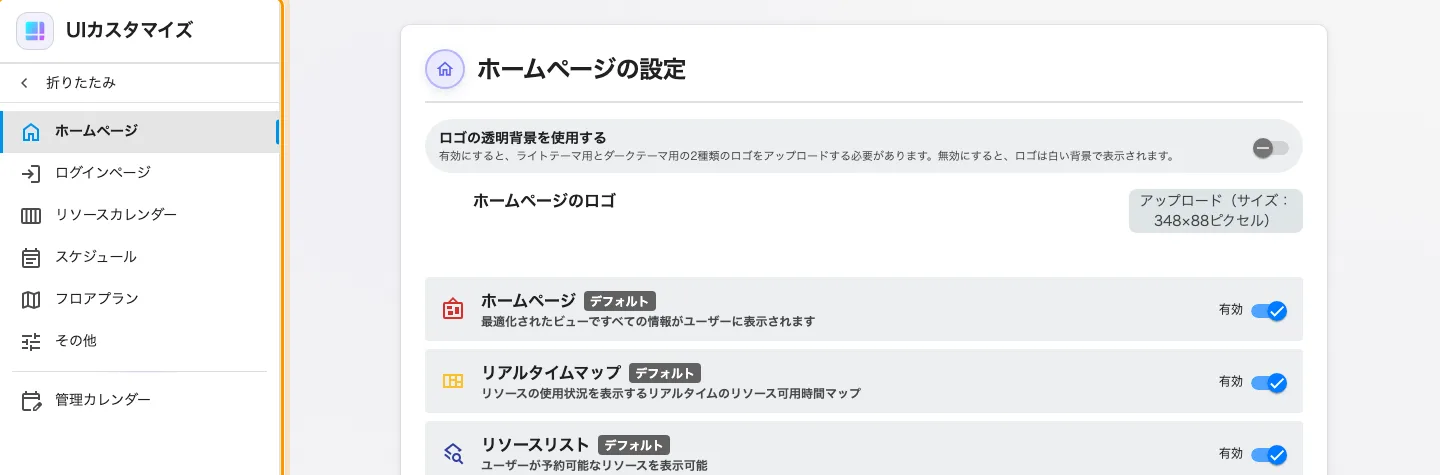
左のページ一覧。区切り線より上は、利用者が目にする画面の見た目です。
一覧は7ページの並びで、その下に区切り線、さらにもう1ページが続きます。
- ホームページ — サインイン後に最初に目に入るロゴ、利用者が自分のホーム画面をどこまで並べ替えてよいか、そしてフロア図をそもそも載せるかどうか。
- ログインページ — サインイン前のロゴ、パスワード欄を出すかどうか、案内文。
- リソースカレンダー — ユーザーポータルの予約グリッドの形と、予約カードの内容。
- 日程表 — 予約ステッカーが提示する、会議室を手放す選択肢。
- 利用者予約フォーム — ルーム自身の説明を、予約する人がどこまで読むか。
- 平面図 — 地図を開いた直後にどのラベルを表示するか。
- その他 — どの画面にも属さないが、製品の形を決める設定。
区切り線の下にあるのが管理カレンダーで、この線こそが要点です。線より上は利用者が見る画面の見た目を変え、この1つだけは管理者自身が立っているコンソールの見た目を変えます。同じモジュールでも、対象となる相手が違います。
各ページの役割
| ページ | 変えるもの | 気づく人 |
|---|---|---|
| ホームページ | ホームのロゴ(ライト/ダーク)、レイアウトを自分で変えてよいかの3つのスイッチ、そしてタイムラインの横にフロア図を出すかどうか | サインイン後の全員 |
| ログインページ | ログインのロゴ(ライト/ダーク)、ローカルログインの非表示、案内文 | サインイン前の全員 |
| リソースカレンダー | 列幅、行の高さ、予約カードの色と表示項目、目的ごとの上書き | ポータルから予約する人 |
| 日程表 | ステッカーのオンラインミーティングに変更と会議室の予約のみキャンセル | 予約を取り消す人 |
| 利用者予約フォーム | リソースの説明を選択欄の下に出すか、控えめに出すか、注意事項として出すか。予約をシリーズにできるかどうかも | ポータルから予約する人 |
| 平面図 | リソース種別ごとのラベル表示モード | 地図を開く人 |
| その他 | リソースの既定の並び順、予約フォームのオートコンプリートの言語 | 予約する人 |
| 管理カレンダー | 列幅、行の高さ、ブロックの色と表示項目、コンソール側のキャンセル項目、その予約フォームのリソースの説明とシリーズの上限 | 管理者 |
ここで決まらないこと2つ
- 何が存在するかは決めません。 予約目的、リソース、カスタム項目を追加するのは各モジュールの仕事です。UIカスタマイズは、すでにあるものをどう描くかだけを決めます。上書きのない目的は既定のカードをそのまま使います。
- 利用者自身の選択を上書きしません。 ライト/ダーク、言語、時刻表示は読み手のものです — 言語・テーマ・時刻表示を変更するを参照してください。ライトとダークの両方のロゴを用意することが、その選択に逆らわずに従う方法です。