

キャンセルメニューに何を出すか決める
予約のキャンセルメニューには、ミーティングを失わずに会議室だけを返す方法が2つあります。どちらもユーザーポータルとコンソールで別々に取り下げられます。
予約をキャンセルすることは、ミーティングを取り消すことと同じではありません。キャンセルメニューには、会議室だけを返して他はそのままにする方法を2つ出せます。どちらも任意です。
- オンラインミーティングに変更 — 会議室を解除してオンラインミーティングを追加します。
- 会議室の予約のみキャンセル — ミーティングと参加者はそのまま、会議室だけを解除します。
どちらも会議室を返す操作です。だからこそ、どちらも出したくない組織があります。会議室のないミーティングが望ましくないのであれば、メニューがそれを勧めるべきではありません。
1. ユーザーポータルのステッカー
UIカスタマイズ › 日程表を開きます。2つのスイッチはキャンセルメニューの下に並び、その隣に出来上がるメニューのプレビューが表示されます。
UIカスタマイズを開く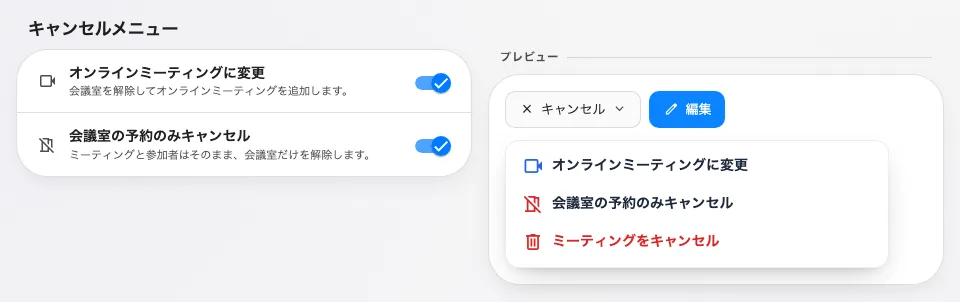
2つのスイッチと、その結果できるメニュー。
スイッチをオフにすると、その行がメニューから消えます。すでに変換済みの予約が変わることはありません。
2. コンソール側のステッカー
管理カレンダーには同じメニューが1項目少ない形であります。オンラインミーティングに変更は元から提供されていないため、そのページには1行だけが並びます。UIカスタマイズ › 管理カレンダーを開き、キャンセルメニューまでスクロールしてください。

管理カレンダーのページにある、コンソール側の1行。
3. 確認する
ユーザーポータルで会議室のある予約を開き、キャンセルを押します。メニューには残した項目だけが並ぶはずです。次にコンソールの管理カレンダーで同じことを行います。こちらは自分の設定に従います。