

サインイン画面とホーム画面にブランドを載せる
全員が目にする2つのページにライトとダークのロゴを設定し、パスワード欄を出すかどうかを決め、利用者が自分のホーム画面をどこまで並べ替えてよいかを選びます。
1. サインイン画面
UIカスタマイズ › ログインページを開きます。左に設定、右にライブプレビューが並び、保存する前に変更を確認できます。
ログインページを開く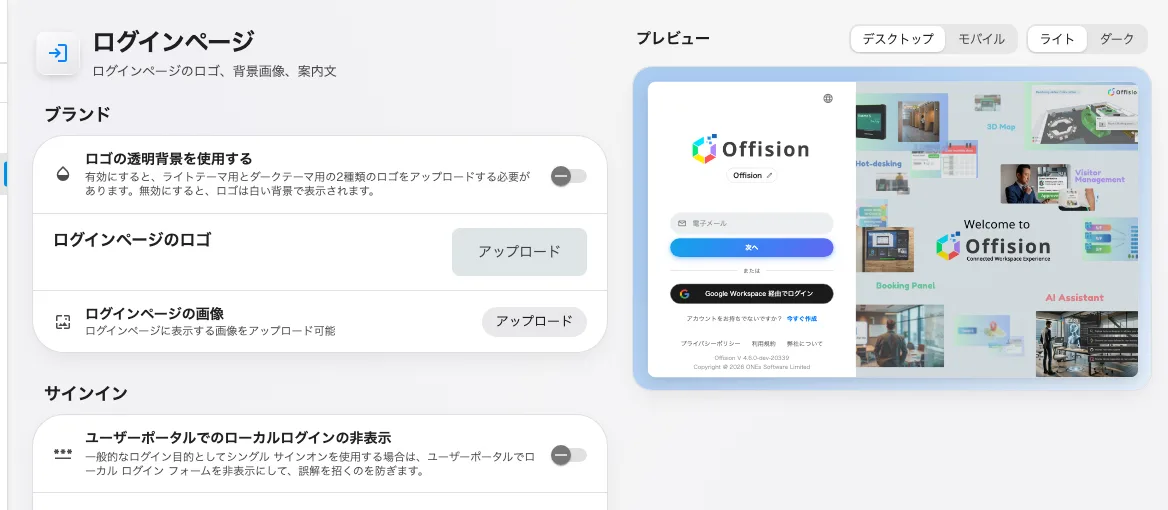
ログインページの設定と、そのライブプレビュー。
このページは2つのセクションとプレビューで構成され、プレビュー自身にデスクトップ/モバイルとライト/ダークの切り替えがあります。自分のテーマを変えずに両方を確認できます。
ブランドの下:
- ロゴ。ここでロゴの透明背景を使用するは装飾の選択ではなく分岐です。オフならログインページのロゴが1つだけあり、白の上に描かれます。オンにすると1つの欄が **ログインページのロゴ(ライトテーマ用)とログインページのロゴ(ダークテーマ用)**の 2つに分かれ、どちらも下地を持ちません。切り抜き済みのPNGを白背景の設定のまま使うと、ライトテーマでは問題なく見えてダークテーマで消えます。これが最もよくある失敗です。
- ログインページの画像。サインインカードの隣に表示する自前の画像です。
サインインの下:
- ユーザーポータルでのローカルログインの非表示。メールとパスワードの欄を消します。シングルサインオンが全員に行き渡ってからにしてください。パスワードしか持たない人を締め出すスイッチです。
- ユーザーポータル ログイン ページに指示テキストを表示と、その下のテキスト。 「個人のメールではなく社用のメールで」といった案内はここに書きます。
2. ホーム画面
UIカスタマイズ › ホームページを開きます。同じスイッチ、同じ分岐です。こちらはサインイン後に目にするロゴです。
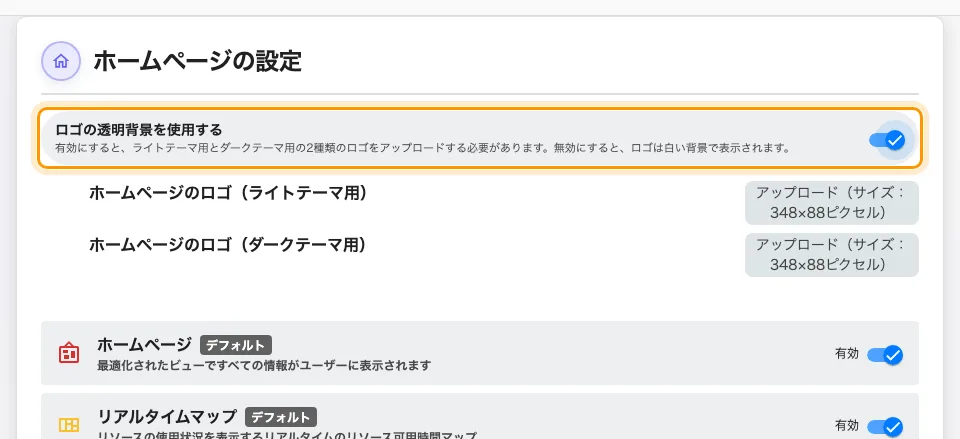
ホームページ設定。透明背景をオンにすると2つのアップロード欄が現れます。
3. どこまで並べ替えを許すか決める
ページの残りはロゴではなく利用者のホーム画面の話です。一覧は誰にどのカードをどの順で渡すかを決め、各行に独自の有効スイッチがあります。既定の印が付いた行が新しいアカウントの初期状態です。その下の3つのスイッチが、そこから各自ずれてよいかを決めます。
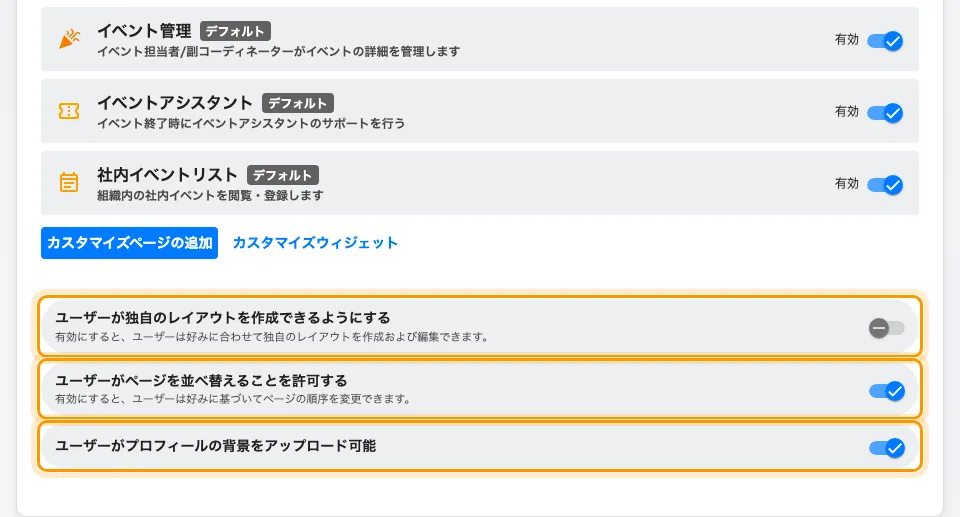
一覧の末尾と、誰が変更してよいかを決める3つのスイッチ。
- ユーザーが独自のレイアウトを作成できるようにする — 自分のページを追加できます。
- ユーザーがページを並べ替えることを許可する — 設定したカードを動かせます。
- ユーザーがプロフィールの背景をアップロード可能 — 背景を差し替えられます。
3つともオフにすると、設定した順序がそのまま全員の順序になります。受付や現場のコンソールが求めるのは通常こちらです。オンにすれば、設定した順序は出発点になります。
すぐ上のカスタマイズページを追加とウィジェットをカスタマイズは、その一覧に載せる独自のページを作るための入口です。
4. 確認する
サインアウトしてログイン画面を見てから、サインインし直します。透明背景をオンにした場合は自分のテーマをライトとダークで切り替えてください。それぞれのファイルがそれぞれのテーマで表示されるはずです。片方で消えるのは、もう一方のアップロードが未設定であって、サイズの問題ではありません。