

メールサーバーに引き渡したメールを確認する
宛先、状態、日時、テンプレートでメールを探し、送信結果と宛先の詳細を確認します。 本文が非表示であることと履歴の保存期間についても説明します。
Outlook または Google Workspace のユーザーカレンダーから送信されるメールはここに記録されません。送信元の設定は自社のアドレスからメールを送るを参照してください。
1. メールを探す
システム設定 › 設定 › 電子メール › メール履歴を開きます。メールテンプレートの下にあります。宛先を検索にアドレスまたはその一部を入力します。状態とメールテンプレートでさらに絞り込めます。複数のフィルターは同時に適用されます。× ボタンでフィルターを解除すると、検索範囲が広がります。続きの記録がある場合は、一覧の下部のさらに表示を使います。
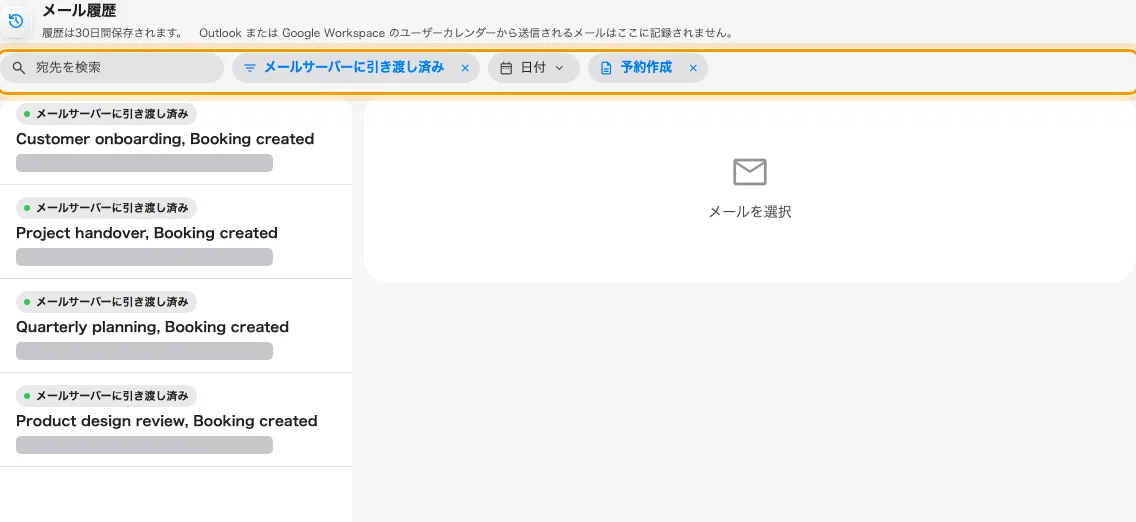
状態とメールテンプレートで絞り込んだ4件の引き渡し済み予約通知です。宛先はマスクしています。
時間帯を指定するには、日付を開いて1日を選択し、開始時刻と終了時刻を設定して適用をクリックします。メールが記録された日時で絞り込まれます。終了時刻は開始時刻以降にしてください。
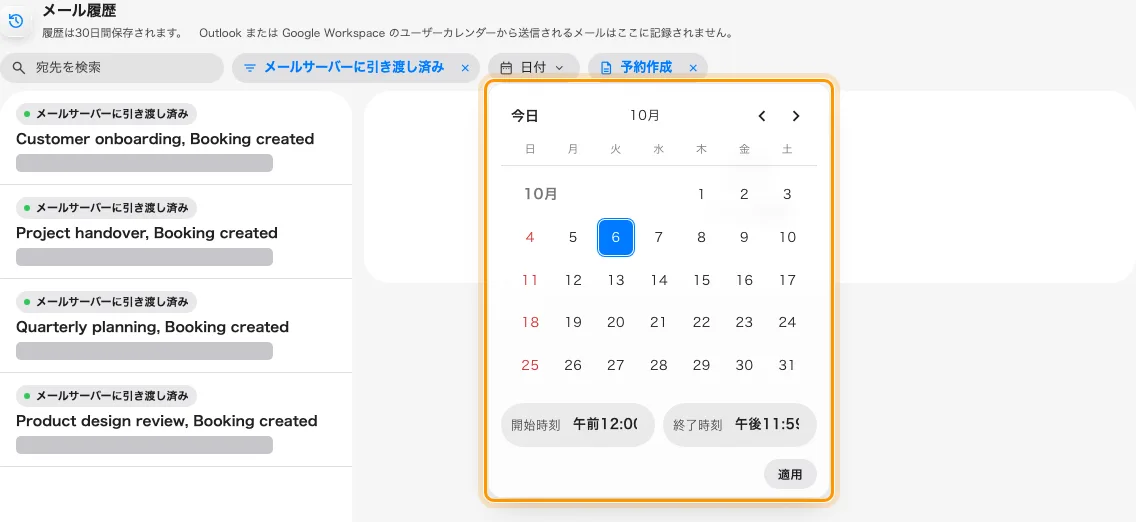
日付メニューで1日と開始・終了時刻を選び、適用します。
2. 送信情報を読む
行を選択すると、メールの詳細に件名と、設定されている場合はメールテンプレートが表示されます。宛先では宛先、Cc、Bccを分けて表示し、アドレスのない区分は省略します。送信記録の記録日時は Offision が記録を作成した日時です。メールサーバーに引き渡し済みには引き渡した日時が表示され、引き渡しが記録されていない場合はダッシュになります。
すべての記録にメール本文は非表示と表示されます。詳細欄には本文、招待リンク、パスワードリセットリンク、サインインコードは表示されません。編集可能なテンプレートの文面を確認するには、Offision のメールの文面を変えるを参照してください。
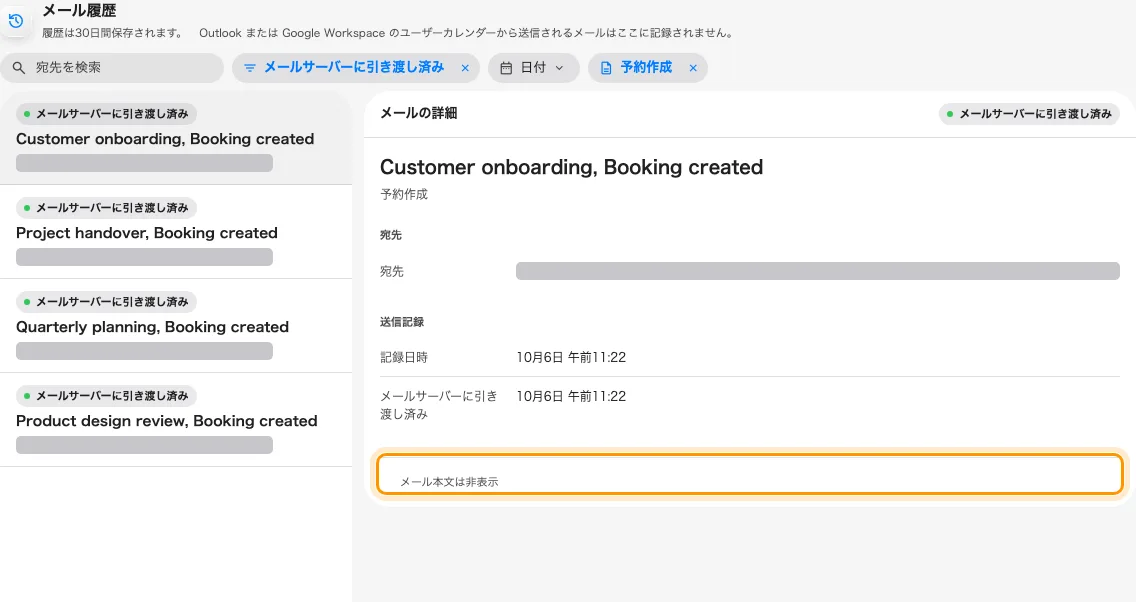
引き渡し済みの予約通知にはテンプレート、送信日時と「メール本文は非表示」が表示されます。宛先はマスクしています。
3. 結果を確認する
状態は次の3種類です。
- メールサーバーに引き渡し済み。 成功は SMTP サーバーまたは設定されたメールサービスがメールを受け付けたことを意味します。受信者が受信した、または読んだという意味ではありません。不達になったり、迷惑メールに入ったりすることがあります。受信者が見つけられない場合は、メールサービス側を確認してください。
- Offision が保留。 Offision がメールを止めました。保留理由に該当する上限、または上限を確認できなかったことが表示されます。保留したメールは後から自動送信されません。元の操作を再度行う前に、Offision の制限を確認してください。
- メールサーバーが拒否。 サーバーがエラーを返したか、接続できませんでした。失敗理由を読み、メールサーバーの設定を確認してください。
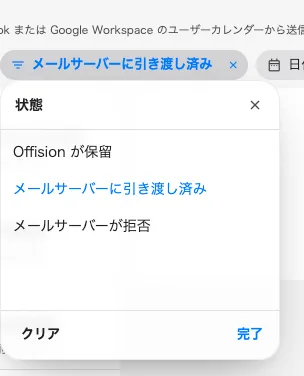
状態フィルターには「メールサーバーに引き渡し済み」「Offision が保留」「メールサーバーが拒否」の3種類があります。
拒否された記録には記録日時が残り、メールサーバーに引き渡し済みはダッシュになります。失敗理由にサーバーのエラーが表示されます。この例では SMTP 接続が拒否されています。
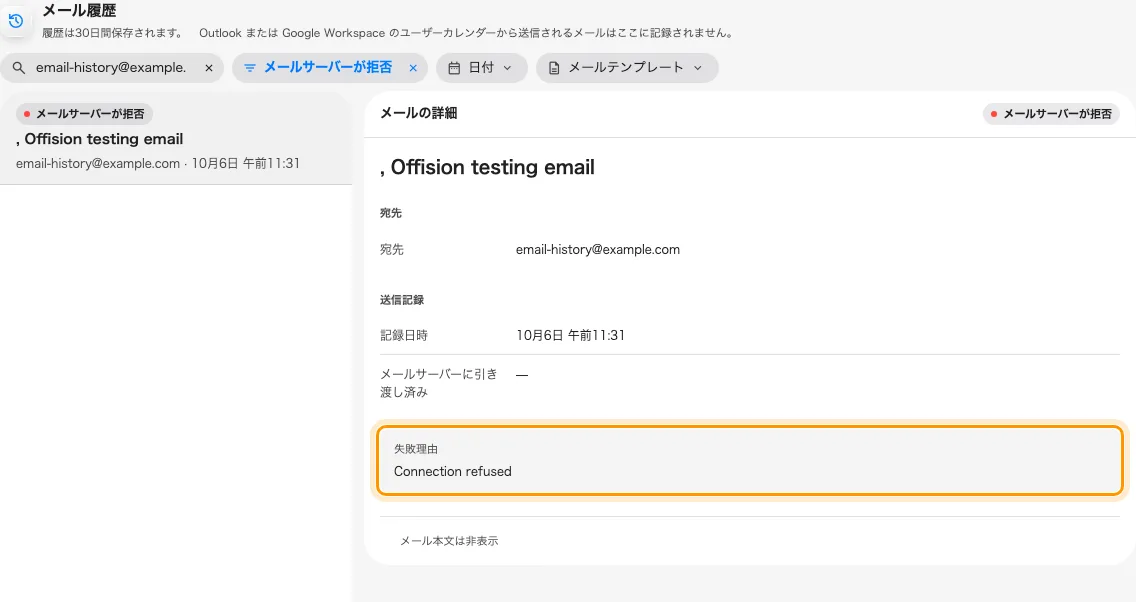
拒否されたテストメールには、失敗理由「Connection refused」が表示され、引き渡し日時はありません。
宛先、件名、記録日時、状態が調べたいメールと一致することを確認します。引き渡し済みの記録には引き渡し日時があり、保留または拒否された記録には停止理由があります。タイトル下には設定された保存期間が表示されます。古い記録は削除されるため、以前のメールが見つからない場合はメール履歴の保存期間を確認してください。