

利用者が見る予約カレンダーの見た目を変える
1画面に何日分・何リソース分を収めるかを決め、予約カードに何を載せるかを選び、特定の予約目的に専用のカードを与えます。
ここで扱うのはユーザーポータルで予約に使うグリッドであり、コンソール側の管理カレンダーではありません。そちらには専用のページがあります。
リソースカレンダーを開く1. 画面にどれだけ収めるか決める
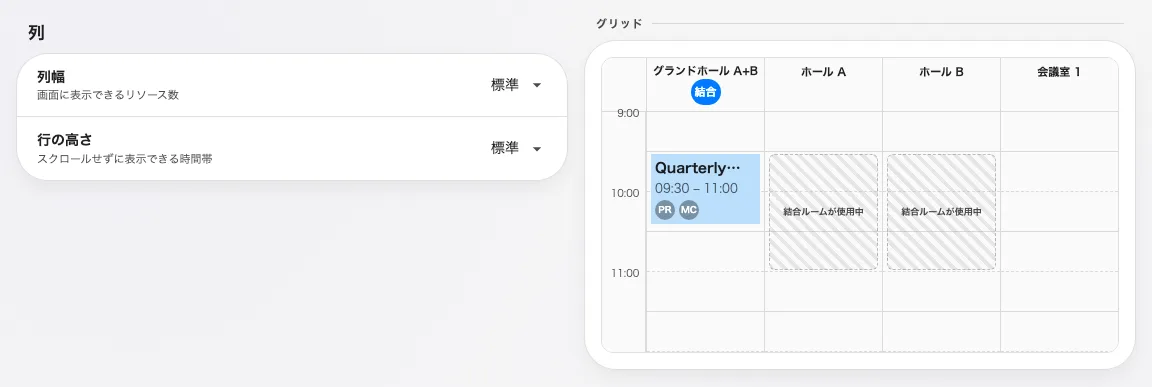
「列」。2つの設定の隣でグリッドが描き直されます。
列幅は狭い・標準・広いの3段階で、画面に何リソース分が並ぶかを決めます。行の高さはコンパクト・標準・ゆったりで、スクロールせずに1日のどれだけが見えるかを決めます。選ぶそばからプレビューが描き直されるので、トレードオフを推測せずに確認できます。
この2つは見た目以上に結びついています。行の高さが1時間の予約に何行分の余地があるかを決め、それが次の手順でいくつの項目を載せる価値があるかを決めるからです。表示項目の一覧に約4行分と表示されるのはこのためです。
2. 予約カードに何を載せるか選ぶ
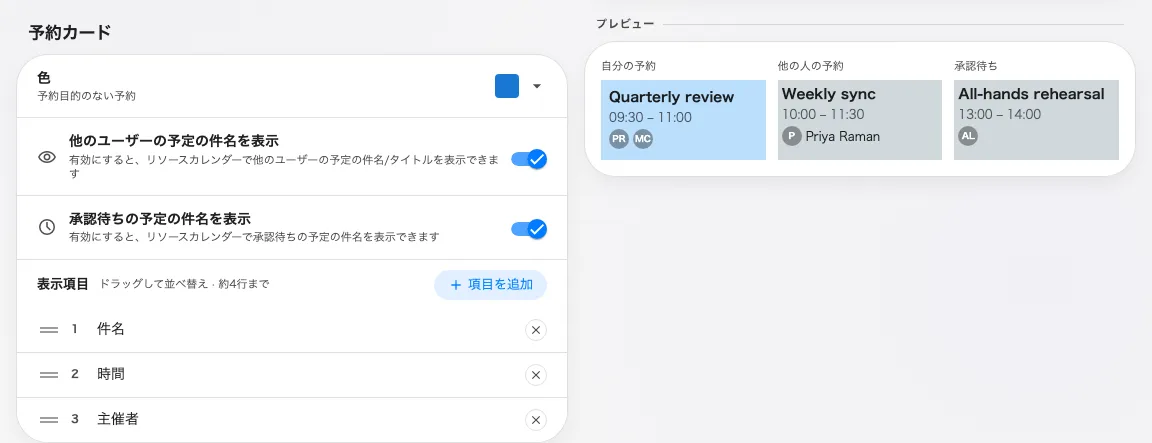
予約カードと、その隣に並ぶ自分の予約の見本。
- 色 — 目的が設定されていない予約の色です。目的を持つ予約は目的側の色を使います。
- 他のユーザーの予定の件名を表示 — オフにすると、同僚の予約は内容を示さず「使用中」 としてだけ見えます。この画面のプライバシー設定です。
- 承認待ちの予定の件名を表示 — まだ確定していない予約についての同じ問いです。
- 表示項目 — カードに印字する行を、好きな順にドラッグして並べます。項目を追加はまだ載っていないものだけを提示し、予約(件名、目的、時間、リソース、状態、オンラインミーティング、予約ID)、人(主催者、参加者、参加人数)、自社のカスタム項目にグループ分けされています。
もう少し下にある 予約の詳細 という別のカードは、ブロックが何を印字するかではなく、同僚の予約をタップしたときにどこまで開くかを決めます — 画面に収めるルームを増やすを参照してください。
3. 特定の目的に専用カードを与える
既定のカードの下に予約目的カードがあります。追加で1つの目的に対する上書きを作ると、その目的は独自の色と独自の項目一覧を持ちます。
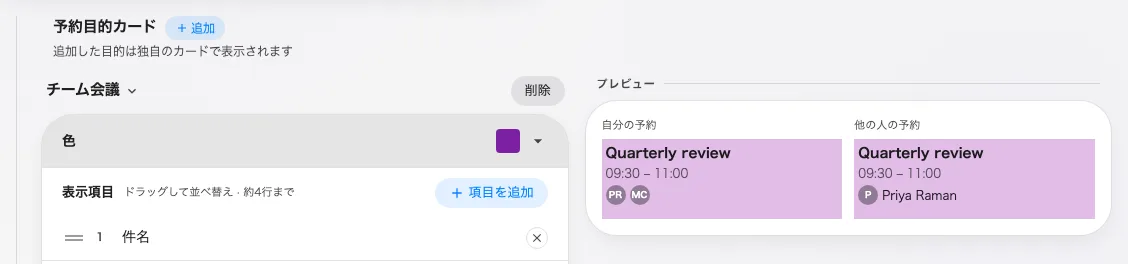
1つの上書きカード。目的はタイトル行から選びます。
予約フォームを差し替える目的では、テナント全体の一覧ではなくそのフォームのカスタム項目が提示されます。その目的の予約はそのフォームで入力されたものであり、それ以外の項目は空行にしかなり得ないからです。
上書きのない目的は既定のカードを使うため、目的ごとに1つずつ作る必要はありません。目立たせたいものだけ追加してください。
4. 確認する
ユーザーポータルでリソースカレンダーを開きます。上書きした目的の予約が独自の色と項目を持ち、それ以外は今までどおりに見えるはずです。