

Offision のメールにロゴを表示する
Offision が送信するすべての通知に、ロゴ・背景色・フッターを適用します。所要時間は約10分。先に自分宛てにテスト送信して確認できます。
1. メール設定を開く
システム設定 › 設定 › 電子メール › メール設定を開きます。ブランディングはページの2番目のカードメールスタイル、サーバー設定の下にあります。
メール設定を開くここでの設定は Offision が送信するすべてのメールに適用されます。予約確認、来訪者への招待、承認依頼、そのすべてです。メールの種類ごとに変える仕組みはありません。
2. ロゴをアップロードする
メールのロゴの横のアップロードを選び、画像を指定します。制限はラベルの下に記載されています。512 x 512 未満の .png 画像である必要があり、ファイル サイズは 200 KB に制限されています。
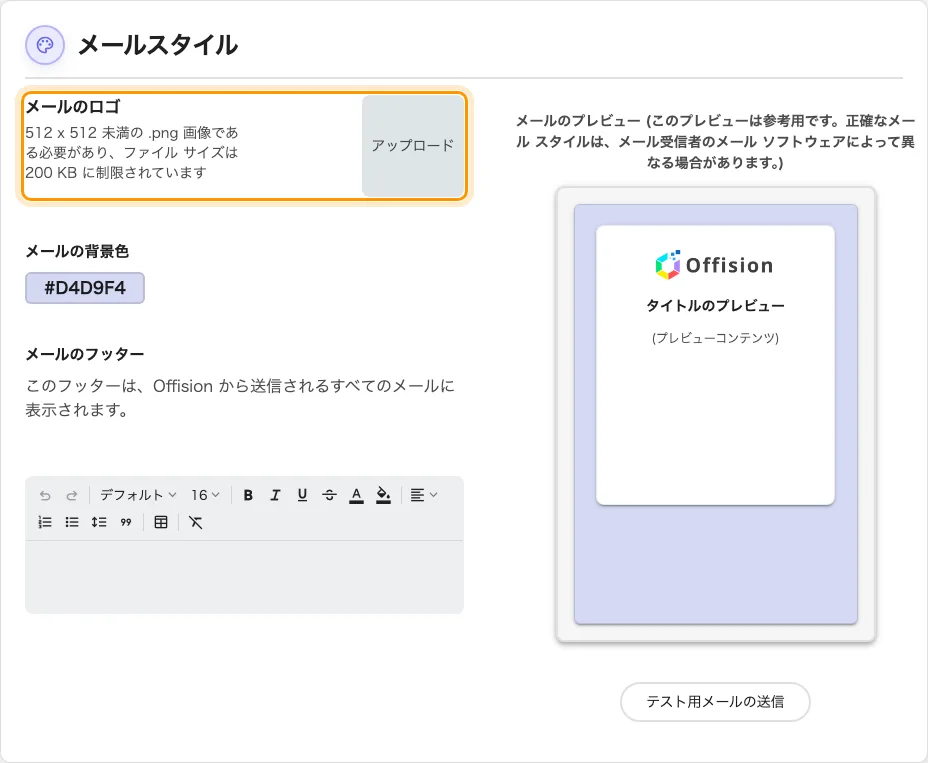
メールスタイルと、ロゴのアップロード。
正方形の切り抜き画面が開きますが、ルームパネルとは違い比率を変更できます。マークに合う形にドラッグしてください。拡大、縮小、左に回転、右に回転、左右反転、リセット も揃っています。透過は切り抜き後も保持されるため、背景が透過のロゴは白いタイルではなく指定した背景色の上に載ります。確定する前にそれを確かめる手がかりが、画像の後ろの市松模様と 透過を保持 の表示です。この画面を閉じても、すでにあった画像はそのまま残ります。保存時は 256px の PNG になるため、細い字のワードマークはアップロード前ではなく後に確認する価値があります。
これは会議室の外にあるパネルの画像とは別のものです。パネルのロゴは横長の 336×144 で、パネル構成ごとに設定します。詳しくはルームパネルに会社のロゴを表示するをご覧ください。そちらにアップロード済みのロゴがここに反映されることはありません。
3. 背景色を選ぶ
メールの背景色は、メール本文のカードが載る帯の色です。現在の値が16進数で表示された見本を選ぶとカラーピッカーが開きます。暗い受信トレイでも意図した見え方になるよう、白いカードとの対比が十分な色を選んでください。カードそのものはどちらの場合も明るいままです。
4. フッターを書く
メールのフッターはリッチテキストで、下の説明のとおり Offision から送信されるすべてのメールに表示されます。会社の住所、配信停止の案内、「このメールには返信しないでください」といった一文にはふさわしく、特定の種類のメールにだけ関わる内容にはふさわしくありません。
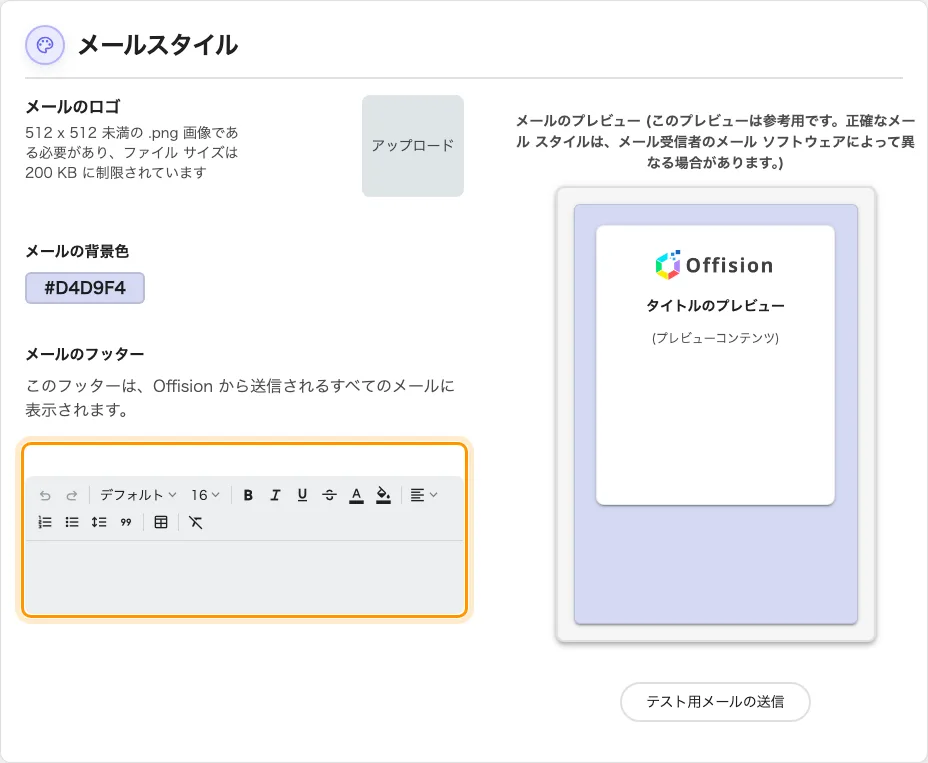
すべての Offision メールに表示されるフッター。
予約確認の本文など、特定の通知種別に属する文面は別の画面です。Offision のメール文面を変更するをご覧ください。
5. プレビューを確認し、自分宛てにテスト送信する
右側の列で入力しながらプレビューできます。その見出し自体が但し書きになっています。正確なメールスタイルは、メール受信者のメールソフトウェアによって異なる場合があります。色と切り抜きの確認には使えますが、最終確認にはなりません。
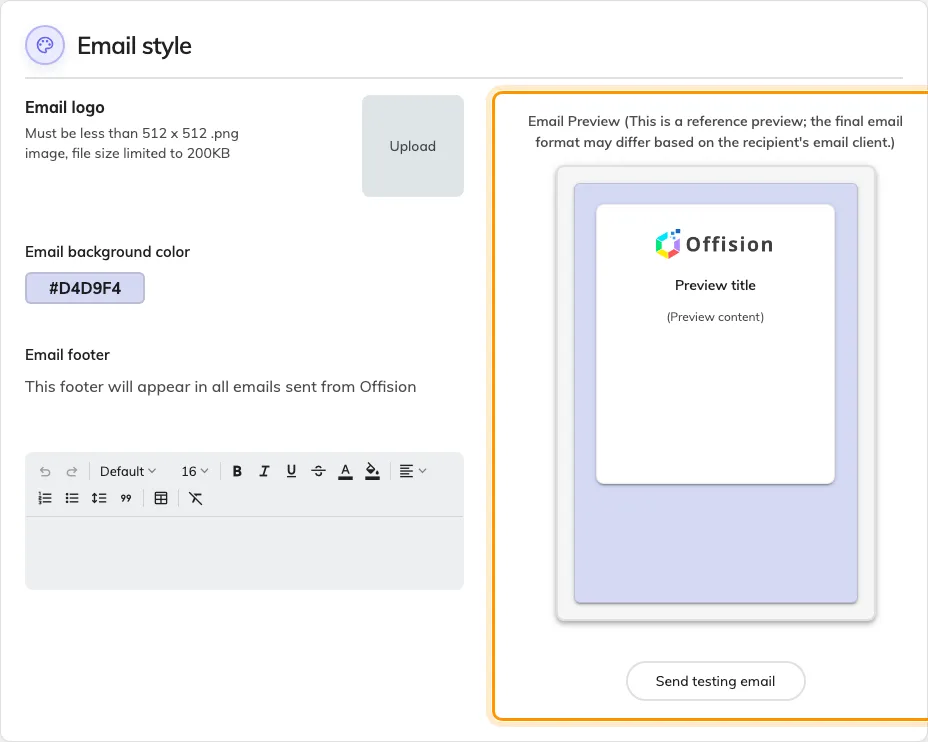
ライブプレビューと、その横のテスト送信ボタン。
テスト用メールの送信は、保存済みの内容ではなく画面上の内容で実際のメールを実際の受信トレイに送ります。つまり本物のプレビューであり、保存前でも使えます。
6. 保存する
変更するとページ下部に保存バーが表示されます。
7. 反映を確認する
通常の通知を発生させます。会議室を予約するか、来訪者を招待して、届いたメールを開いてください。ロゴ、背景色、フッターがすべて反映されているはずです。
テストは正しく見えたのに実際のメールがそうでない場合、ここに原因はありません。メール自体は送信されているので、問題は誰が送っているかです。それは自社のアドレスからメールを送信するをご覧ください。