

両方のマップ
1つ目のオフィスをコピーして2つ目を開設する
Offisionはすべてのオフィスを1つのアカウントで管理するため、2つ目の拠点は新しい建物であって、2つ目のセットアップではありません。ポリシー、デバイス設定、サイネージコンテンツ、ブランディングは建物ができた時点で共有されます。コピーが引き継ぐもの、そのままにしてはいけない3つの項目、そしてルームと人をまとめて取り込む方法。
Offisionは、すべてのオフィスを1つのアカウントで管理します。 新しい拠点とは、すでに運用しているOffisionの中の新しい建物であり、2つ目のOffisionを用意するわけではありません。だからコピーすべきものはほとんどなく、コピーしたくなるものの大半は建物ができた時点で共有されます。予約ポリシーは場所を問わず同じ種類のルーム全体に効き、デバイス設定はいくつのデバイスからでも参照できる名前付きの設定で、サイネージコンテンツはどのルームにも建物にも属さず、ブランディング・言語・メールは会社全体の設定です。
建物にはコピーもあり、これは外枠を複製します。つまり2つ目のオフィスを開設する作業は3つです。外枠をコピーし、コピーが取り違えた項目を直し、フロアを埋めること。
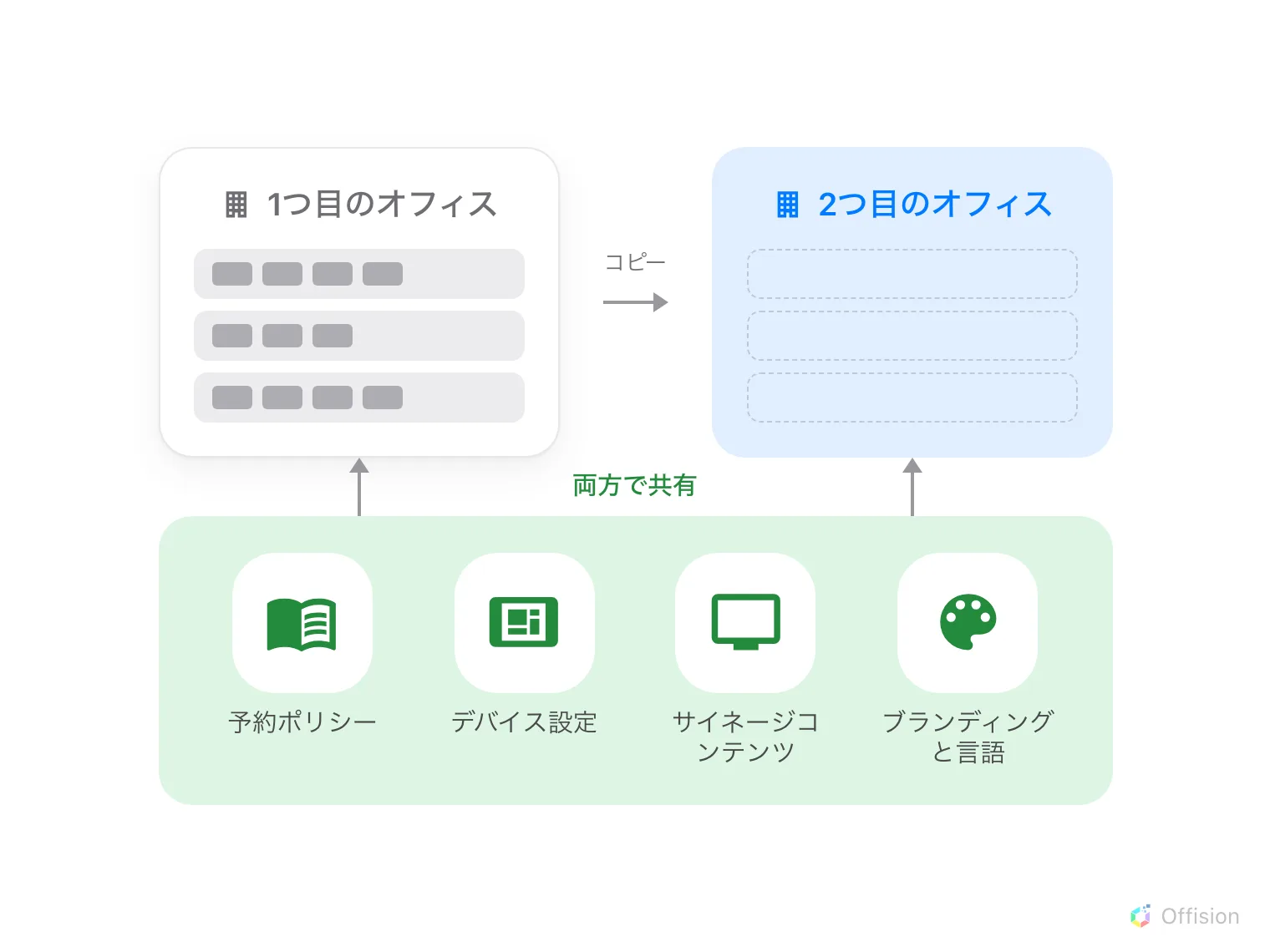
2つのオフィスは同じOffisionの中にあるため、ルールを担う設定は両方から使われます。コピーが渡してくれるのは外枠です。
1. 建物をコピーする
コピー元の建物を選び、コピーを選びます。その建物の内容が入力された追加フォームが開き、名称にはすべての言語でCopyが付きます。
場所を開く引き継がれるのは、住所、所在地の地図のピン、国または地域、そしてフロアページの名称と並び順です。建物の営業時間と訪問ポリシーも引き継がれますが、どちらもこのフォームの項目ではないため、見えないまま付いてきます。ロールの割り当ても同様です。
引き継がれないのは、テナント内で重複できないため空になるアクセスIDと、フロアの上に建っているものすべてです。フロアは空の状態で作られます。 ルームもデスクもパネルもフロアプランもありません。1つ目のオフィスとまったく同じに見えるフロア一覧が、中身を何も持っていないということです。
2. コピーされた内容を直す
画面上では何も間違って見えないので、ここは時間をかける手順です。
地図のピンは1つ目のオフィスのままです。 このピンは建物のタイムゾーンであり、 GPSチェックイン範囲の中心であり、予約や来訪者のメールに載る地図リンクでもあります — 建物のGoogleマップの位置が使われる場所を参照してください。誰かが予約する前に新しい住所へ動かし、同じ流れで住所欄も直します。
より厄介なのは営業時間です。 営業時間が自身のタイムゾーンを持っている場合、その方が地図のピンより優先され、地図の下の行が営業時間からと表示します。地球の反対側にある2つ目のオフィスが、ピンは完璧なのにすべての予約を1つ目のオフィスの時計で動かしてしまう、ということが起こります。引き継いだものを共有するのではなく、そのオフィス専用の営業時間を与えてください。2つが読まれる順序はどのタイムゾーンが適用されるかにあります。
そのうえで、表計算からこの建物を指名できるようにするならアクセスIDを与え、フロアを埋めます。
3. フロアにルームとデスクを置く
方法は3つあり、ルームがどれだけ似ているかで選びます。
- リソースの編集の隣にあるコピーは、そのポリシー・時間・設備を引き継ぎます — ルームを複製するのに一番近い方法です。所在地を新しいフロアに変え、付いてこないフロアプラン上の位置を置き直してください: ルームの名称変更・編集・削除。
- 追加の隣にあるインポートは数が多いとき向けです。シートが持つのは名称とルームの定員だけで、フロアの列はありません。所在地・ポリシー・設備は後から設定します: ルームを追加する。
- **ルームを同期する**は、ディレクトリを運用している会社ならそこから取り込みます。既定のフロアに入るので、移動する前提で考えてください。
人も同じ2つの方法で入ります — 表計算かディレクトリ同期 — そして所属するグループが権限とポイントをすでに持っています。アクセスカードは何もする必要がありません。番号は人に属し、どのパネルでも読めるからです。
4. すでに書いたルールを参照させる
ここで新しく作るものはありません。新しいリソースごとに、ポリシー、リソースポイントポリシー、チームスペースが1つ目のオフィスで使っている設定を選択肢として出すので、それを選びます。どれも付けなかったルームは、誰でも・いつでも・すぐに予約できる状態になります。
パネルと画面も同じです。パネルのボタン・外観・スクリーンセーバーは、いくつのパネルからでも共有できるデバイス設定から来ますし、サイネージコンテンツは画面ではなくデザインです。どちらも既存のものに加わるだけで、あなたは機器に新しい建物の場所を与えます。
5. 来訪者に開く
訪問は建物ごとに有効にするもので、訪問ポリシーはコピーがすでに持ってきています。残るのは建物の受付時間、受付担当者、そして枠です。来訪者のライセンスは会社単位ではなく拠点単位なので、新しい拠点には月ごとの枠が別にあります。建物を来訪者に開くを参照してください。
2つ目の拠点でだけ効いてくることが1つあります。建物を指定していないロビー画面はすべての訪問先を迎えてしまうため、各オフィスの来訪者がもう一方の画面に出ます。ロビー画面ごとに担当する建物を指定してください — 訪問先とは。
6. 動作を確認する
新しい拠点のルームを一般の従業員として予約し、そのパネルでチェックインします。次に来訪者を1人招待し、受付でチェックインしてもらいます。予約が違う時刻に入った場合は、手順2の営業時間が原因です。
この記事が扱わないこと
フロアプランはフロアごとに描くもので、建物には付いてきません — フロアのマップを作る。また、2つ目の建物はパネルが接続する前に開けておく2つ目のネットワークでもあります。
意図しなくても届いてしまうものが2つあります。 建物を指定していないアナウンスはすべての画面に出るため、新しい拠点は会社の既存のアナウンスを引き継ぎます。また、建物にロールを割り当てている場合、ロールページが空の拠点では、問題が報告されても誰にもメールが飛びません。
他システムからの移行はこれとは別の作業で、専用の記事があります: 他のシステムからOffisionへ移行する。