

グローバルパスワードポリシー リファレンス
グローバルパスワードポリシー画面のすべての項目 — パスワードの条件、有効期限と再利用、自動ログアウトとアカウントロック、ユーザー自己登録 — が何をするもので、いつ変える価値があるか。
1つの画面に4つのセクション、そのすべてがテナント全体に効きます。建物ごと、グループごとの版はありません。ここにあるものはすべて Offision のパスワードを対象としており、Microsoft 365、Google、LDAP、Active Directory でのサインインはどれも対象外です。その理由はサインインのセキュリティの仕組みを参照してください。
グローバルパスワードポリシー
パスワードが満たすべき条件です。パスワードが設定されるたびに確認されます — 本人が設定するときも、管理者が設定するときも、自己登録のときも同じです。
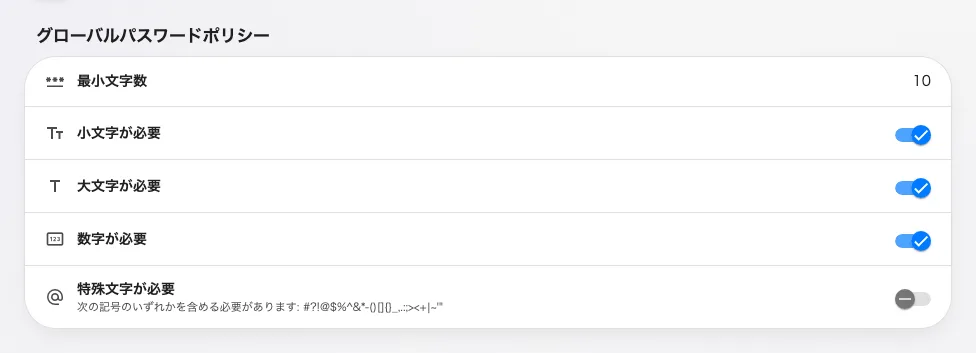
文字種のルール。Offision が保存するパスワードは、そのすべてを満たす必要があります。
| 設定 | 何をするか | 変更するとき |
|---|---|---|
| 最小文字数 | Offision が保存する最も短いパスワード。6〜30 | 実際の安全性は複雑さより長さで決まります。受け入れてもらえるなら、8より12のほうが良い既定値です |
| 小文字が必要 | パスワードに a–z を1文字以上含める | 有効のままにします。無効にしても得るものはありません |
| 大文字が必要 | パスワードに A–Z を1文字以上含める | 有効のままにします |
| 数字が必要 | パスワードに 0–9 を1文字以上含める | 有効のままにします |
| 特殊文字が必要 | #?!@$%^&*-()[]{}_,.:;><+|~'" のいずれかを1文字含める | セキュリティ規程で求められる場合に有効にします。末尾に ! を付けて回避されがちなルールなので、たいていは最小文字数を上げるほうが効果的です |
パスワード変更ポリシー
パスワードがどれだけ有効か、そして古いものを再び使えるかどうか。
| 設定 | 何をするか | 変更するとき |
|---|---|---|
| ユーザーに新しいパスワードを設定するよう要求する | 有効期限を有効にします。オフならパスワードは無期限です | 定期的な有効期限は現在の指針では推奨されません。予測しやすい変形を招くためです。外部の規程で求められる場合に有効にし、既定では使わないでください |
| 新しいパスワードが必要になる間隔 | 月数、1〜12。その期間を過ぎて最初にサインインした時点でパスワード変更画面に送られ、終えるまで他へは進めません | 3か月は厳しめです。どうしても有効期限が必要なら12のほうが穏当です |
| ユーザーが以前使用したパスワードを再利用することを防ぐ | 過去のパスワードを記憶し、同じものを拒否します | 有効期限と併せて有効にします。これがないと、有効期限は2つのパスワードを交互に使わせるだけになります |
| 再利用を禁止する過去のパスワード数 | 直近いくつまで拒否するか、1〜4 | 使う価値があるのは最大値です。3か月ごとに変更する人が4つを一巡するには1年かかります |
ログイン設定
放置されたセッションと、パスワードを間違えた人に何が起きるか。
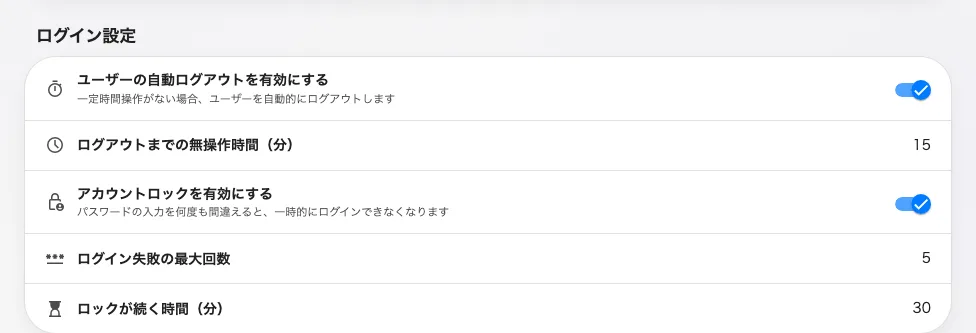
自動ログアウトとアカウントロック。それぞれの数値は、スイッチを入れると現れます。
| 設定 | 何をするか | 変更するとき |
|---|---|---|
| ユーザーの自動ログアウトを有効にする | キーボード・マウス・タッチの操作がない状態が一定時間続くとサインアウトさせます。これはサインイン時ではなくアプリの中で動くため、シングルサインオンを含む 全員 に適用されます | 共用端末や公共の端末では有効にします。この画面で唯一、全員のセッションを一度に短くできる設定です |
| ログアウトまでの無操作時間(分) | 5〜480 | 受付や共用デスクなら15。個人のノートPCで10未満にすると煩わしくなります |
| アカウントロックを有効にする | パスワードを一定回数間違えると、正しいパスワードでもしばらくサインインできなくなります。Offision のパスワードにのみ適用されます | 有効にします。パスワードを使うテナントにとって、この画面で最も役立つ設定です |
| ログイン失敗の最大回数 | 何回間違えるとロックがかかるか、1〜20。サインインに成功すると回数はリセットされます | 5なら普通の打ち間違いは吸収しつつ、推測による攻撃は止められます |
| ロックが続く時間(分) | ロックの長さ、1〜1440。その間、本人には残り何分かが表示されます。管理者は本人のレコードから早めに解除できます | 30あれば、サポートへの問い合わせを増やさずに推測を防げます |
ユーザー自己登録
外部の人が自分でアカウントを作れるかどうか。有効にしない限りオフです。
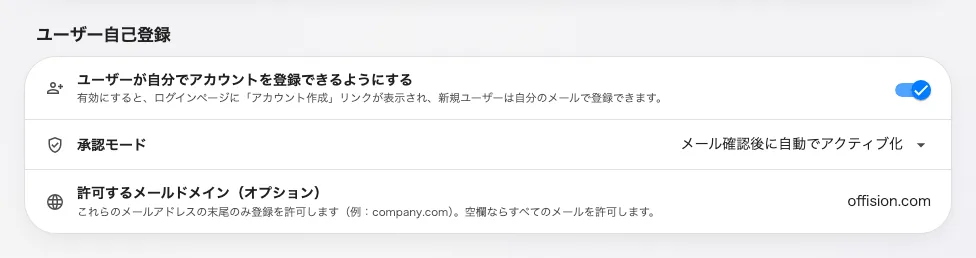
自己登録と、それを使えるメールドメイン。
| 設定 | 何をするか | 変更するとき |
|---|---|---|
| ユーザーが自分でアカウントを登録できるようにする | サインイン画面に アカウントを作成 のリンクを追加し、招待を待たずに自分のメールアドレスで登録できるようにします | 全員を事前に招待するのが現実的でないサイトで有効にします。許可するドメインも同時に設定してください |
| 承認モード | 新しい登録がいつ使えるようになるか。メール確認後に自動でアクティブ化 — 本人がアドレスを確認すれば利用開始です | 画面が提供するモードはこれだけです |
| 許可するメールドメイン(オプション) | カンマ区切りの一覧、例えば acme.com, partners.com。いずれかで終わるアドレスだけが登録できます。空欄ならすべてのアドレスを許可します | 自己登録を有効にしたまま空欄にしないでください。公開されたサインイン画面の開いたフォームは必ず見つけられます |
この画面では決まらないこと
- 2要素認証 は ユーザーセキュリティプロファイル で設定します。ここではありません。
- どこからサインインできるか — デスクトップブラウザ、iOS / Android ブラウザ、 iOS / Android アプリ、Outlook / Teams アドイン — と IP制限 も、セキュリティプロファイルごとの設定です。
- すでに動いているセッションを終わらせること。 ここの設定はどれも誰かをサインアウトさせません。変更が効くのは次のサインインからです。デバイスのログアウトは本人の ログインデバイス ページで行います。
- SSO のユーザーがどう入るか。 ロック、有効期限、再利用、文字種のルールは、 Microsoft 365、Google、LDAP、Active Directory でのサインインには一切届きません。それらのルールはそのプロバイダーのコンソールで設定してください。
- 入った後に何ができるか。 それは権限とユーザーグループの話です。