

自分のアカウントがどこでサインインしているか確認する
自分としてサインイン中のスマートフォン・PC・ブラウザをすべて確認し、見覚えのないものをログアウトさせます。1分もかからず、必要なのは自分のアカウントだけです。
1. デバイス一覧を開く
プロフィール — パソコンでは右上の自分の写真、スマートフォンでは プロフィールタブ — を開き、デバイス管理 を選びます。
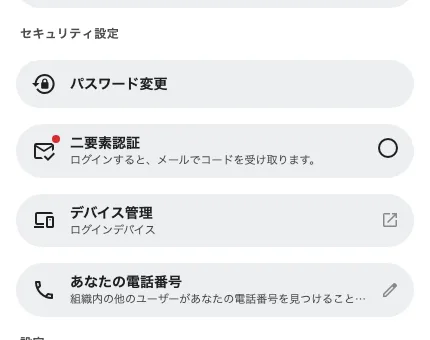
「デバイス管理」は、プロフィール内の他のセキュリティ設定と並んでいます。
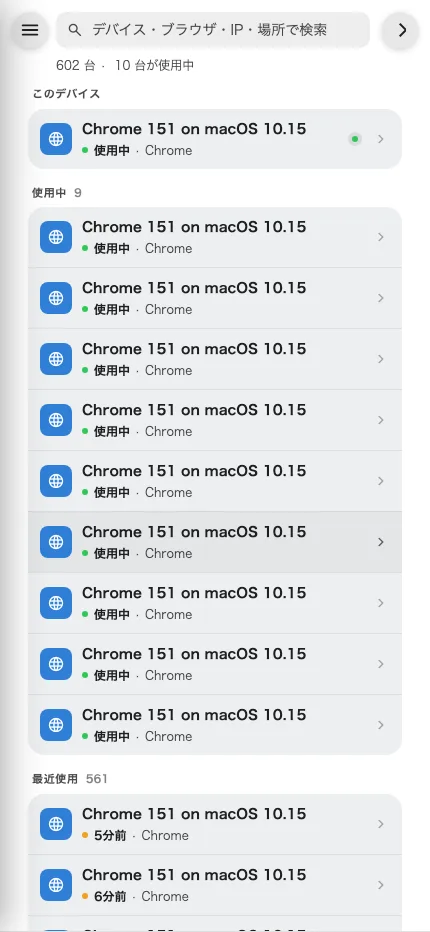
自分のアカウントが現在サインインしている場所のすべて。
2. 一覧を読む
自分としてサインイン中のものがすべて、最近使った順に並びます。いま読んでいるデバイスは先頭の このデバイス にまとめられます。
各行には、デバイス、最後に使われた時刻、そしてどこにあるように見えるかが出ます。種類(スマートフォン、パソコン、ブラウザ)での絞り込みはメニューから、検索ボックスではデバイス名・ブラウザ・IPアドレス・場所から探せます。パソコンではこのメニューが左側のパネルとして並び、スマートフォンでは上部のボタンから開きます。
行を判断する材料は、場所ではなくデバイスと時刻です。 場所はそのデバイスがつながっているネットワークから割り出されます。社内 VPN なら全員が本社にいることになりますし、モバイル通信では都市が1つ2つずれることもあります。見覚えのあるデバイスが意外な場所に出ているのは、ほぼ問題ありません。対処すべきなのは、場所がどうであれ 見覚えのないデバイス です。
3. 見覚えのないものをログアウトさせる
行をタップすると、プラットフォーム、ブラウザ、ログイン時刻、最後のアクティビティ、 IPアドレスまで分かります。そのうえで このデバイスをログアウト を使います。
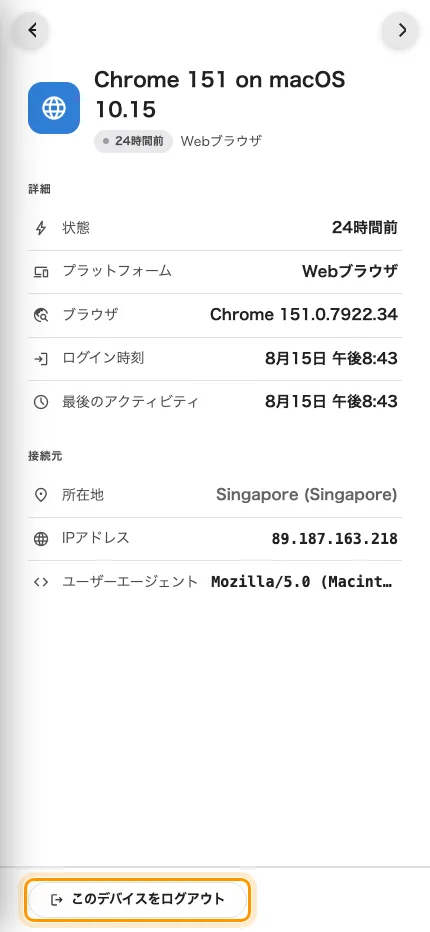
デバイスを開いて詳細を確認し、パネル下部からログアウトさせます。
すぐに反映され、その行は消えます。いま使っているデバイスにはボタンの代わりに現在このデバイスを使用しています。 と表示されます。こちらを終わらせたい場合は、普通にログアウトしてください。
スマートフォンを紛失したときなど、それ以外をまとめて片付けたい場合は、同じメニューの他のすべてのデバイスをログアウト を使います。手元の1台を除く、すべてのデバイスが終了します。
4. 自分でない場合はパスワードも変更する
デバイスをログアウトさせると、そのサインインは終わります。ただし、相手が入るのに使ったものはそのまま残るため、サインインし直すことまでは止められません。
ですから本当に自分のものでないデバイスだったなら、ログアウトさせる と同時に同じプロフィールパネルの パスワード変更 からすぐにパスワードを変更してください。そのうえで管理者に伝えます。管理者は、デバイスの背後にあるサインイン記録を失敗した試行も含めて見ることができます。自分では見られません。
5. 確認する
もう一度 デバイス管理 を開きます。そのデバイスは一覧から消えているはずです。
戻ってきている場合は、誰かがサインインし直しています。それはデバイスの問題ではなくパスワードの問題です。まだであればパスワードを変更し、管理者に伝えてください。