

ログインデバイスの仕組み
サインインするたびにデバイスの記録が残り、30日間有効です。それを終わらせるのはログアウトさせることだけで、アカウントの無効化もパスワード変更も効きません。
誰かがサインインするたびに、Offision はそのデバイスを記録し、その記録を 30日間有効なまま保持します。デバイス一覧の1行が、そのサインイン1件にあたります。
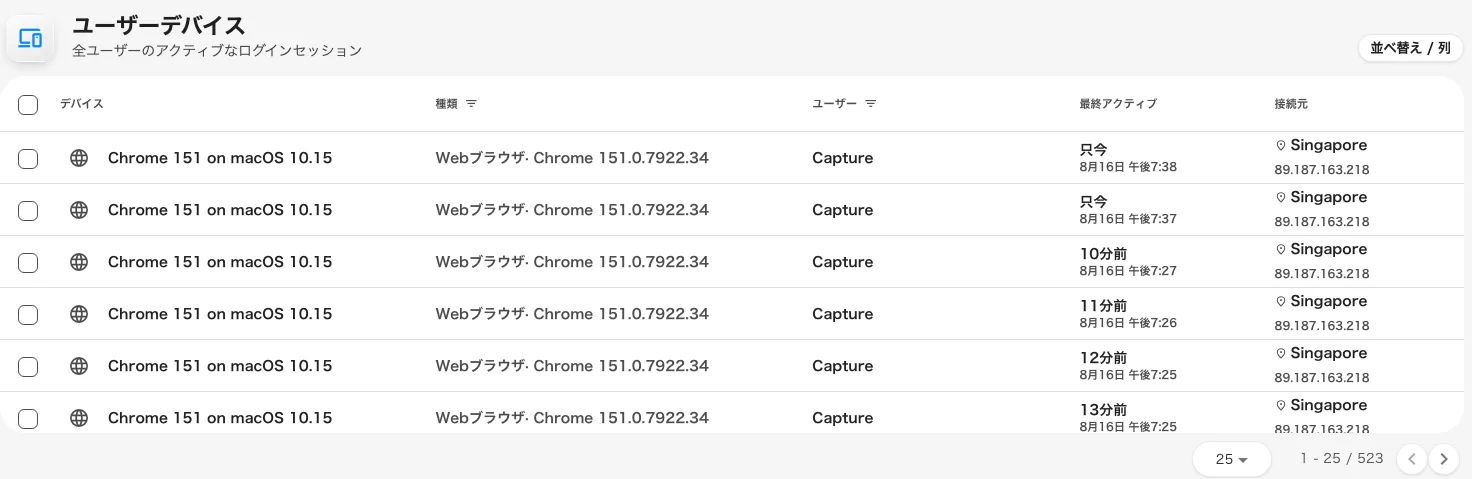
テナント全体で現在サインインしているすべてのデバイス。
同じ記録が3か所に現れ、いずれも同じ一覧を読んでいます。本人はユーザーアプリのデバイス管理 で自分の分を、管理者は個人のレコードの ログインデバイスページでその人の分を、そして ユーザーデバイス でテナント全体を見ます。
意外に思われるところ
ユーザーを削除してもデバイスはログアウトしません。 アカウントの無効化、削除、パスワードのリセット、パスワードの変更 — どれも、すでにサインイン済みのデバイスには影響しません。これらはすべて 次の サインインを制御するものです。昨日サインインしたノートPCは、最大30日間そのまま使えてしまいます。
デバイスを終わらせる唯一の方法はログアウトさせること、管理側では 強制ログアウトです。ですから「退職したので無効化した」では作業は終わっていません。デバイスも切ってください。
逆向きの驚きはもう少し軽いものです。デバイスをログアウトさせてもアカウントはロックされないため、本人はすぐにサインインし直して新しい行として現れます。ログアウトは、管理できなくなったデバイスのための操作であり、締め出したい人物のための操作ではありません。後者の場合は、まず無効化してからデバイスをログアウトさせます。
30日は上限であって、それだけ持つという約束ではありません。ログアウトさせれば早く終わりますし、パスワードポリシーで ユーザーの自動ログアウトを有効にするを設定している場合も同じです。設定すると、キーボードや画面に触れないまま指定の分数が過ぎた時点でサインアウトされます。全員分の30日を一度に短くできる唯一の設定なので、共用端末や公共の端末では有効にする価値があります。
なぜそうなっているのか
サインインはネットワークの断絶に耐える必要があります。操作のたびにサーバーへ確認していたらエレベーターの中でサインアウトされてしまいますし、まったく確認しなければアクセスを取り消しても意味がありません。そこで Offision は、デバイスに持ち歩ける通行証を渡し、ログアウトさせたときにその通行証へ無効の印を付けます。
だからこそ、遮断はクリックした瞬間ではなく、そのデバイスの 次のリクエスト で効きます。実際には即座です — Offision 上の操作はどれもリクエストだからです。複数台のサーバーで動く大規模な環境では、そのすべてに伝わるまで最大5分ほどかかることがあります。
立ち退きの通知はありません。すでに開いている画面は、読み込み済みの内容をそのまま表示し続けます。何も知らせるものがないからです。新しいものは一切取得できず、本人が操作した瞬間に消えます。
デバイスの記録から分かること
どのデバイスを開いても、どこから開いたかにかかわらず同じ項目が並びます。
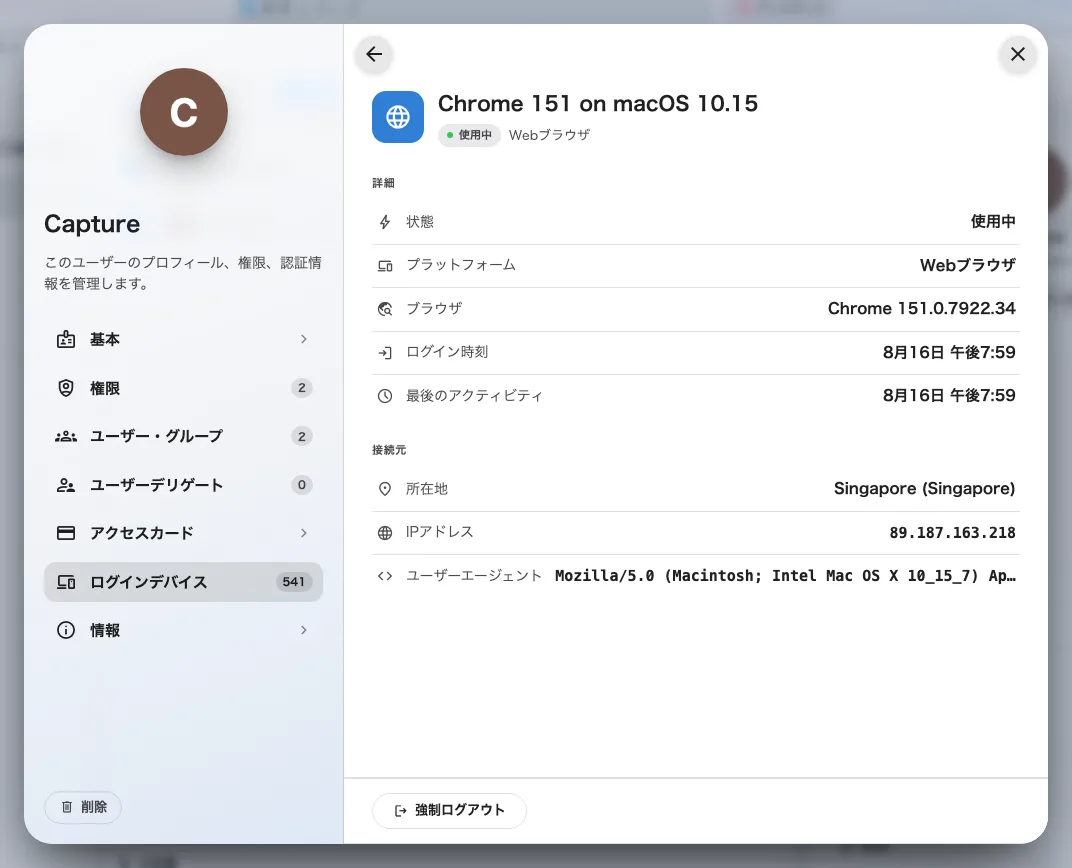
1台のデバイスの全項目 — プラットフォーム、ブラウザ、ログイン時刻、最後のアクティビティ、接続元。
このうち2つは、実際以上に確かなものとして読まれがちです。
接続元はネットワークであって本人ではありません。 場所は表示した時点で IP アドレスから引いたもので、IP アドレスが表すのはトラフィックがネットワークを出た地点であって、机ではありません。社内 VPN の利用者は VPN の出口 — 多くは別の国の本社 — に、モバイル通信のスマートフォンは通信事業者の地域拠点に、都市1つ2つ分ずれて現れます。値ではなく 変化 を読んでください。1年間ずっと同じ国だったのに火曜だけ別の国、というのが手がかりです。
名前はデバイスが名乗れた範囲のものです。 Offision のアプリは実際の名前を名乗ります。Web ブラウザは名乗れないため、ブラウザが自分について伝える情報から 「Chrome 131 on macOS 15」のように組み立てられます。つまり別々の人のノートPCが同じ名前になり得ますし、2つのブラウザを使う人は2回現れます。種類 とログイン時刻で照合してください。
これでは決まらないこと
サインインの方法。 Microsoft 365 などの会社アカウントでのサインインも、Offision のパスワードとまったく同じようにデバイスの記録を作り、同じようにログアウトさせられます。ただし、これで終わるのは Offision のセッションだけです。Microsoft 365 からはサインアウトされないため、本人は何も聞かれずにすぐ入り直せる場合があります。
種類 の列は入口を表し、次のものがすべてです。
| 種類 | 何によるものか |
|---|---|
| Webブラウザ | ブラウザで開いた Offision |
| iOSアプリ | iPhone または iPad の Offision アプリ |
| Androidアプリ | Android の Offision アプリ |
| Windowsアプリ | Windows のデスクトップアプリ |
| Macアプリ | macOS のデスクトップアプリ |
| M365アプリ | Microsoft Teams または Outlook 内で開いた Offision |
| Outlookアドイン | かつての Outlook アドイン — 古いセッションにのみ残ります |
| Offisionアプリ | アプリ側で種類を特定できなかったサインイン |