

紛失・盗難にあったデバイスをログアウトさせる
安全でなくなったスマートフォンやノートPCを遮断し、そのアカウントへのサインイン履歴を確認し、それでも残るアクセスに対処する。管理者側の作業をひとつにまとめました。
1. 特定の人のデバイスをログアウトさせる
ディレクトリ › ユーザー から本人を開き、編集 を選び、レコード横のログインデバイス へ進みます。項目には件数が付いているので、開く前にサインイン数が分かります。
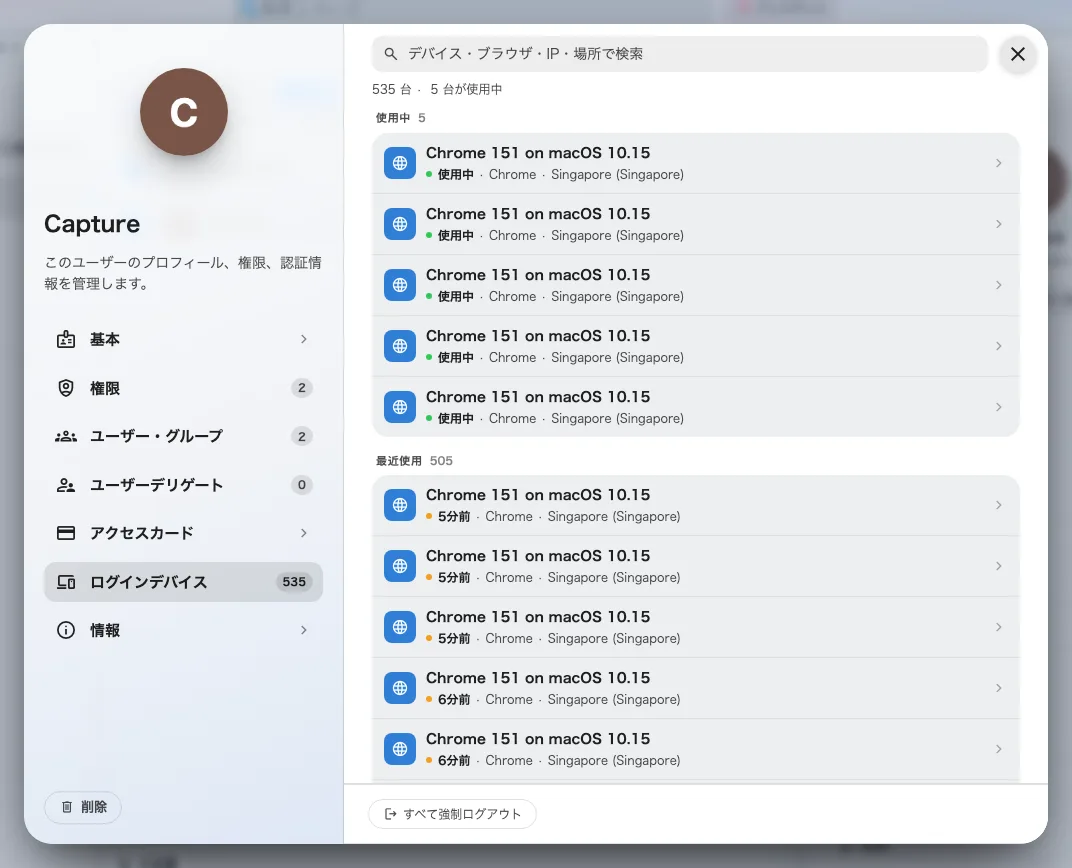
本人のレコードから開いた、その人のデバイス。下部に「すべて強制ログアウト」があります。
デバイスは最後に使われた時期でグループ分けされるので、進行中のセッションは先頭の使用中 にあります。デバイスを選び、目的のものか確かめてから、パネル下部の強制ログアウト を使います。
一覧下部の すべて強制ログアウト は、その人のデバイスをすべて終了させます。退職者や乗っ取られたアカウントにはこちらが適切で、紛失した1台を特定する必要もありません。
2. またはテナント全体の一覧から
ユーザーデバイス は全員分のサインイン中デバイスを一覧にします。ディレクトリの下にありますが、既定でピン留めされているページではありません。ディレクトリメニューの すべて表示 から開いてください。
ユーザーデバイスを開く検索はデバイス・人・IPアドレス・場所に一致し、種類フィルターで1種類に絞れます。行を選ぶと表の横に詳細が開き、そこに 強制ログアウト があります。
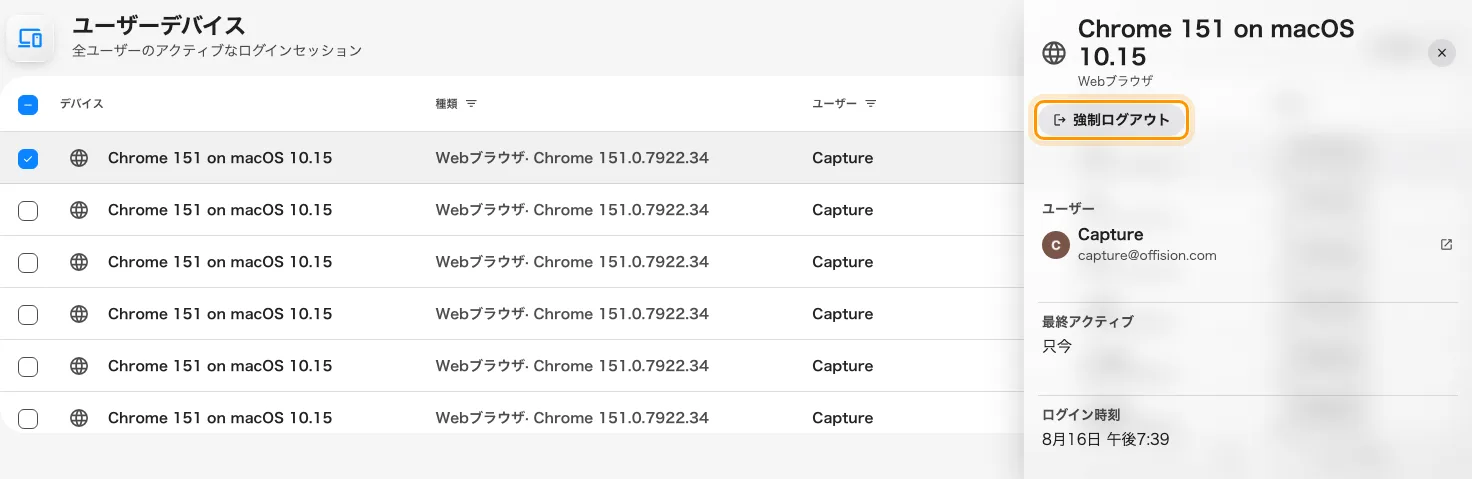
デバイスを選ぶと詳細が開き、強制ログアウトが現れます。
複数の場合は左端でチェックを入れます。表の上にツールバーが現れ、強制ログアウトが選択したすべてに対して働きます。
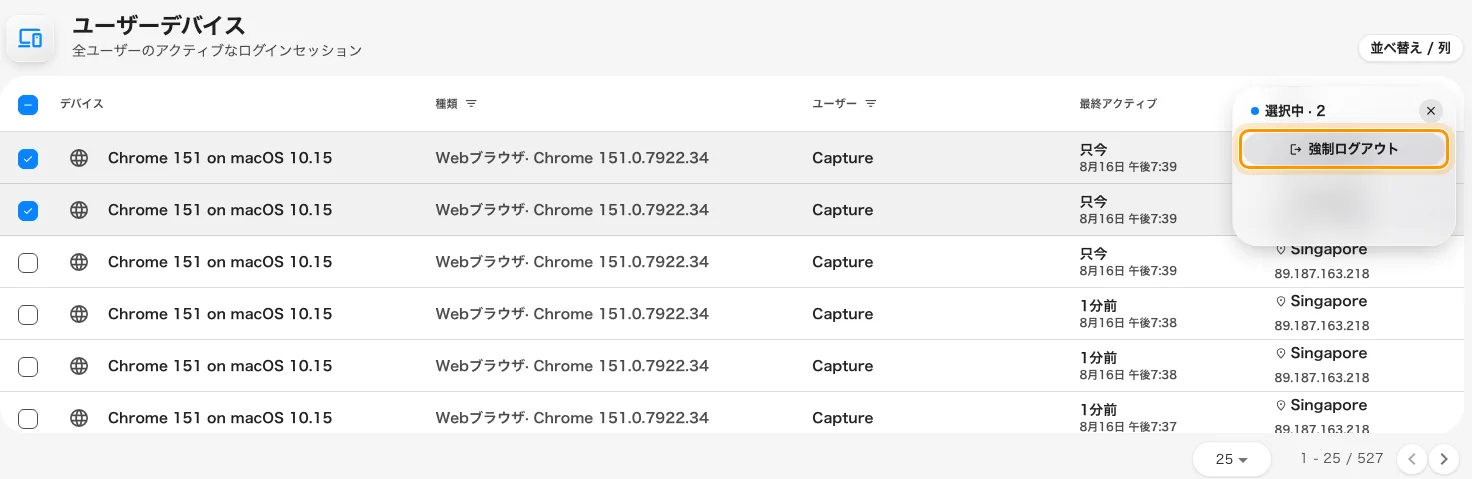
複数行にチェックを入れると、ツールバーがまとめて処理します。
Offision が「このデバイスを強制ログアウトしてもよろしいですか?」と確認し、完了するとその行は消えます。
3. 誰がサインインしていたかを調べる
デバイス一覧に出るのは いま サインインしているものだけです。失敗した試行を含む履歴は システム設定 › 監査証跡 にあります。監査証跡機能の一部で、設定を管理できるアカウントが必要です。
監査証跡を開くOffision 上で誰かが行ったことはすべてここに集まるので、作業は絞り込みです。どちらのフィルターも表のヘッダーにあります。列見出しの ユーザー、そして詳細列の上にあるアクション のチップです。アクションは項目が多いので、ピッカー内の検索を使ってください。
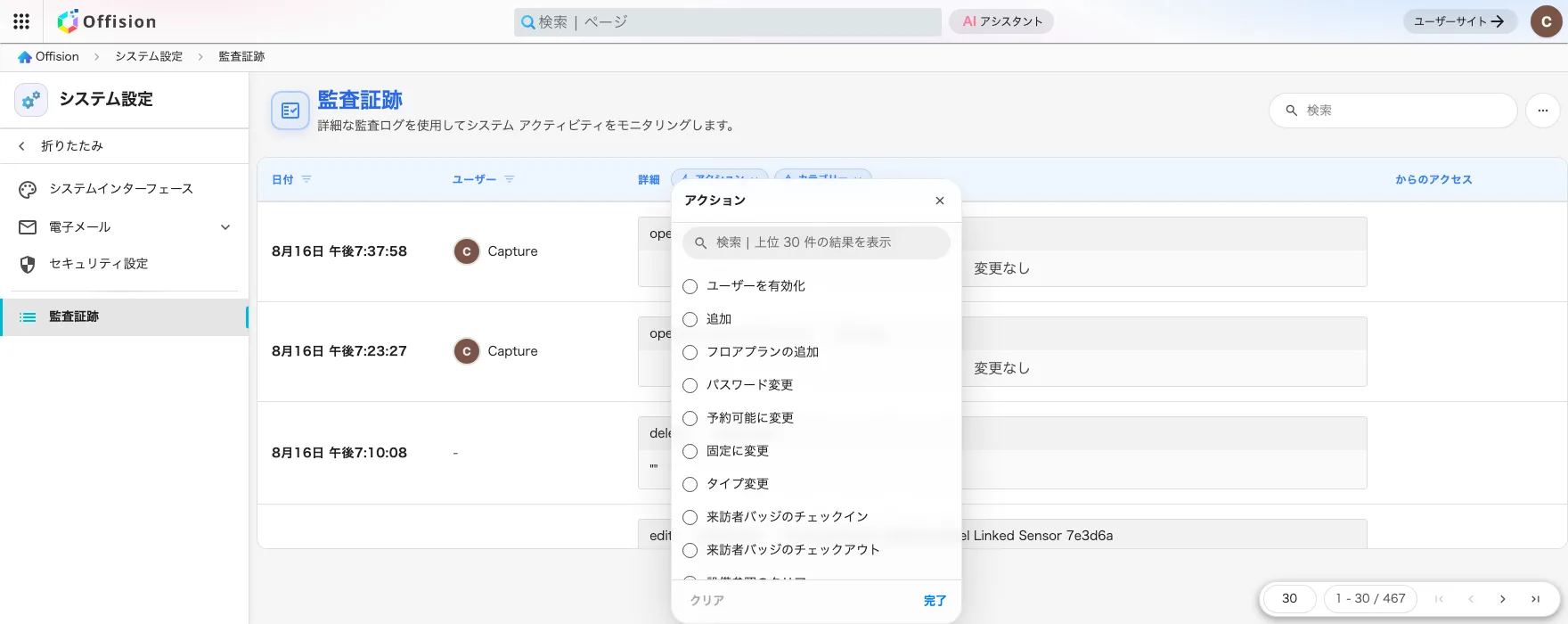
詳細列の上にあるアクションフィルター。サインイン系のアクションにチェックを入れて絞り込みます。
チェックする価値があるのは ログイン、ログイン失敗、ログアウト、全てログアウト、セッションを強制ログアウト、二要素認証成功 と二要素認証失敗、パスワード変更、ユーザーパスワードのリセット、管理コンソールを開く です。各行には接続元の IP アドレスと、そのアドレスが指す場所が付きます。
アドレスは事実ではなく傾向として読んでください。場所がなぜ概略でしかないのかはログインデバイスの仕組み を参照。知っておく価値のある形は次のとおりです。
- 「ログイン失敗」が続いたあとの「ログイン」 — 誰かが推測を重ね、ついに通ってしまった状態です。アカウントは侵害されたものとして扱ってください。
- 「ログイン失敗」が繰り返され、一度も成功していない — たいていはパスワード忘れか、古いパスワードを送り続けているスマートフォンです。
- パスワード成功のあとの「二要素認証失敗」 — パスワードは持っているが端末は持っていない誰かです。それでもパスワードは変更が必要です。
4. その人が退職もしている場合
デバイスをログアウトさせると、そのサインインは終わります。ただし、本人がサインインし直すことは止まりません。 アカウントはまだ生きているからです。
ですから退職者には、次の順で両方を行ってください。
- アカウントを無効化する — 退職者を削除する を参照。
- その人のデバイスを すべて強制ログアウト する。
この順番が重要です。先に無効化して扉を閉じ、そのあとで中にいる人を追い出します。逆にすると、その隙間にサインインし直されます。
5. それでもアクセスできる場合
原因は4つ、実際に多い順に並べると次のとおりです。
- サインインし直している。 対応後に新しいデバイス行が現れています。強制ログアウトはセッションを終わらせますが、アカウントは無効にしません。先に無効化してください。
- 無効化では何もログアウトしていない。 無効化・削除・パスワードのリセットは、動いているセッションを最大30日間そのまま残します。終わらせるのはすべて強制ログアウト だけです。
- 対応前から開いていた画面。 読み込み済みの内容は残りますが、新しいものは取得できません。調べる前に再読み込みしてもらってください。多くはここで終わります。
- 大規模な環境がまだ追いついていない。 すべてのサーバーに伝わるまで最大5分ほど。待ってからもう一度試してください。