

自分でアカウントを登録できるようにする
サインインページに「アカウント作成」リンクを出し、自社のメールドメインに限定して、新しく入った人が自分でアカウントを作れるようにします。設定は 2 分ほどです。
ほとんどの人は、誰かがアカウントを作ってくれたから Offision に入れます — 招待か、表計算からの取り込みかです。自己登録は 3 つ目の方法です。自社のサインインページに今すぐ作成 のリンクが出て、新しく入った人が自分の勤務先メールで登録し、その住所を確認した時点で使えるようになります。
1. 自己登録を有効にする
グローバルパスワードポリシー を開き — ディレクトリ からセキュリティ — ページの最後のセクション ユーザー自己登録 までスクロールします。ユーザーが自分でアカウントを登録できるようにするをオンにします。
下に 2 つのフィールドが現れます。承認モード はメール確認後に自動でアクティブ化 です。本人がアドレスを確認すればそれで完了で、管理者が承認するものは残りません。
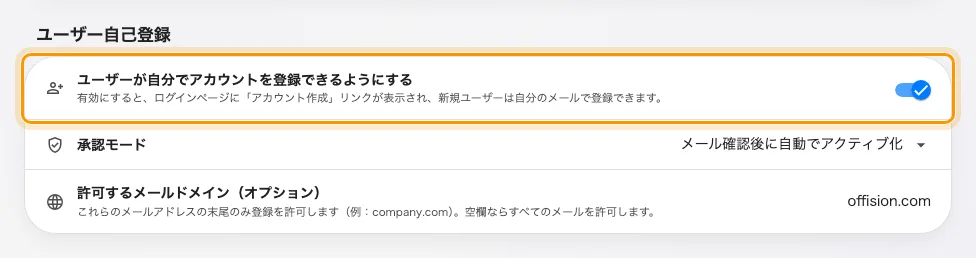
ユーザーが自分でアカウントを登録できるようにする。下の 2 つは、オンにしたときだけ現れます。
2. 自社のメールドメインに限定する
許可するメールドメイン(オプション) はカンマ区切りの一覧です — たとえば
acme.com, partners.com。そのいずれかで終わるアドレスだけが登録でき、それ以外はフォームの時点で拒否されます。空欄のままにすると、世界中のどのアドレスでもこのテナントにアカウントを作れます。
スイッチと同時に入力してください、後回しにせずに。サインインページは公開されていて、公開ページ上の開いたフォームは見つかります。
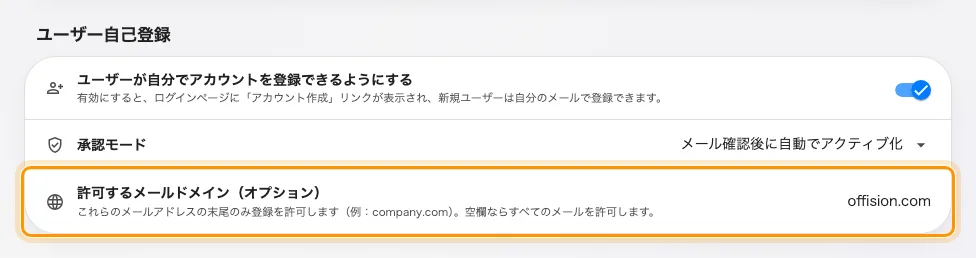
許可するメールドメイン。空欄はどのメールアドレスでも登録できるという意味です。
保存したら、サインインページを開いて確かめます。
3. サインインページを確かめる
カードの下、サインインの選択肢の下に アカウントをお持ちでないですか? 今すぐ作成があります。これはカードのメール入力の段階にだけあり、アドレスを入れてパスワードの段階に進むと消えます。
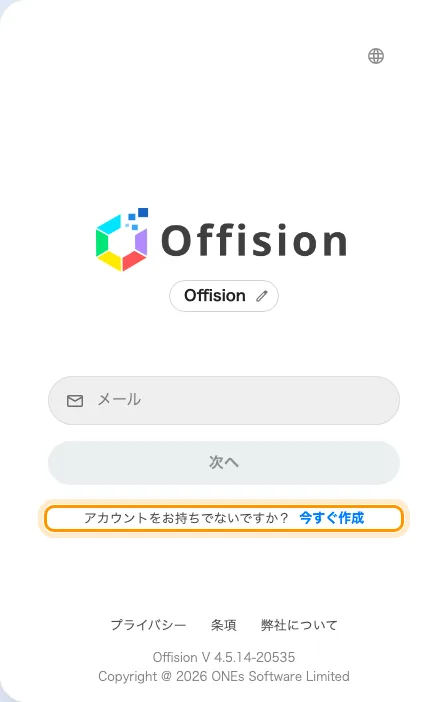
今すぐ作成。メール入力の段階のカードの下にあります。
4. 本人の側で起きること
今すぐ作成 を選ぶと アカウントを作成 が開きます — メール、パスワード、パスワード確認。同じ設定画面の上部にあるパスワードのルールが下に並び、入力に合わせて確認されます。すべてを満たすまでボタンは押せません。
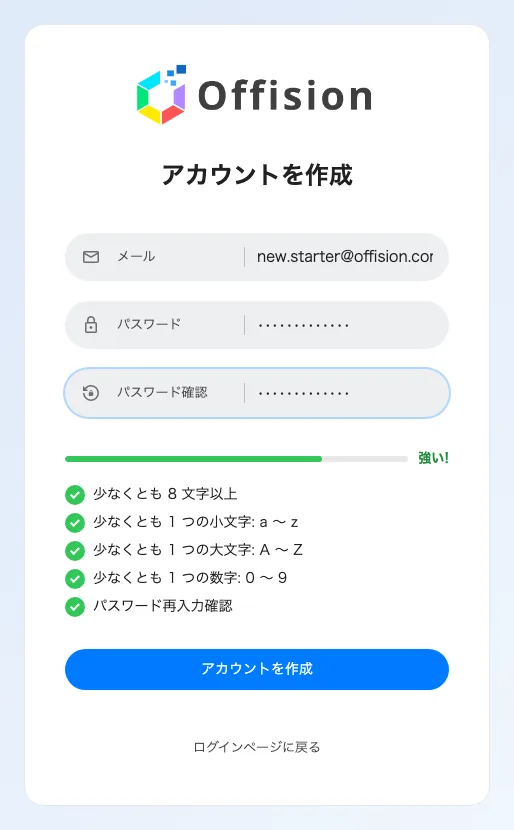
アカウントを作成。フィールドの下のルールは自社のパスワードポリシーで、入力しながら確認されます。
送信すると メールを確認してアドレスを認証し、登録を完了してください。と表示されます。この時点ではまだサインインできません。
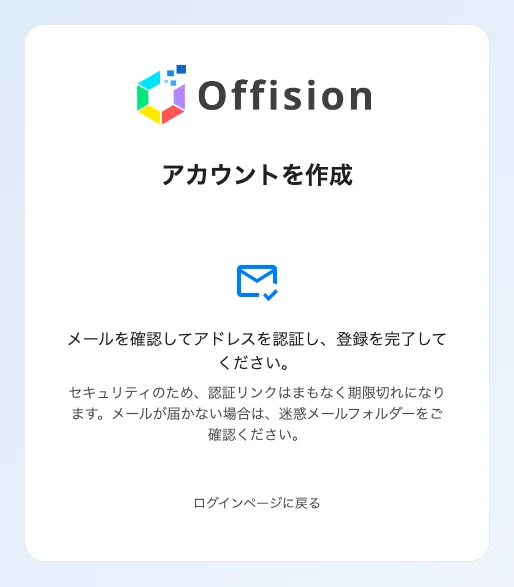
送信後。アカウントはできていますが、アドレスを確認するまでサインインはできません。
メールには Verify Email のボタンがあり、リンクは 24 時間有効です。
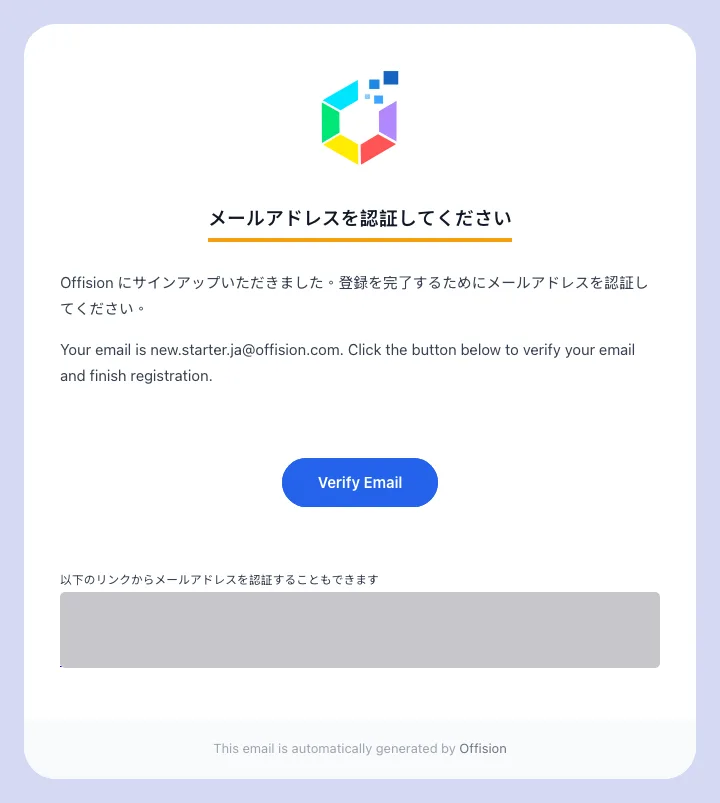
登録したアドレス宛に届く認証メール。
リンクをたどるとアドレスが確認され、自動でアクティブ化の設定ではそれで完了です。メールアドレスが認証されました。今すぐサインインできます。 そこから、ほかの人と同じようにサインインします。
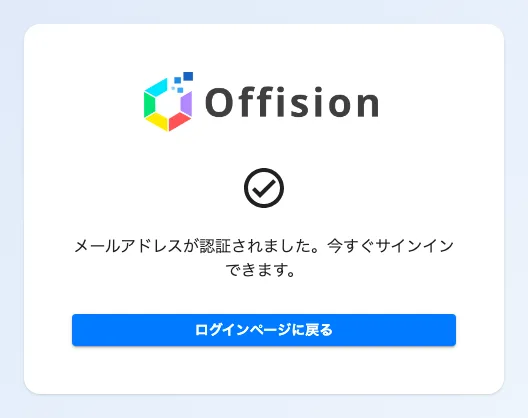
メールアドレスが認証されました。今すぐサインインできます。— 登録の終わりです。
自己登録したアカウントにできること
アカウントは ルート組織単位 に、テナントの 既定のユーザーセキュリティプロファイル で作られ、通常の予約ユーザー権限を持ちます。ルームを予約して自分のものを管理するには十分で、管理者向けのものは何もありません。そのあとはふつうのアカウント作業です — ユーザー のその人のレコードで、所属を移す、グループを変える、権限を変える。
グローバルパスワードポリシーを開く