

退職した人を削除する
無効にしてサインインを止め、まだ使われているデバイスをログアウトさせ、あるいは削除してごみ箱から復元する。どちらを選ぶべきか、そして何が残るのかを説明します。
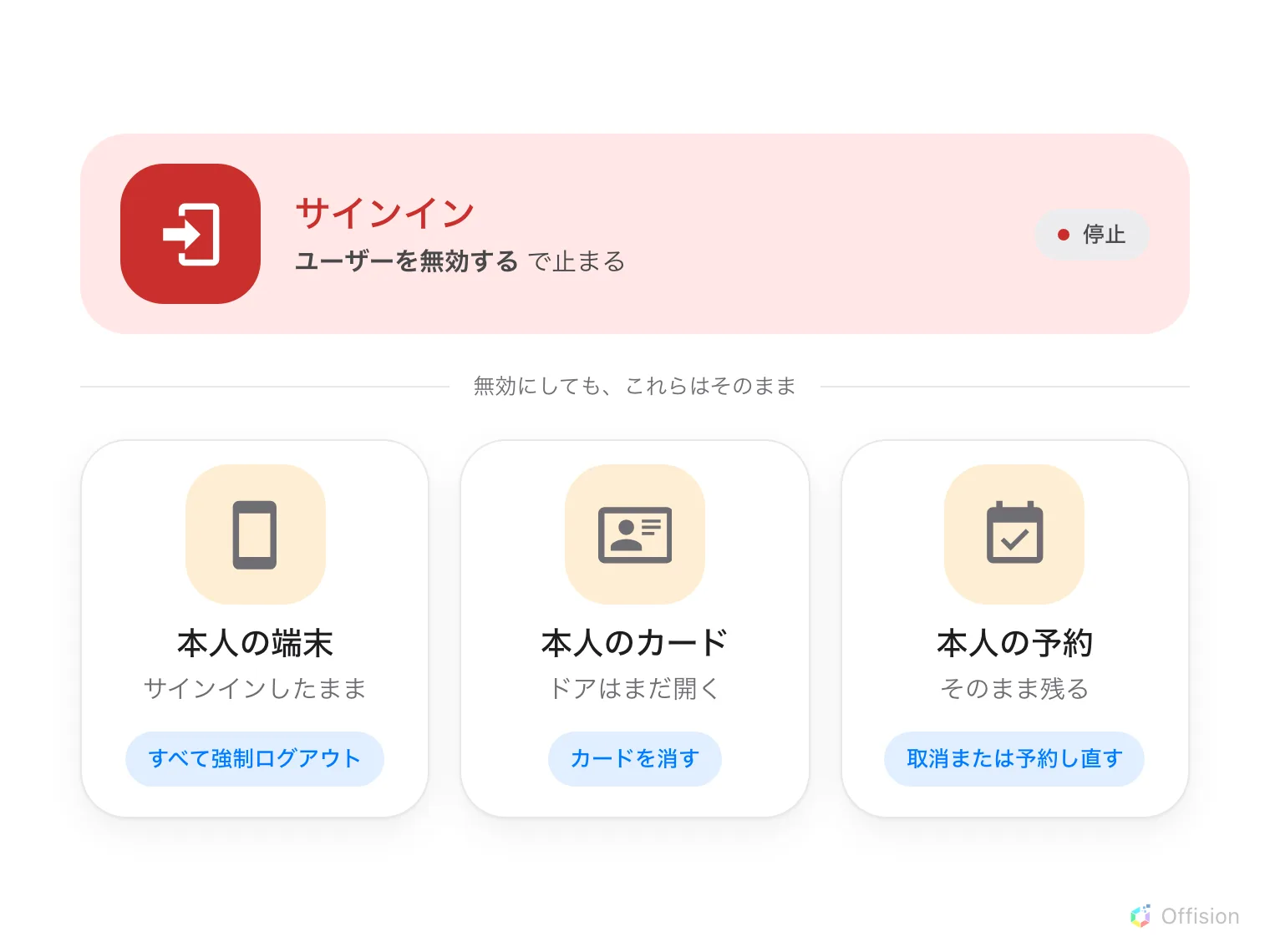
無効化が閉じるのはサインインだけです。デバイス、カード、予約にはそれぞれ別の操作が要ります。
1. 「無効」か「削除」かを選ぶ
2つは別の操作で、取り違えるとあとで困ります。
退職者には 無効 が適切です。サインインできなくなり、レコードは 無効 と表示されたまま一覧に残ります。過去の予約も読める名前のまま残ります。ワンクリックで元に戻せます。すでにサインイン済みのデバイスはログアウトされません — それが手順3で、最も見落とされやすいところです。
削除 は、そもそも存在すべきでなかったレコード(重複、入力ミス、テスト用アカウントなど)のためのものです。
レコードそのものが問題でない限り、無効を選んでください。
2. 無効にする
ディレクトリ › ユーザー から対象者を開き、パネル下部のユーザーを無効する を使います。
ユーザーを開く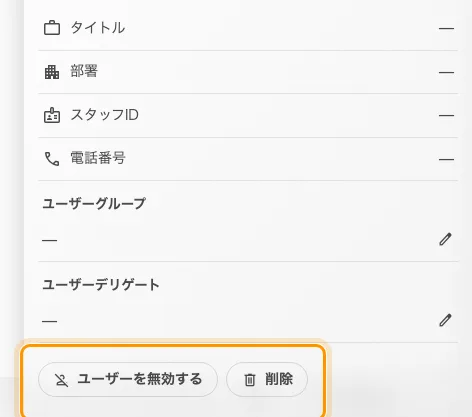
どちらの操作も対象者のパネル下部にあります。
確認ダイアログが表示され、無効にしたユーザーはサインインできなくなる旨が示されます。次の2点に注意してください。
- ユーザーを無効する は、現在 アクティブ な人にだけ表示され、自分自身には表示されません。この操作で自分を締め出すことはできません。
- 戻すときは同じ場所に ユーザーを再度有効に が表示され、アクセスが復旧します。
3. まだ使われているデバイスをログアウトさせる
無効化が止めるのは 次の サインインです。すでにサインインしているスマートフォンやノートPCには何も起きず、そのサインインは最大30日間有効なままです。
そこで、本人のレコードの ログインデバイス ページで仕上げてください。すべて強制ログアウト が、その人のデバイスをひとつの操作ですべて終了させます。必ず無効化の あと に行ってください。先に無効化しておけば、サインインし直される隙間がありません。
Microsoft 365 などの会社アカウントでサインインしている場合は、そちらのアカウントも無効にしてください。Offision 側の無効化では届かず、強制ログアウトでも届きません。
テナント全体の一覧やまとめてのログアウトについては紛失・盗難にあったデバイスをログアウトさせるを参照してください。
4. カードとドアのアクセスを取り上げる
無効化はステータスを変えるだけで、他には何もしません。本人が持っているアクセスカードは消えず、ドアからも外れません。つまり、財布に残ったカードはパネルで本人を名乗り続け、その人のために開いていたドアは今も開きます。
削除してもカードは消えません。解決すべきアカウントがなくなるためパネルでは番号が黙りますが、カードのレコードは残ります。番号はアカウント全体で予約されたままで、消すまでは他の人に割り当てられず、その人をごみ箱から復元すれば再び本人を名乗ります。
本人のレコードを開き、アクセスカード ページでカードの欄を空にして保存してください。欄を空にすることがカードの削除にあたります。このページに別途の削除操作はありません。
アクセスカードを開く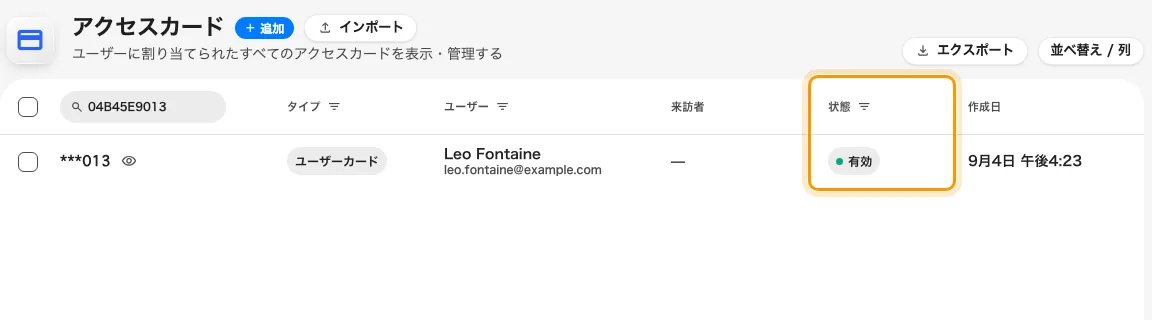
Leo Fontaine のアカウントは無効ですが、持っているカードは有効のままです。
これでは閉じないドアが2つあります。
- 自社の入退室管理システムが開けるドア。 Offision はカード番号をドアコントローラーへ送りません。そのため、そちらのシステムで本人を外す作業は別に必要です — カード番号が読まれる場所 を参照してください。
- 外部システムが発行したカード。 外部同期カードは本人のレコード上では読み取り専用で、発行元で取り消す必要があります。
自動で行うことはできますか
自動になるのはアカウントの部分だけです。 Microsoft 365 からユーザーを同期するを有効にしている場合、ディレクトリから削除された人 — あるいは同期対象のグループから外れた人 — は次回の同期で Offision からも削除され、上の手順1と2は誰も操作しなくても行われます。Microsoft 365 でサインインをブロックするのはこれには当たりません。ブロックされたアカウントはディレクトリに残り、Offision では有効なユーザーのままです。
それ以外は自動になりません。カードも、デバイスも、予約も残ります。業者の長期来訪者バッジにはまったく触れません — アカウントではなく来訪者の記録に紐づいているためです。退職時に入館権限や発行済みのパスを自動で失効させられますか?を参照してください。
5. 削除しても残るもの
予約はそのまま残ります。 ユーザーを無効化・削除しても、Offision は予約をキャンセルも解放も引き継ぎもしません。確認も表示されません。その人が来週の火曜に予約したルームは、来週の火曜も予約されたままです。
そのため、誰かを削除する前に、残っているものを片付けてください。
- 実施しない予約はキャンセルする。
- 実施する予約は、同僚の名前で取り直す。
- 特に繰り返しの予約を確認する。もっとも先まで残り、忘れられやすいものです。
削除後も過去の予約にはその人の名前が残ります。履歴が読める状態のまま保たれる、望ましい挙動です。
無効にした人も、引き続き予約の参加者に追加できます。 参加者のピッカーはサインインできるアカウントではなく人を一覧するため、無効になっても残ります。削除した人はピッカーから消えます。
6. 削除と、その取り消し
削除 は同じパネルの ユーザーを無効する の隣にあり、対象者を確認するダイアログが表示されます。
この時点では何も失われません。レコードは一覧下部の ごみ箱 に移動します。アクティブリストに戻る で元の一覧に戻ります。ごみ箱で対象者を選び リストアを実行すると、名前とメールアドレスをそのままに復元されます。
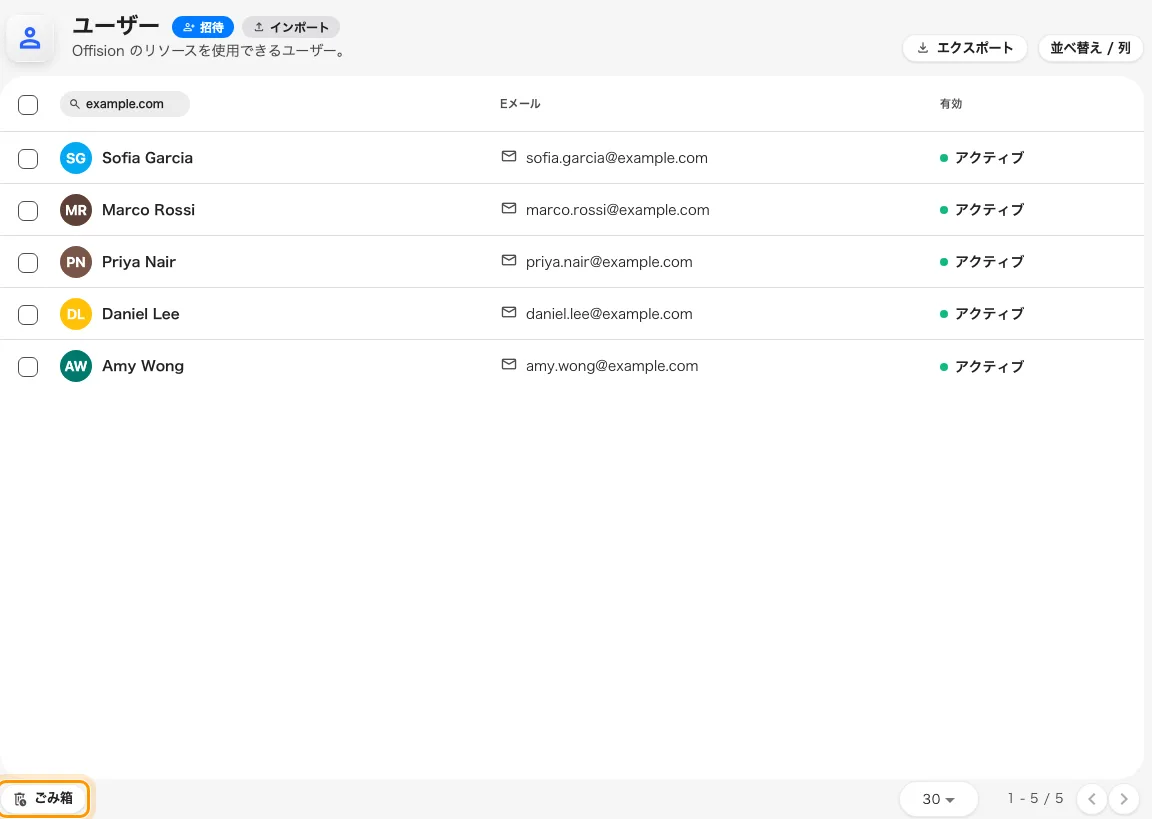
削除された人はごみ箱に残り、そこから復元できます。
制限が2つあります。
- 最後のグローバル管理者は削除できません。理由が分からないまま削除に失敗する場合は、先に別の人へその権限を与えてください。
- その間に同じメールアドレスが新しいアカウントで使われていた場合、復元時に重複を避けるため名前が変更されます。復元後に名前を確認してください。
ごみ箱の中の人は消去されません。予約・ログ・承認はその人を参照しているため、レコードを残すことで履歴が読めるままになります。削除したアカウントはいつでも復元でき、その人の名前が過去の操作から消えることもありません。
7. 確認する
対象者の行が 無効 と表示されるか、メインの一覧ではなく 削除済み項目 に表示されていれば成功です。本人の ログインデバイス ページは空になっているはずです。
続いて、その人のアドレスでサインインを試してください。拒否されるはずです。まだ入れる場合は別のレコードに対して操作した可能性があります。名前ではなくアドレスで検索してください。重複が原因であることがほとんどです。
サインインが成功してしまうのではなく、デバイスがまだ使えている場合は別の問題です — ログインデバイスの仕組み を参照してください。