

ユーザーグループをカテゴリで整理する
カテゴリは、そのグループが Offision アプリで一般のユーザーに見えるかどうかを決めるものです。カテゴリのないグループは管理者にしか見えません。作成方法、ユーザーに表示の切り替え、グループの移動を扱います。
カテゴリはユーザーグループのフォルダのように見えますが、整理はそのうちの小さいほうの役割です。大きいほうは、カテゴリだけがグループを一般のユーザーに見せられる という点です。どこにも入れていないグループは、名前が何であっても、誰が入っていても、管理者にしか見えません。
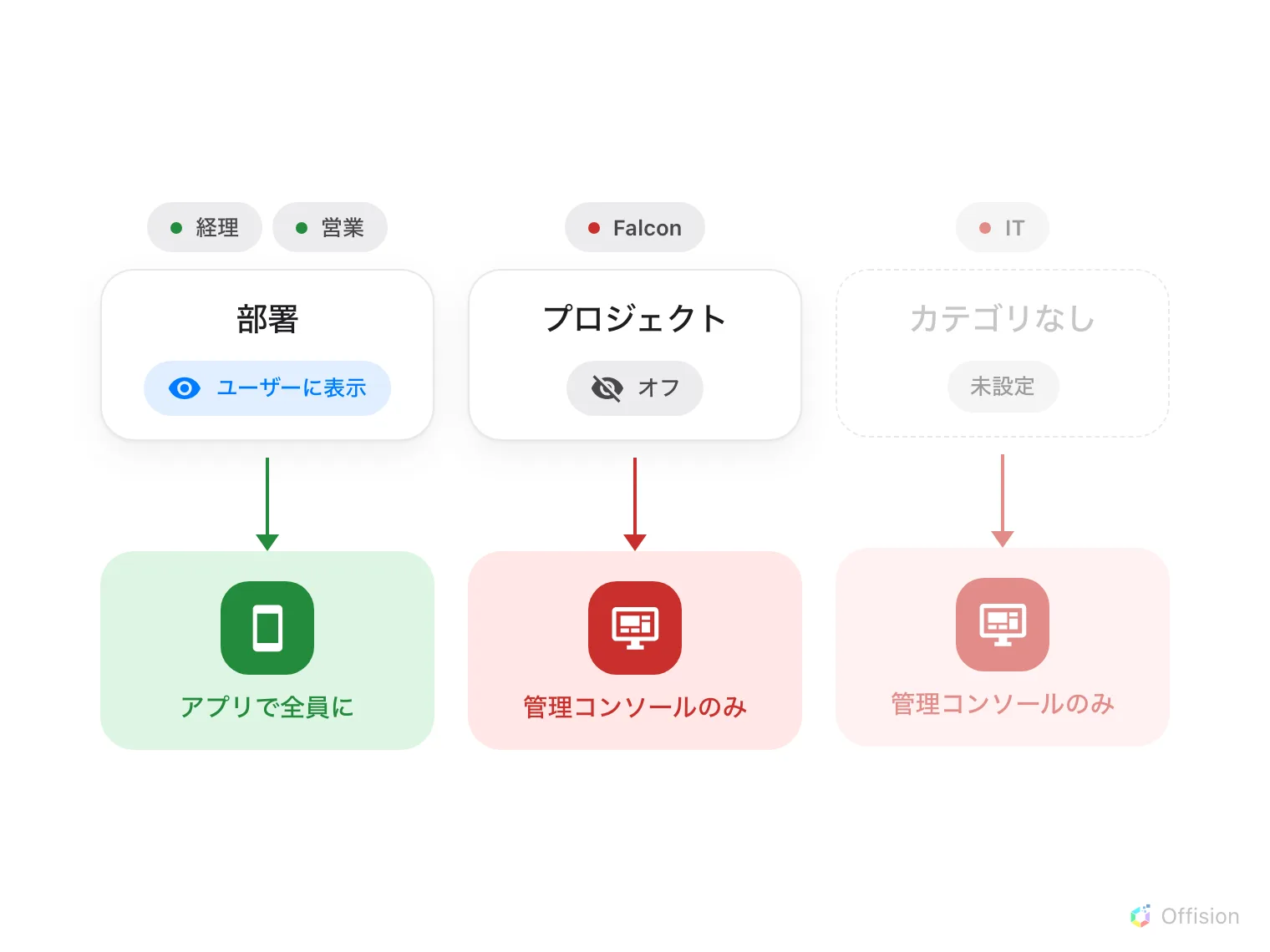
グループがアプリに届くのは、オンになっているカテゴリを通ったときだけです。カテゴリなしは、オフのカテゴリと同じ答えになります。
1. カテゴリ一覧を開く
ディレクトリの固定表示のページではありません。ディレクトリ を開き、すべて表示 を選んでから、分類 › ユーザーグループカテゴリ です。
ユーザーグループカテゴリを開くカテゴリは 1 つ用意されています。Offision は 部署 を有効かつ表示ありの状態で作成し、既定として印を付けます — 多くの環境で 2 つ目が要らないのはこのためです。追加する前に確認してください。
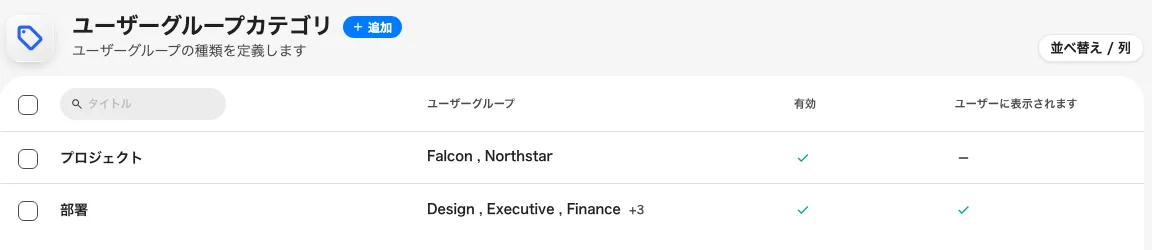
各カテゴリの色、含むグループの数、そしてユーザーに見えるかどうか。
2. カテゴリを作る・編集する
追加、またはカテゴリを選んで 編集。ダイアログには 設定 とユーザーグループ のページがあります。
設定 では、
- タイトル は多言語です。管理画面の文字列としては珍しく、一般の社員が読むものです。有効にしている言語をすべて入力してください — 未入力の言語は英語に戻り、日本語の画面の中に英語が現れます。
- ユーザーに表示 がこの記事の主題の切り替えです。オフなら、そのカテゴリは管理コンソールを整理するだけになります。
- 色 は ユーザーに表示 をオンにしたときだけ現れます。アプリのための項目だからです — 同僚のプロフィールカードで、グループ名の前に付く点の色になります。
- 有効にする をオフにすると、削除せずにカテゴリを引退させられます。中のグループはそのまま残ります。
- ブランチ管理 はブランチが有効な場合だけ表示されます。
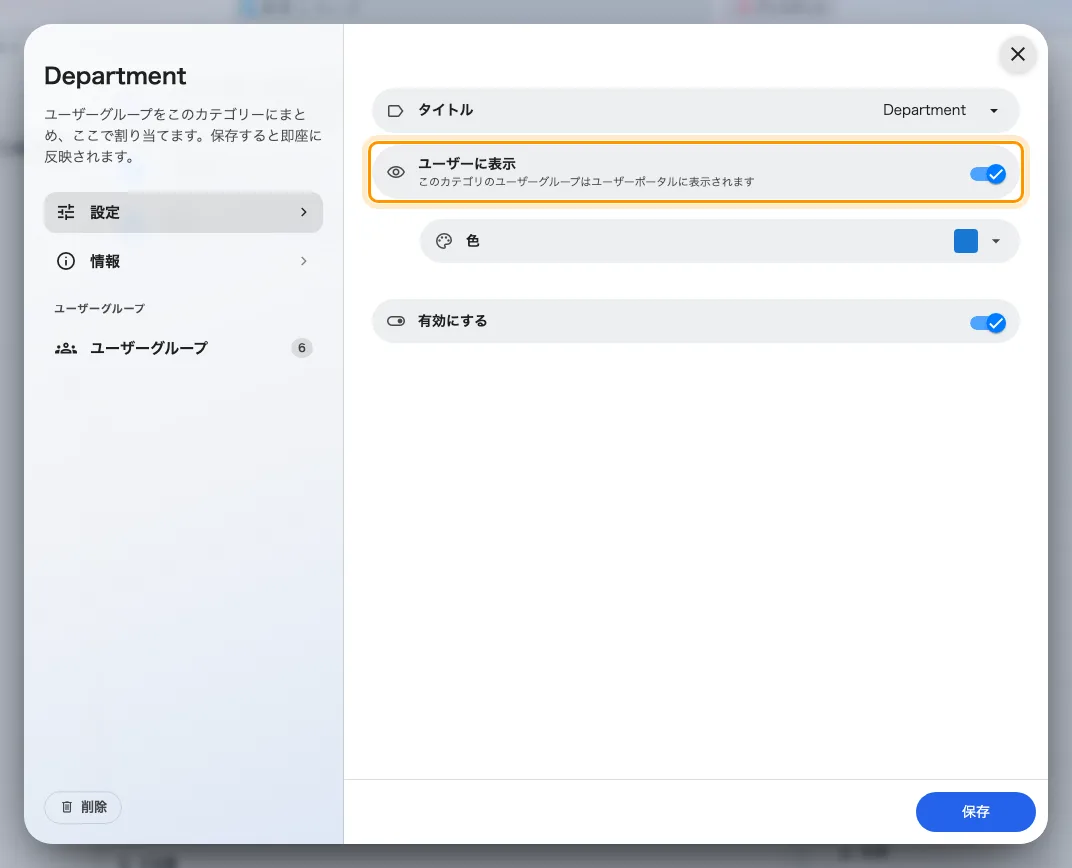
ユーザーに表示と、そのためだけに存在する色の項目。
3. グループを入れる
ユーザーグループ ページにすべてのグループが並ぶので、属するものにチェックを付けます。
グループが入れるカテゴリは 1 つだけです。 ここでチェックを付けると、それまで入っていたカテゴリからは黙って外れます — 失われるものがないので警告もありません。実際上の意味は、カテゴリは同じ組織の切り口どうしでなければならず、重なるラベルにはできない、ということです。部署と地域が同時に経理を持つことはできません。
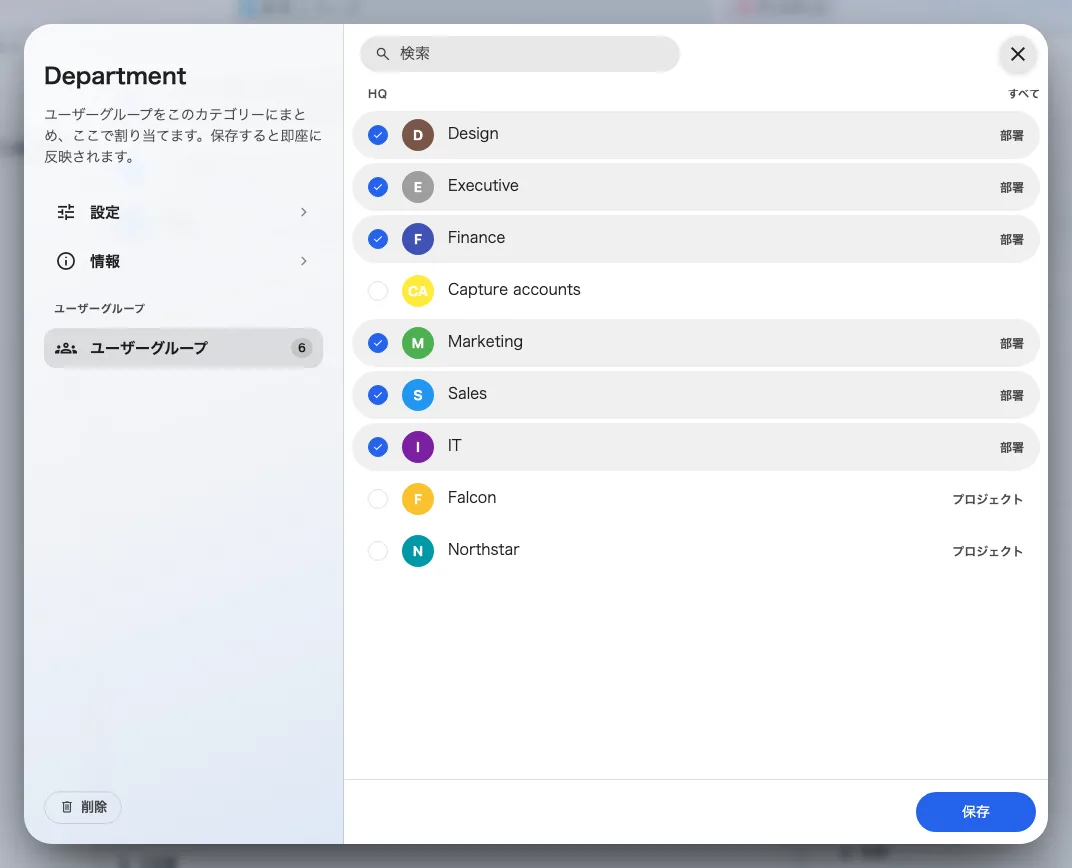
ここでチェックを付けると、それまで入っていたカテゴリからは外れます。
反対側からも設定できます — グループ自身の 基本 ページにあるユーザーグループカテゴリ が、1 つのグループについて同じことをします。
4. ユーザーに何が見えるか
カテゴリをオンにすると、Offision アプリで 2 つのことが変わります。どちらもグループのメンバーだけでなく、全員に対してです。
フロアプランで人を探す。 フロアプランの検索ボタンを押すとタイルが並び、表示ありのカテゴリごとに 1 つ現れます。タイルを開くと中のグループが絞り込みになるので、「今日は営業がどこに座っているか」が 2 タップで分かります。
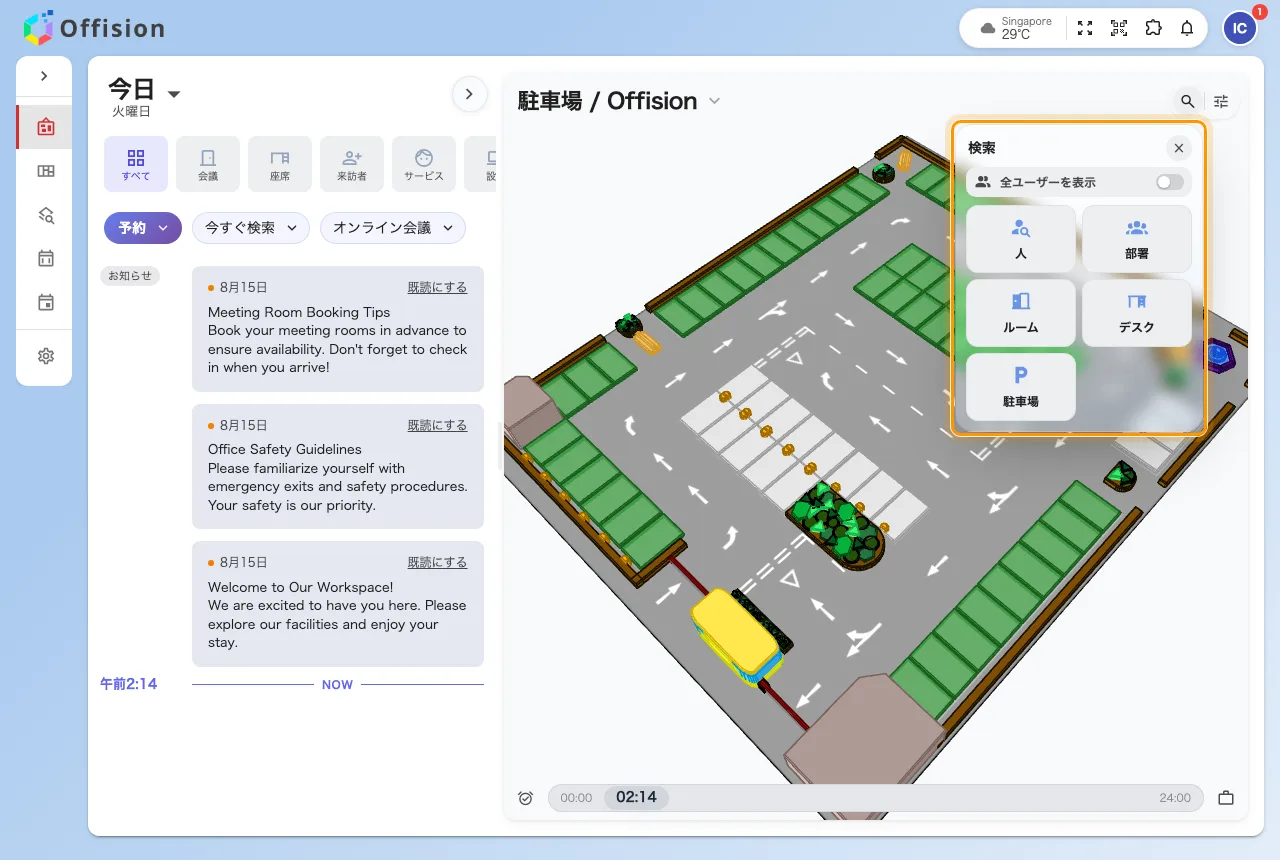
表示ありのカテゴリごとに 1 つのタイル。人とリソースの種類の隣に並びます。
同僚のカードを見る。 誰かをタップすると所属グループがピルで並び、それぞれの先頭にカテゴリの色の点が付き、カテゴリ名がツールチップになります — 色はこのために使われます。
5. 使い分けの例
部署、表示あり。 最初からあるものです。経理・営業・デザインといったチーム名のグループが入ります。社員は同僚を探すために使い、管理者はチームスペースやポイントの割り当てに使います。すべての言語を入力する価値があるのはこの場合です。
プロジェクト、表示なし。 予約ポリシーやドアグループを動かすためだけの、短命なグループ。カテゴリをオフにしておけば、次々に増えるプロジェクト名が全員の検索タイルに出ることはなく、グループの働きは何も変わりません。
何も入れない、裏方向け。 連携先の受け皿になるグループなどは、カテゴリを付けないままにしておくほうが確実です。表示なしのカテゴリと同じ結果になり、管理するものが 1 つ減ります。
6. うまくいったか確かめる
どのグループにも入っていない人としてアプリにサインインし、フロアプランの検索を開きます。表示ありのカテゴリはタイルになり、表示なしのカテゴリは現れません。あるはずのタイルが見当たらないときは、カテゴリはオンでも中のグループがまだ空である場合がほとんどです。