

キャンパスごとに管理者を分ける
一つのアカウントをキャンパス・地域・オフィスごとのブランチに分け、建物をその下に移し、各拠点の管理者を自分のブランチに置いて、自分のルームだけを管理させ、他拠点のものは見せないようにします。20 分ほど。
一つのアカウントで複数のキャンパス・オフィス・地域を運用し、それぞれに専任の管理者を置いて、自分の建物だけを見せる——その仕組みがブランチ管理です。ブランチのツリーを作り、すべての建物とすべての人をそのいずれかに所属させます。
1. ブランチ管理を有効にする
ブランチ管理を開き、ブランチ管理を有効にを押します。ページにツリーが表示され、この時点では HQ という根が一つあるだけです。
ブランチ管理を開く組織が中心部を別の呼び方をしているなら、ここで根の名前を変えておきます。追加するブランチはすべてこの下にぶら下がります。
2. キャンパスごとにブランチを追加する
根の行で ⋮ メニューを開き、新しいブランチを追加するを選びます。フォームが聞くのは二つだけです——タイトルと、属する(このブランチがどのブランチの下に入るか)。
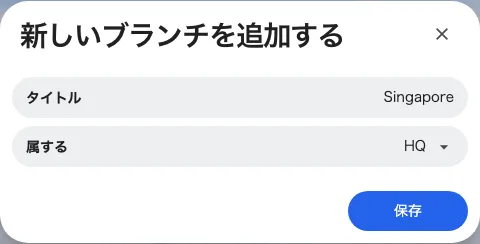
ブランチは名前と親だけ。ここで設定するものは他にありません。
キャンパスごとに一つ追加します。拠点の上に地域がある組織——Hong Kong と Tokyo の上に Asia——なら、先に地域を追加し、それを各拠点の属するに設定します。そうすれば後から、地域全体を任せることも、その中の一キャンパスだけを任せることもできます。深くしてもコストはかかりません。子を持つブランチは後から削除できないので、形は今のうちに決めてください。
3. 建物をブランチに移す
場所を開き、建物を選んで編集します。ブランチを有効にすると、建物のフォームにブランチ管理の項目が現れます。
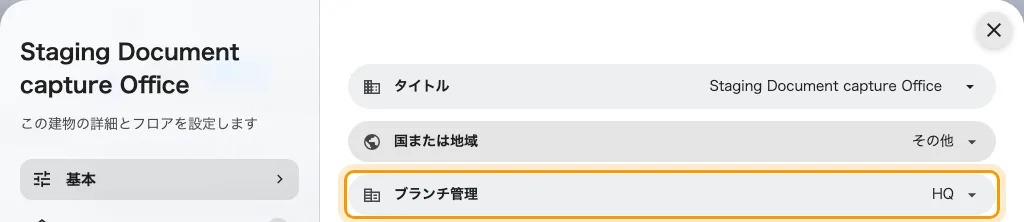
建物のブランチ。そのフロアと、フロア上のルームは建物に従います。
フロアには自分のブランチがなく、その上に立つものも同じです。建物を移せば、フロア、ルーム、デスク、パネルがまとめて移ります。このフォームの残りについては建物とフロアを追加するを参照してください。
この時点より後に作られたものは、作った人のブランチを引き継ぎます。キャンパスの管理者がルームを追加すれば、聞かれることなく自分のキャンパスに入ります。
4. 管理者をそれぞれのブランチに置く
ブランチ管理に戻ると、各行のユーザー列にそのブランチの管理者が並んでいます。キャンパスの行で + を使って追加します——選んだ全員のブランチが設定され、これはその人のユーザーレコードにあるブランチ管理の項目と同じものです。
コンソールの権限は、いつもどおり権限ページで与えます。二つの決定は別もので、両方が必要です。権限はどのモジュールを開けるかを、ブランチはどのキャンパスで開くかを決めます。
5. 確認する
キャンパスの管理者としてサインインし、三つを見てください。
上部バーの会社名とページのあいだにあるブランチ一覧には、そのキャンパスとその上のブランチだけが並び、隣のキャンパスは出ません。
場所には、自分の建物と、上のブランチが持つ建物が並びます。一覧が短く読みきれるので、これがいちばん分かりやすい確認です。Asia の下のキャンパス管理者には、自分のものである Offision と Offision Annex、そして上にある HQ の本社ビルが見えます。Europe に属する Offision Riverside はそこにありません。
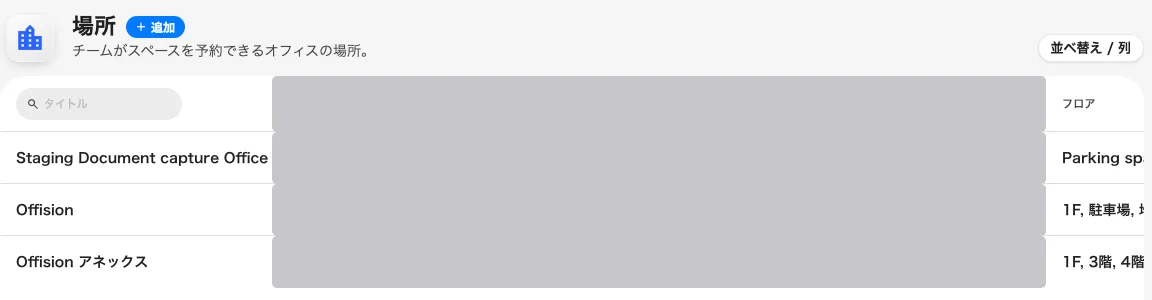
キャンパス管理者から見た場所——自分の建物と、上のブランチの建物。もう一方の地域の建物は一覧にありません。住所の列は空ではなく、伏せてあります。
予約のカレンダーは、実際に仕事をする画面で同じ規則が働いているところです。ボードにはそれらの建物のルームが並び、届かない地域のものは出ません。
まだ全部が見えているなら、その人は根のブランチにいます——権限ではなく手順 4 を確認してください。他のキャンパスのルームが見えるのに変更できないなら、そのキャンパスは隣ではなく上にあります。手順 2 で設定した属するを確認してください。