

Offision にユーザーを追加する
一人ずつ招待するか、名簿をまとめてインポートし、それぞれの権限を決めます。一人あたり約2分。
1. ユーザー一覧を開く
Offision のユーザーはすべて ディレクトリ › ユーザー の一覧にまとまっています。
ユーザーを開く2. 一人を招待する
ボタンは「ユーザーを追加」ではなく 招待 です。管理者がパスワードを代わりに入力するのではなく、招待メールを送るのが標準的な方法だからです。
Microsoft 365、Google Workspace、社内ディレクトリを接続している場合、招待 を押すと最初にメニューが開きます。Offision 自体でサインインする人には Offisionアカウントを作成する を、既存の会社アカウントでサインインする人には該当のディレクトリを選びます。
開いたウィザードには、左側に アカウント、権限、完了 の3ステップが並びます。
入力が必須なのは 電子メール だけです。これはアカウントの識別子であり、招待メールの宛先であり、サインインに使うものでもあります。表示名 はメールアドレスから自動で補完されるので、推測が正しくないときだけ直してください (「amy.wong」ではなく「Amy Wong」)。
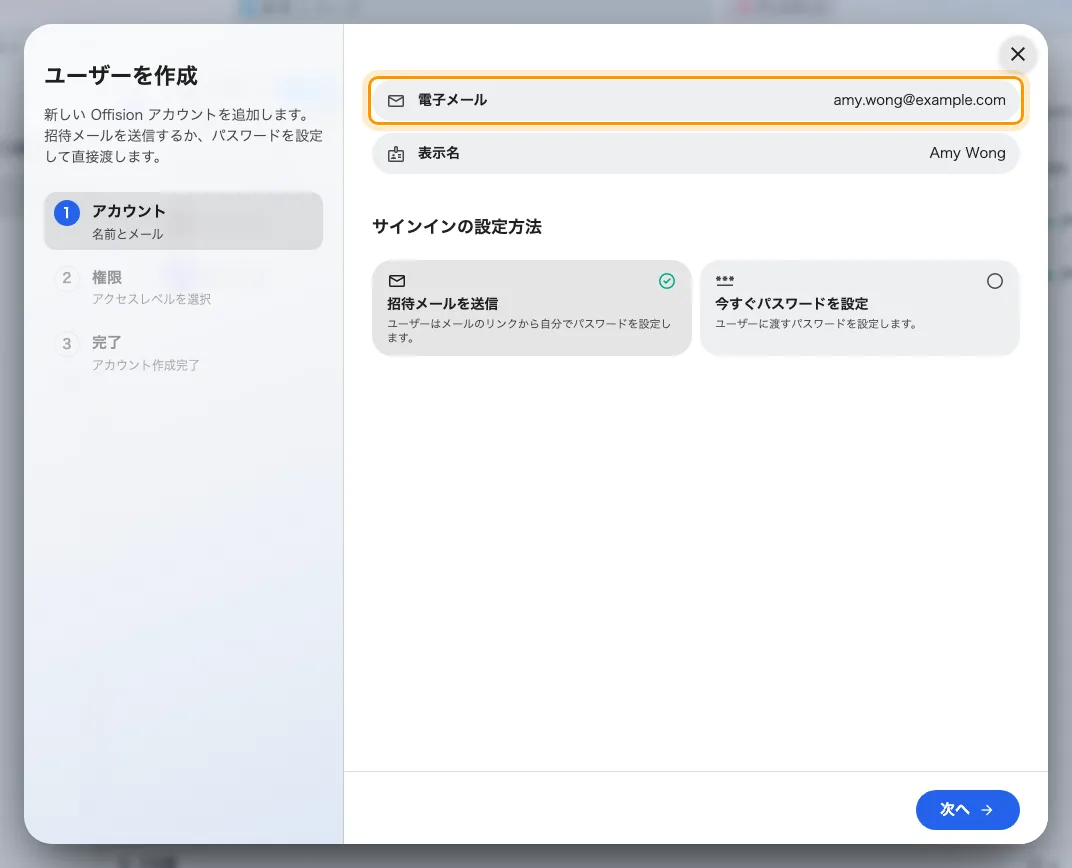
アカウントのステップ。必須は電子メールのみで、表示名はそこから補完されます。
そのアドレスが使用済みの場合は このメールアドレスのユーザーは既に存在しますと表示されます。多くはその人がすでに登録されているという意味なので、二重に作る前に一覧を検索してください。
3. サインインの方法を選ぶ
サインインの設定方法 には2つの選択肢があり、見た目以上に重要な分かれ道です。
- 招待メールを送信 — 既定であり、ほとんどの場合はこちらが正解です。本人がリンクから自分でパスワードを設定するため、管理者がパスワードを知ることはありません。
- 今すぐパスワードを設定 — 管理者がパスワードを決めて本人に渡します。メールボックスがまだ使えない場合や、本人と対面で設定する場合に使います。
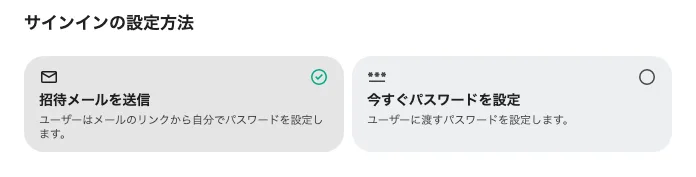
招待メールを送るか、自分でパスワードを渡すかを選びます。
今すぐパスワードを設定 を選ぶと、自動生成 と 手動入力 を選べます。自動生成 を推奨します。生成されたパスワードは最後のステップでコピーボタン付きで一度だけ表示され、以後は二度と表示されません。また次回サインイン時にパスワード変更を要求 は有効のままにしておき、渡したパスワードが本人の到着後すぐ無効になるようにしてください。
4. できることを決める
権限 のステップで、その人に見える範囲が決まります。
ほとんどの社員に必要なのは ユーザー だけです。ユーザーポータルとデバイスからリソースを予約する権限で、通常の業務はこれで足ります。ステップの初期値もこれです。
その下はすべて管理用の権限です。管理者ロールは 読み取り と 書き込み の組になっているため、変更はできないが閲覧はできる、という渡し方ができます。グローバル管理者 はそのすべてを一度に与えます。これらはシステムを実際に運用する担当者にだけ付与してください。
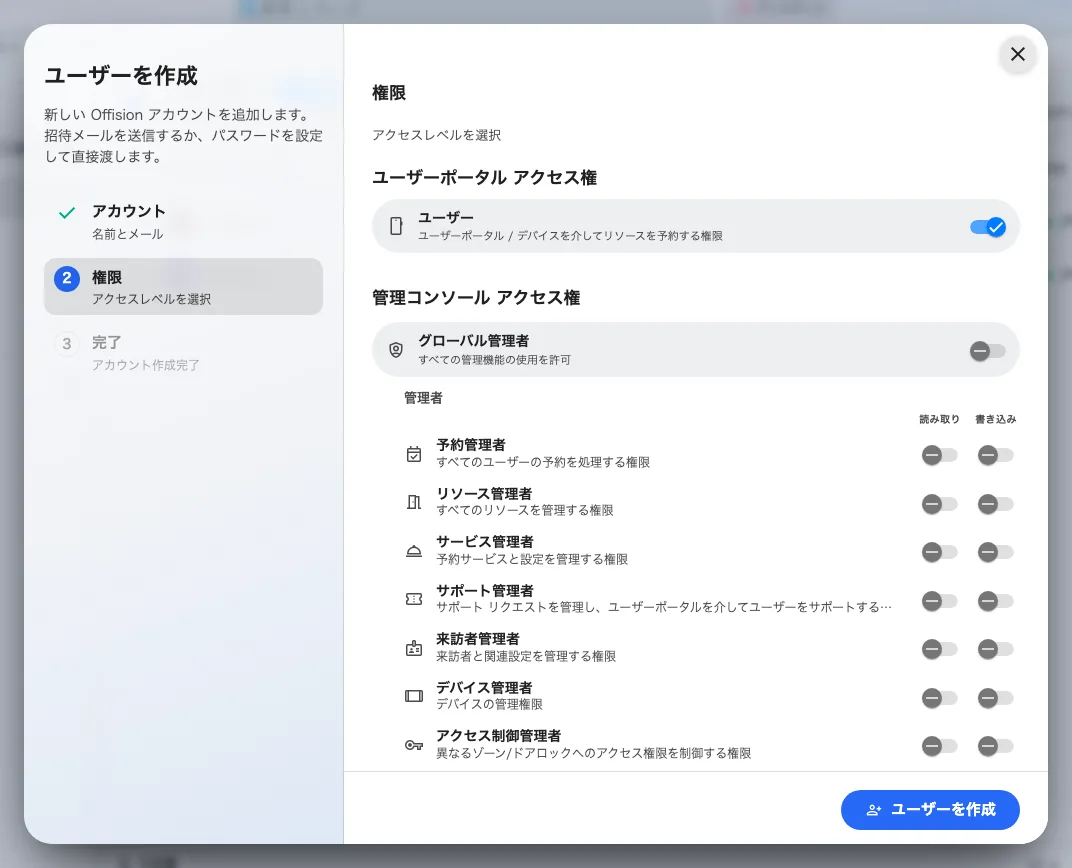
権限のステップ。一般の社員に必要なのはユーザーだけです。
5. 名簿をまとめてインポートする
数人を超える場合は、ウィザードではなく インポート を使います。新規のユーザーは作成され、既存のユーザーはその場で更新されます。
まず元になるファイルをダウンロードします。ゼロから作るなら 空のテンプレート、既存のユーザーを含めるなら 既存ユーザー を選びます。後者は多数のレコードをまとめて修正したいときにも最も簡単な方法です。記入したら、そのままアップロードします。
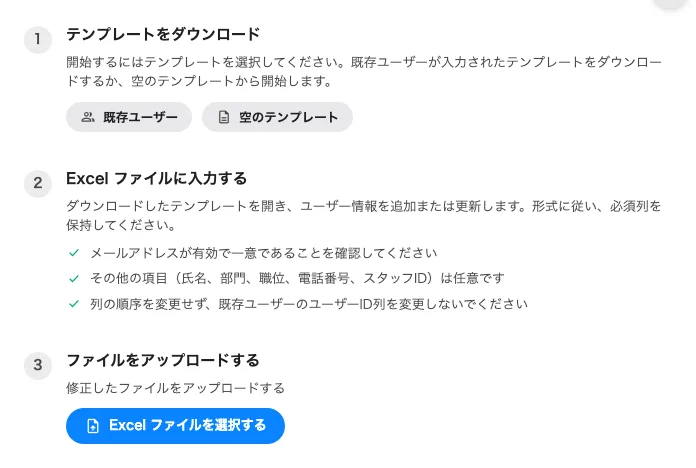
テンプレートをダウンロードし、記入して、アップロードし直します。
インポートが正しく動くかどうかは、次の4点で決まります。
- ファイルは Excel(
.xlsxまたは.xls)である必要があります。CSV は受け付けられません。 - メールアドレス は全行で必須、かつ重複不可です。表示名・部署・役職・電話番号・社員番号などは任意です。
- 新しく追加する人の Id 列は空のまま にします。Offision が採番します。
- 既存の人の Id は絶対に編集しない でください。列の順序も変えないでください。ファイルは位置で読み取られるため、列を入れ替えると誤った値が誤った項目に静かに書き込まれます。
書き込みの前に、新規・変更・メールアドレス不正の各行を示すプレビューが表示されます。ここが、間違いに気づいても損失がない最後の地点です。必ず確認してください。下部の 招待メールを送信 をオンのままにしておけば、新規ユーザーは作成と同時に招待されます。
6. 確認する
追加した人は一覧で 招待しました と表示されます。本人がリンクからパスワードを設定すると アクティブ に変わります。
メールが届かないと言われたら、まずその行のアドレスを確認し、次に招待メールを再送信 を使ってください。行の上から実行でき、新しいリンクが発行されます。作成済み のままの人は招待が送られずに作成された人です。招待状を送信 で送信できます。