

新增資源
建立一間可預約的會議室或共享辦公桌,把它放到樓層上,然後開啟預約。 新增本身只需要一個名稱。大約需要十分鐘。
1. 開啟「標準房間」或「共享辦公桌」
兩者是同一個畫面。在 Offision 裡,會議室與辦公桌是同一種東西,只差在型別和一個欄位: 會議室有容量,辦公桌沒有。 其餘內容兩者皆適用,所以開啟您要的清單繼續讀下去即可。
開啟標準房間 開啟共享辦公桌2. 新增它——它只問名稱
新增會開啟一個小面板,裡面只有一個名稱欄位,並已填好清單中的下一個編號 (房間 34)。您可以改,也可以直接沿用。
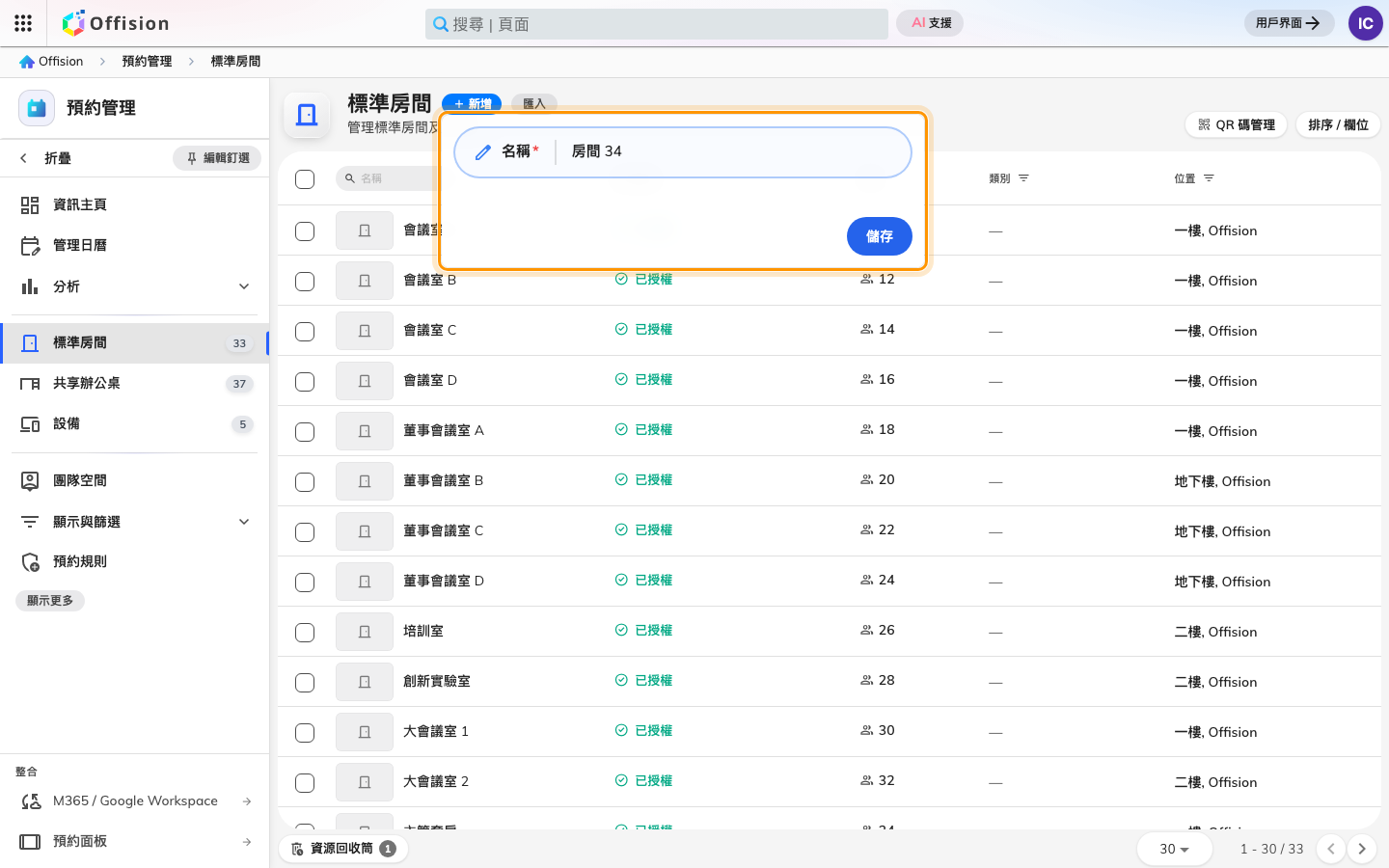
「新增」只問名稱。
儲存後資源就建立完成,面板關閉。 它不會開啟設定,除了清單多出一列之外,沒有任何 成功提示。這正是最多人以為失敗、於是又新增了一個的地方——再按新增之前,先看一下清單。
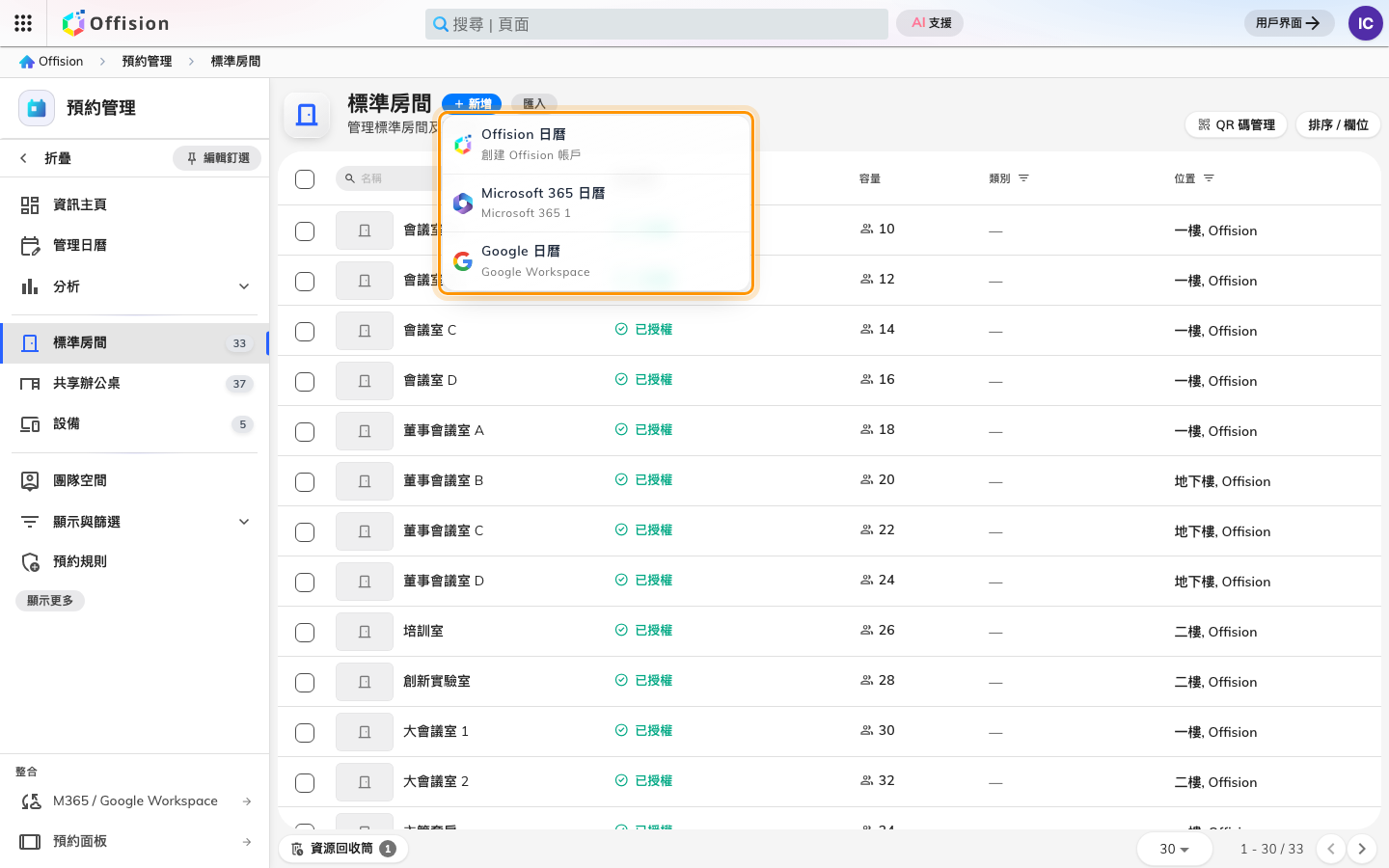
有連接整合時,「新增」會先問是哪一種會議室。
3. 開啟該列並填寫「基本」
點選新的一列,然後按編輯。編輯器的頁面列在左側:基本、規則、服務、 進階,接著是暫停服務時間與資訊。資源的圖片在它們上方,而不是獨立成一頁。
位置是最該設定好的欄位,而且它不是文字框。點下去會開啟一個選擇畫面:先選建築物, 再選樓層,然後在平面圖上點選該會議室的區域或一個點。這個定位讓資源出現在平面圖上、 可在使用者應用程式中依樓層篩選,也讓人能從地圖找到它。
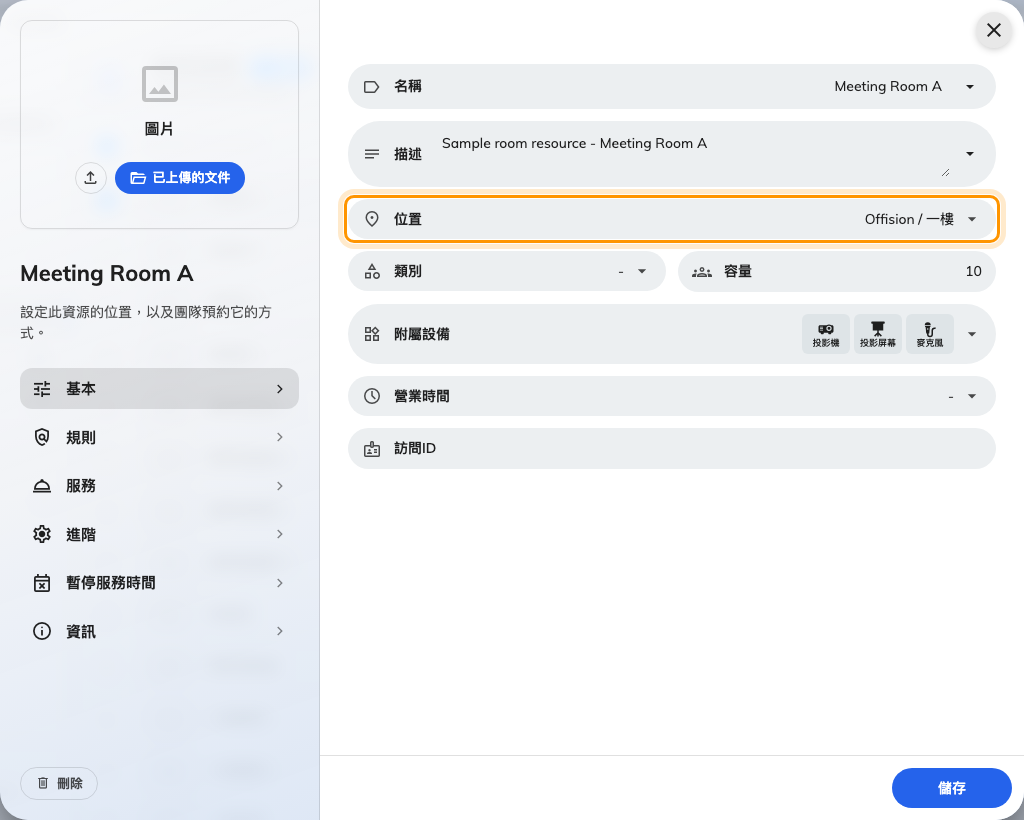
「基本」,以及把資源放上樓層的「位置」選擇器。
這一頁其餘的欄位:
| 欄位 | 值得知道的事 |
|---|---|
| 名稱、描述 | 每個已啟用的語言各一個值。留空的語言會回退為英文 |
| 類別 | 選項會依資源型別篩選,所以會議室的類別與辦公桌的並不相同 |
| 容量 | 僅限會議室。 必填,而且「容納 8 人」這類搜尋比對的就是它。辦公桌沒有容量 |
| 附屬設備 | 這間會議室有什麼——投影機、白板、麥克風。使用者會用它來篩選 |
| 營業時間 | 在預約規則之外,這項資源可被使用的時段 |
| 訪問ID | 匯入試算表用來指定此資源的識別碼 |
4. 開啟預約
開啟規則。第一個要看的是預約設定開關,因為它決定了這一頁其餘部分是否存在。
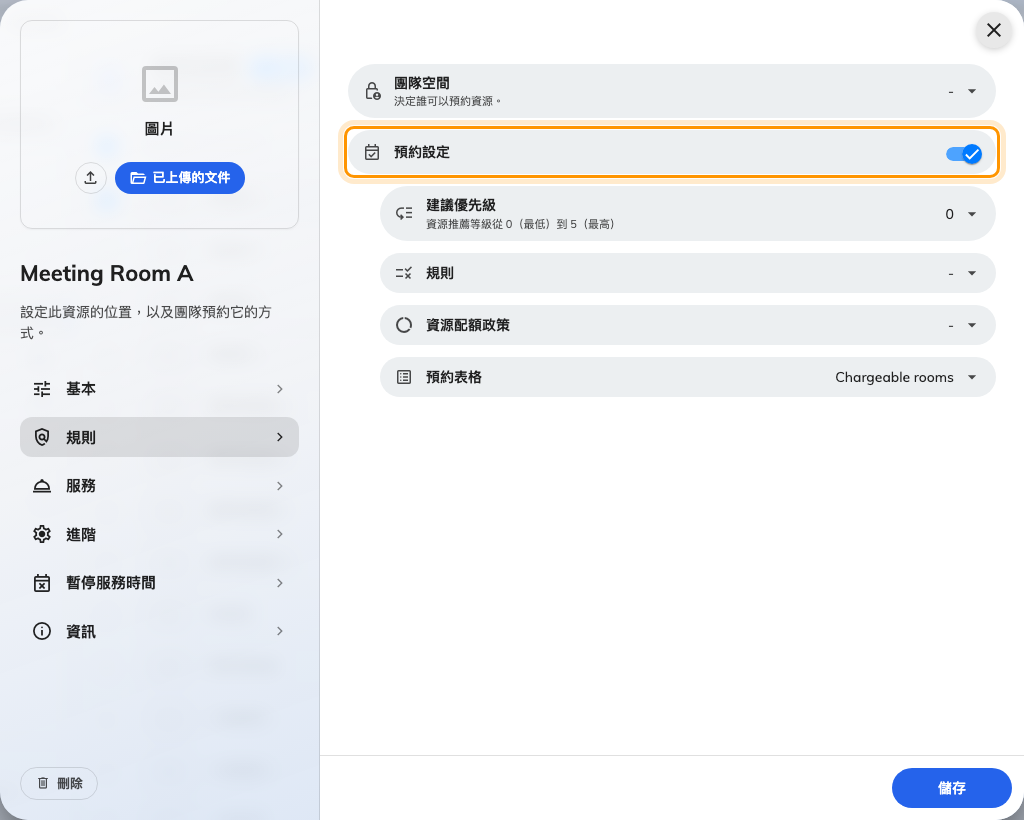
關閉「預約設定」後,規則的其餘部分與整個「服務」頁都會被取代。
關掉它,底下的一切連同整個服務頁都會變成此資源將無法預約。當一個空間確實存在、 但不該讓任何人佔用時,就是用這個設定;而當某項資源在使用者應用程式裡遲遲不出現時, 這也是第一個該檢查的地方。
開啟後,有四個選擇項決定資源的行為。四個都不是必填,而且四個指向的都是共用的設定 物件,而不是這項資源自己的設定——這就是為什麼一間您從未動過的會議室仍然遵守規則:
- 規則 — 可預約期間、簽到、未到、審批。這是最主要的一個,說明在 預約規則參考。
- 資源配額政策 — 一個人可以佔用這項資源多少。
- 預約表格 — 預約時要填的額外欄位。
- 頁面上方的團隊空間 — 「決定誰可以預約資源。」不屬於任何團隊空間的資源,所有人 都能預約,而這正是您在這裡建立的每一項資源的預設值。請參閱 讓部門擁有自己的會議室。
建議優先級是其中的例外:資源推薦等級從 0(最低)到 5(最高),只在 Offision 推薦 會議室時把它往上或往下挪,完全不影響預約是否被允許。
儲存。一次儲存涵蓋所有頁面。
5. 確認是否成功
不要在管理主控台裡確認。無論處於什麼狀態,那裡都會顯示每一項資源,所以一間同事根本 看不到的會議室,在那裡看起來完全正常。
改到使用者應用程式的資源搜尋,用名稱搜尋並實際預約一次。如果它沒有出現:
- 預約設定是關的——回到步驟 4。
- 它屬於某個您並非成員的團隊空間。這是預期行為,值得用一個本該看得到的帳號確認。
本文未涵蓋的部分
- 門外的面板是另一台裝置,有自己的設定流程;建立會議室並不會產生面板。
- 審批設定在預約規則上,而不是在資源上,請參閱 會議室預約前須經審批。
- 結合會議室、設備、停車位與固定座位各有自己的頁面。它們共用這個表單,但各自都有 本文未涵蓋的欄位——由其他房間組成的房間,請參閱 將兩間房間合併為一間可預約的房間。
- 一次新增大量資源請用新增旁邊的匯入,它讀取以訪問ID 為鍵的試算表。