

設定工作排程
說明如何設定工作時間、指派排班人員,並開啟手機應用程式或播放器的打卡通道。同時涵蓋在考勤螢幕使用 RFID 員工卡打卡的設定步驟與考勤記錄核對方法。
員工必須加入有效的工作排程,才能上下班打卡。如果員工未指派至任何排程,使用者應用程式首頁不會顯示上班打卡按鈕,現場考勤螢幕也會拒絕打卡。
1. 設定工作時間
每份工作排程都會連結一個工作時間設定檔,用來定義工作日、班次時段與公眾假期。多份排程可以共用同一個工作時間,只有上下班時段不同的團隊才需要另外建立。
- 在考勤選單中開啟工作時間。
- 點擊新增,或選取現有設定檔進行編輯。
- 勾選上班日(例如星期一至星期五),並輸入每日的開始與結束時間。
- 如需排除公眾假期,請選擇適用的假期日曆,然後點擊儲存。
2. 建立工作排程並指派排班人員
開啟工作排程並點擊新增,打開排程編輯視窗。
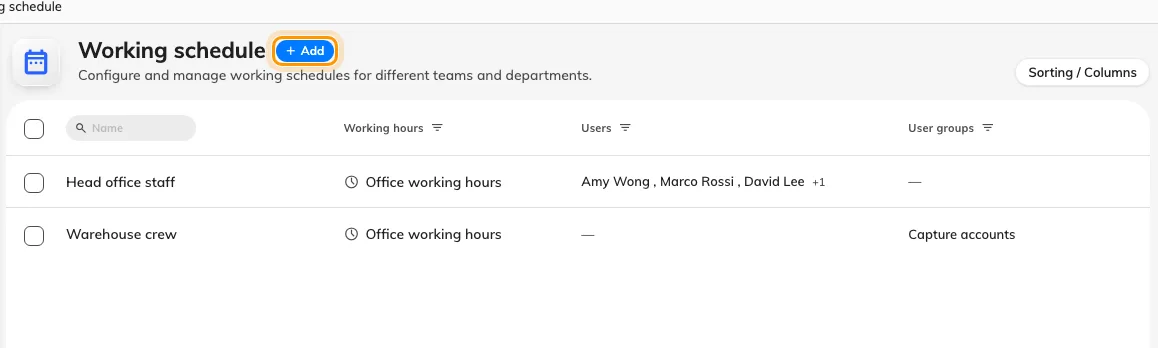
工作排程清單,顯示已建立的排程名稱、連結的工作時間與排班人員數量。
在基本資訊分頁填寫以下項目:
- 名稱:輸入清楚代表團隊或部門的名稱(例如「總部辦公室員工」或「營運團隊」)。
- 工作時間:選擇步驟 1 設定的工作時間。
- 排班人員:選擇適用此排程的用戶群組或個別員工。建議優先選擇用戶群組,日後新進人員加入群組時就會自動套用此排程。
- 督導人員(選填):指派可在使用者應用程式檢視及匯出此排程出勤結果的主管(唯讀,無法修改紀錄)。詳情請參閱為主管開啟團隊考勤檢視權限。
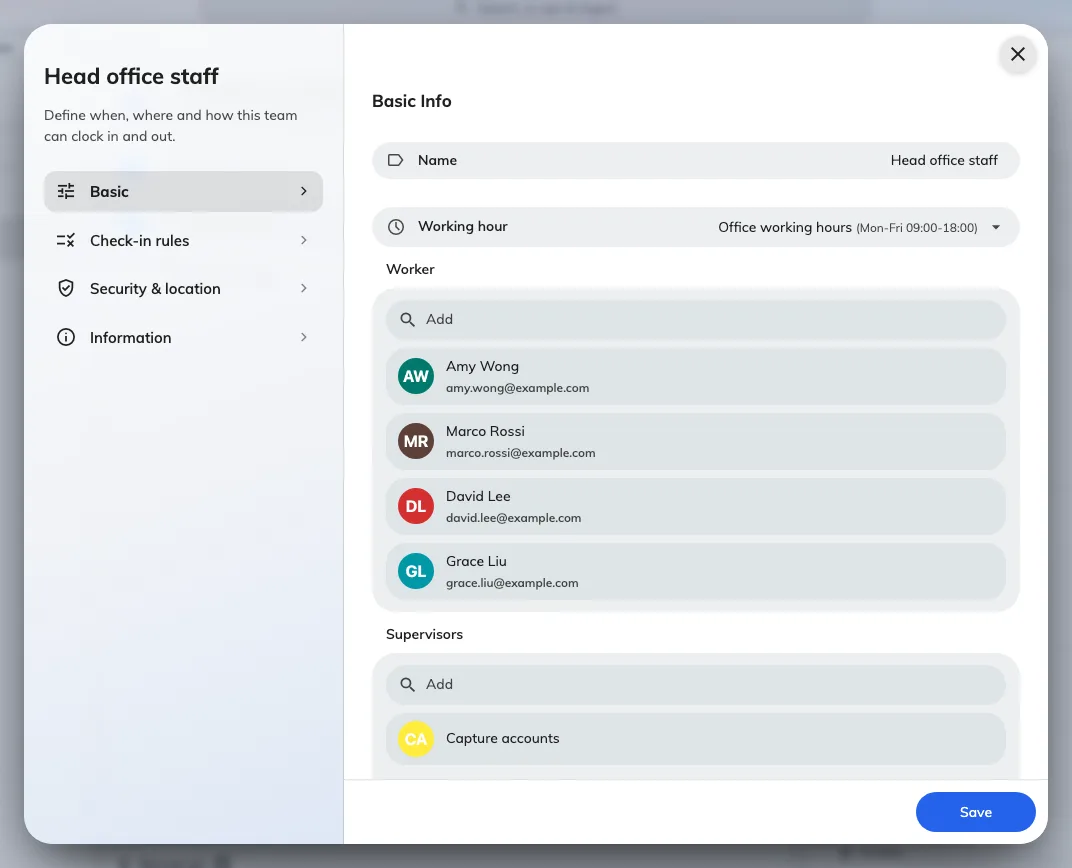
排程編輯視窗的基本資訊分頁,可選擇工作時間並指派排班人員與督導人員。
3. 開啟上下班打卡通道
在排程編輯視窗左側選單點選打卡規則。請在通道權限下至少開啟一組上下班打卡開關,否則排班人員將無法打卡:
- 手機與網頁應用程式:開啟允許透過用戶界面上班打卡與允許透過用戶界面下班打卡。
- 考勤螢幕與自助機:開啟允許透過播放器上班打卡與允許透過播放器下班打卡。
如需調整打卡時間彈性或遲到、早退備註要求,請參閱工作排程設定參考。如需透過 GPS 地理圍欄、公司 IP 範圍或自拍照驗證打卡位置與本人身分,請切換至安全與位置分頁(請參閱設定 GPS、IP 與自拍照打卡驗證)。
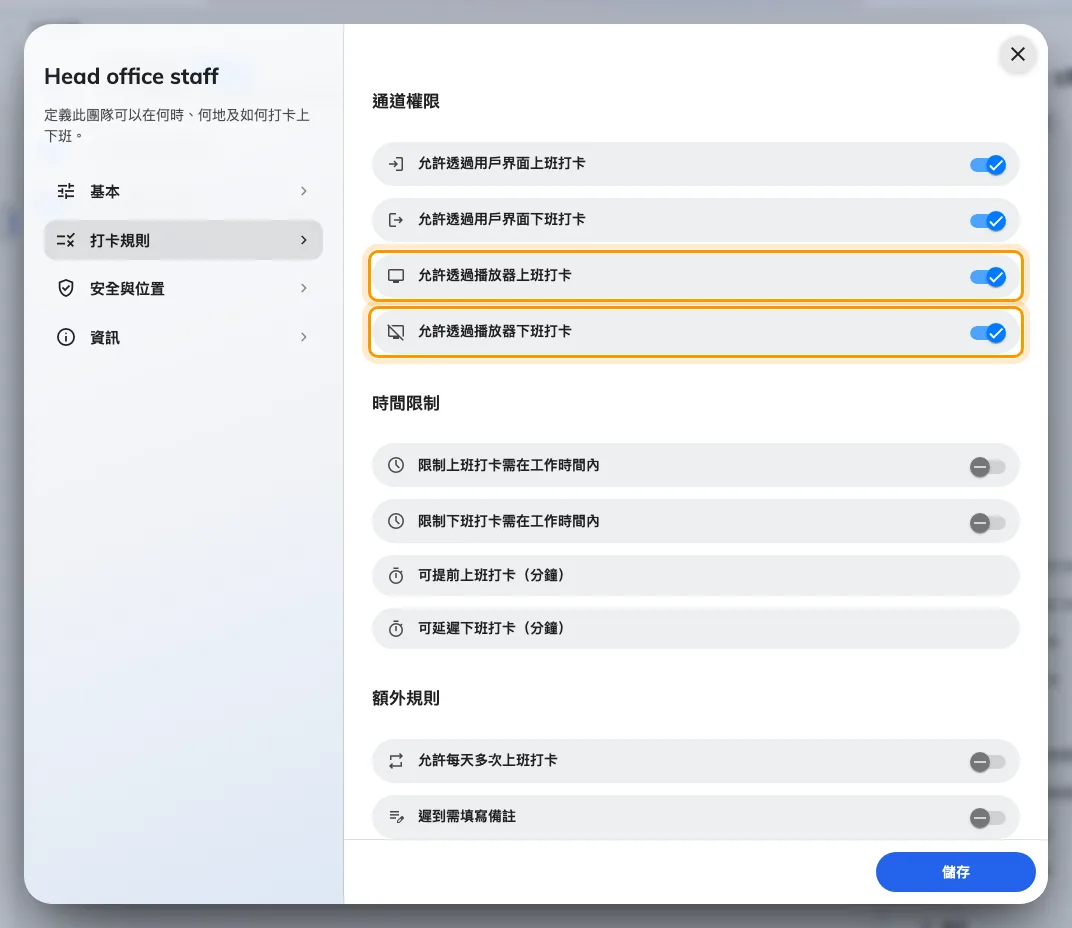
打卡規則:允許透過播放器上班打卡與下班打卡的兩個開關,控制考勤螢幕能否受理打卡。
在考勤螢幕使用 RFID 員工卡打卡
您可以讓員工在電子標牌考勤螢幕拍 RFID 員工卡上下班打卡。此流程記錄的是員工的工作出勤時間;活動或課程點名屬於另一套流程,拍卡本身只負責辨識員工身分,不會決定要建立哪一種記錄。
- 使用讀卡機實際輸出的卡號,將員工卡發放並綁定至員工帳號。若不確定卡號格式,可先在面板讀取卡號。請確認該名員工已直接或透過用戶群組加入此排程的排班人員名單。
- 在排程編輯視窗的打卡規則 → 通道權限中,開啟允許透過播放器上班打卡(若下班也在螢幕拍卡,請一併開啟允許透過播放器下班打卡),然後點擊儲存。
- 在電子標牌內容中開啟進行出勤記錄小工具,選取同一個工作排程(或將工作排程模式設為自動(符合使用者)),並開啟要顯示的上班與下班打卡按鈕。將該內容發布至考勤螢幕。
- 連接支援的讀卡機,並為該螢幕啟用員工卡身分識別(請參閱面板上的身分識別)。若使用 Qbic 面板的內建讀卡機,必須安裝 Offision 應用程式,不能使用瀏覽器模式(請參閱在 Qbic 面板安裝應用程式)。
- 在考勤螢幕點選上班打卡或下班打卡,拍員工卡辨識身分,填寫任何必填備註或拍攝自拍照後,點選確認上班打卡或確認下班打卡完成打卡。單靠拍卡只會完成身分識別,必須按下確認按鈕才會寫入打卡記錄。
請確認螢幕顯示打卡成功訊息,接著前往管理主控台的考勤記錄,檢查員工姓名、工作排程及上下班時間是否正確。即使系統成功辨識員工卡,仍會檢查該員工是否在排班人員名單內,以及是否已開啟對應的通道權限。
4. 儲存並測試打卡
點擊儲存啟用工作排程,然後實際測試一次打卡:
- 使用已指派員工的帳號登入 Offision 使用者應用程式。
- 確認首頁出現我的出勤與上班打卡按鈕,並點選上班打卡。
- 在管理主控台開啟考勤記錄,確認已新增一筆今日日期、類型為上班打卡、方法為手動的記錄。
若使用者應用程式未顯示上班打卡按鈕,請重新打開工作排程,確認該帳號已列入排班人員,且允許透過用戶界面上班打卡已開啟。