

勤務スケジュールを設定する
チームが打刻の対象にする勤務スケジュールを作ります。勤務時間を定義し、ユーザーまたはグループで従業員を割り当て、管理担当者を指名し、打刻できるチャネルを開きます。所要 10 分ほど、加えてテスト打刻をひとつ。
勤務スケジュールこそが、打刻を可能にするものです。人がスケジュールに載るまで、アプリは出勤登録のボタンを見せず、キオスクは本人を突き返します。このウォークスルーではスケジュールをひとつ作り、チームをそこに載せます。完了の条件は、そのうちの誰かが実際に打刻し、その打刻が勤怠記録に現れることです。
1. 勤務時間を定義する
スケジュール自身は時刻を持ちません — 勤務時間 を参照します。勤務時間は、どの曜日が勤務日で、何時に始まり何時に終わるかを定め、休日カレンダーも持ちます。出欠メニューの 勤務時間 を開いて追加します。勤務日にチェックを入れ、1 日の時間帯を設定し、組織で休日リストを管理しているなら休日を紐づけます。
勤務時間を開くひとつの勤務時間は複数のスケジュールで使い回せるので、全社一律の勤務時間の会社なら定義は一度で済みます。専用の勤務時間が必要なのは時刻が異なるチームだけです — 人やルールは違っても時刻が同じチームは、共有して構いません。
2. スケジュールを追加する
勤務スケジュール を開いて 追加 を選びます。編集画面は 基本情報 から開き、残りのページは左側に並んでいます。
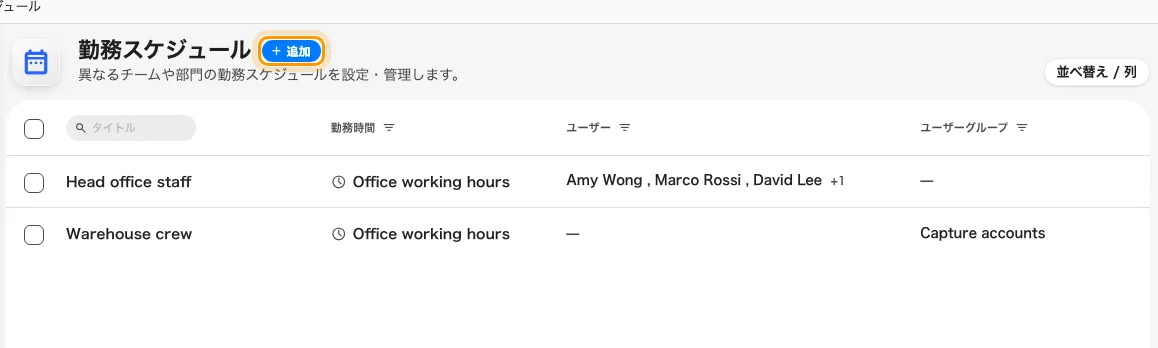
このテナントの勤務スケジュール — 各行にその勤務時間と、誰が載っているかが出ている。追加で編集画面が開く。
チームの名前を付けてから、次を設定します。
- 勤務時間 — 手順 1 で作ったものを選びます。先にここへ来てしまった場合は、項目の横の追加ボタンでその場で作れます。
- 従業員 — このスケジュールに対して打刻する人たちです。可能な限りユーザーグループを選んでください。あとからグループに加わった人は自動でスケジュールに載ります。これが、スケジュールを保守するか名簿を保守するかの分かれ目です。
- 管理担当者 — 任意です。ここに指名された人はユーザーアプリでこのスケジュールの結果を閲覧・エクスポートでき、それ以上はできません — 項目のヒントにもそう書かれています。詳細は管理担当者にチームの勤怠を見せるで扱います。
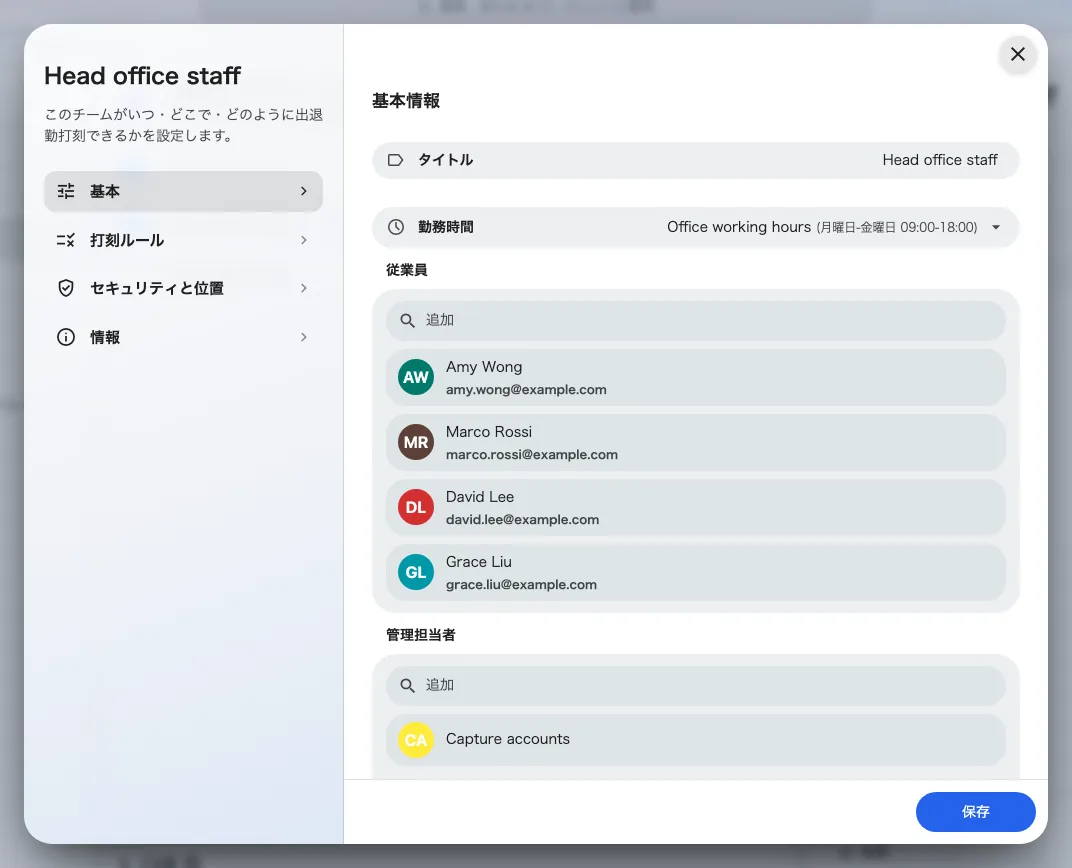
基本情報 — 名前、時刻の参照元になる勤務時間、そして従業員と管理担当者のピッカー。どちらもユーザーとグループ丸ごとの両方を受け付ける。
3. チャネルを開く
左側の 打刻ルール に切り替えます。チャネルアクセス には 4 つのスイッチがあります — 出勤打刻と退勤打刻、それぞれユーザーポータル経由とプレーヤー経由。新しいスケジュールでは少なくともひと組を開いてください。さもないと誰も打刻できません。このページの残り — 時間の許容と備考の必須化 — には妥当な初期値が入っています。全項目は設定一覧にあります。
打刻にどこから来たかの証明も求めるなら — GPS、オフィスネットワーク、セルフィー — それは セキュリティと位置 ページで、専用のウォークスルーがあります。
4. 保存して、テスト打刻をする
保存すると編集画面が閉じ、スケジュールは稼働します。最後まで通しで確認しましょう。従業員のひとりとしてユーザーアプリにサインインすると、スケジュールが本人をカバーした時点で、ホーム画面の 出勤状況 アクションとフッターの 出勤登録が現れます。打刻してから、コンソールで 勤怠記録 を開いてください。今日の日付、タイプ サインイン、方法 手動 の記録が入っているはずです。
勤怠記録を開くボタンが現れない場合、そのアカウントは「ユーザーポータルで出勤打刻を許可」したどのスケジュールの従業員でもありません — スケジュールを開き直して、従業員の一覧とチャネルアクセスのスイッチを確認してください。