

設定 GPS、IP 與自拍照打卡驗證
要求員工打卡時提供實體到勤佐證:設定地圖 GPS 地理圍欄、限制公司網路 IP 白名單,並啟用上下班自拍拍照功能。
您可以要求員工使用手機打卡時提供實體到勤佐證。在工作排班表的安全性與位置設定中,管理員可設定 GPS 地理圍欄、企業網路 IP 允許清單以及自拍拍照核實功能。
Offision 會在確認打卡前即時驗證這些項目。若員工位於指定範圍外或使用未授權的網路,系統會立即拒絕打卡並於畫面上清楚顯示未符條件的原因。
GPS 地理圍欄:限制打卡地點
地理圍欄是以地圖座標為中心、指定半徑所畫出的允許圓形區域。啟用圍欄後,員工的裝置座標必須落在至少一個允許圍欄內,打卡才會被受理。
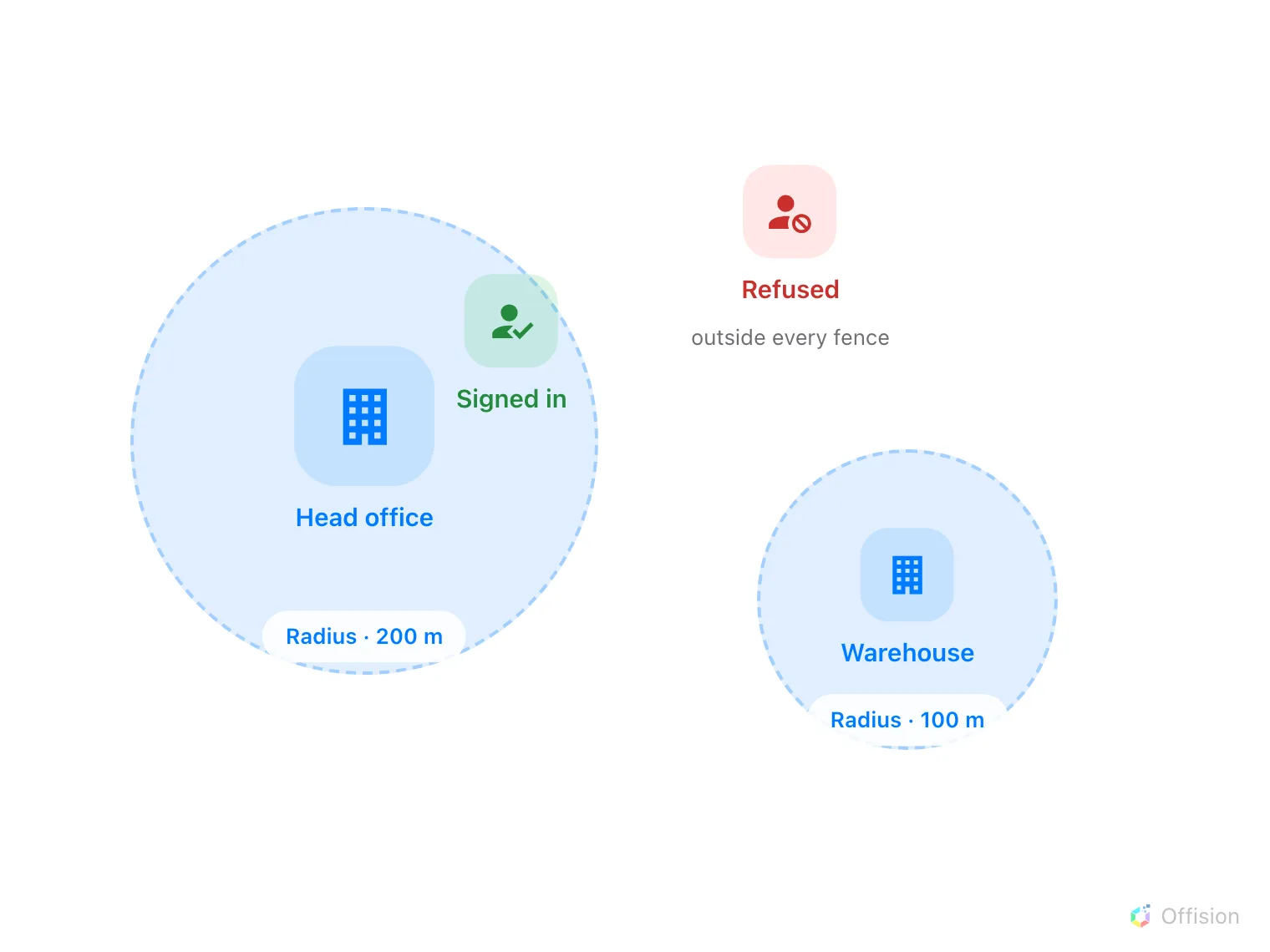
只要位於任一組設定的地理圍欄內即可通過打卡。若位於所有圍欄外,打卡將在確認前被直接拒絕。
設定地理圍欄步驟:
- 開啟工作排班表並切換至安全性與位置。
- 開啟在使用者入口網站要求提供位置。
- 點擊新增地理圍欄。
- 輸入位置名稱(例如「台北總部」或「南港物流中心」)。
- 搜尋辦公室地址,或直接在地圖上拖曳圖釘至建築物中心。
- 設定半徑(公尺),範圍介於 10 公尺至 10,000 公尺(預設為 100 公尺)。
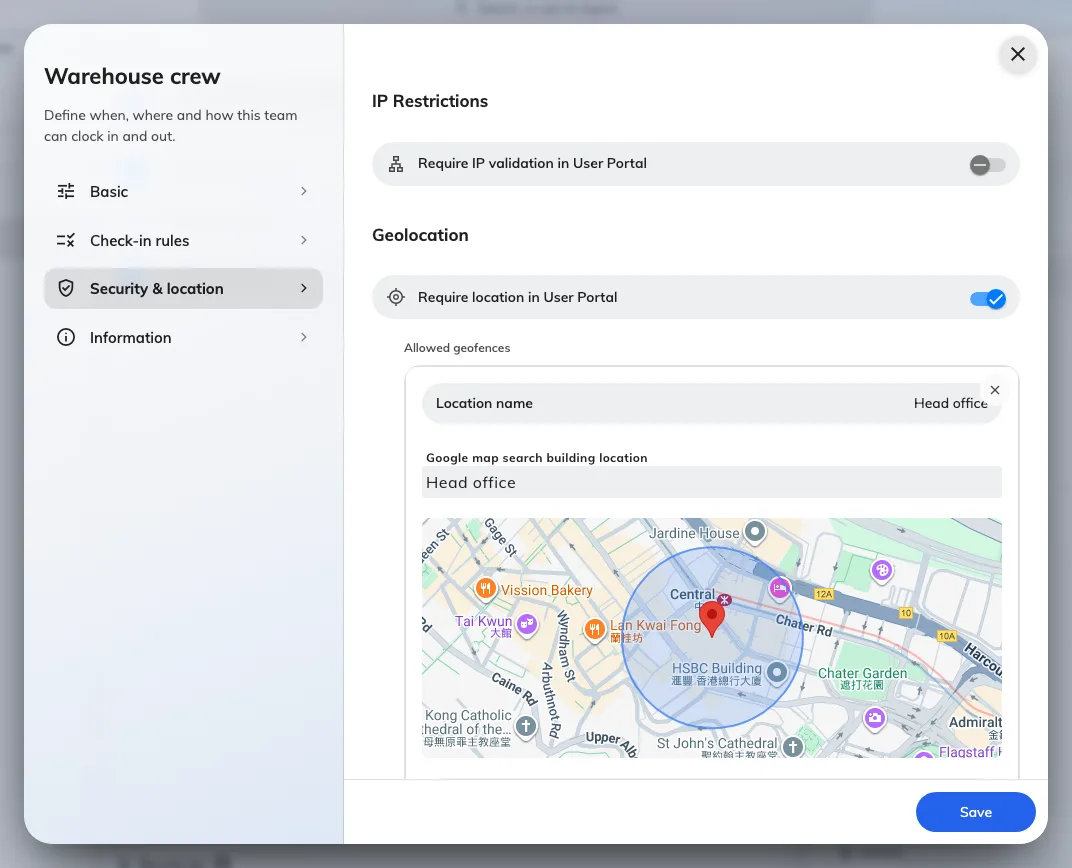
安全性與位置分頁:包含 IP 限制、地圖地理圍欄以及自拍相片驗證設定開關。
由於室內 GPS 定位通常有 30 至 50 公尺的物理誤差,設定圍欄半徑時建議適度放寬,以免員工在辦公大樓大廳打卡時遭到誤擋。
IP 白名單:限制在公司指定網路打卡
開啟在使用者入口網站要求進行 IP 驗證,可限定打卡連線必須來自經過授權的企業網路:
- 在 IP 限制 區塊點擊新增 IP 範圍。
- 輸入允許的公網 IP 位址或 CIDR 網段(例如
203.0.113.10或198.51.100.0/24)。 - 填寫選填的描述文字(例如「總公司出口固定 IP」)。
請務必填寫公司出口路由器的固定公網 IP 位址(Public IP),而非局域網路的虛擬 IP(如 192.168.x.x 或 10.x.x.x),因為雲端伺服器僅能辨識連線來源的公網 IP。
自拍照驗證:核實本人親自打卡
自拍照驗證可防止同事代打卡。啟用後,員工在簽到或簽退時必須使用手機鏡頭拍攝當下的臉部自拍:
- 在自拍驗證區塊開啟所需的管道開關(在使用者入口網站簽到時要求自拍、在使用者入口網站簽退時要求自拍、在播放器簽到時要求自拍等)。
- 啟用後,打卡時畫面會提示「請拍攝自拍照以繼續」。
- 拍攝的照片會直接附加在該筆打卡紀錄上。管理員可至打卡記錄點擊「點擊以檢視」查驗照片。
自拍照片視為機敏個資,會在達到自拍隱私頁面設定的保留天數(1 至 90 天)後由系統自動完全刪除。現場部門主管無法在 App 中查看自拍照片。
開啟自拍照隱私測試並驗證打卡規則
設定完成後,使用指派的員工帳號進行驗證:
- 範圍外打卡測試:在圍欄外或切換至非公司網路嘗試打卡。確認 App 畫面提示「您位於允許區域以外」或「不允許網路存取」並阻止打卡。
- 正常打卡測試:進入圍欄範圍內或連接公司 Wi-Fi 進行打卡。確認清單顯示「已驗證位置」與「已驗證網路」且打卡成功。
- 查驗管理員紀錄:在管理主控台開啟打卡記錄,確認該筆打卡已正確帶入 GPS 座標、IP 位址與自拍照片。
適用管道與功能限制
安全驗證設定具有明確的適用範圍:
- GPS 與 IP 驗證:僅適用於手機 App 與網頁打卡。現場壁掛平板因裝設位置固定,不適用 GPS 或 IP 驗證。
- 打卡時間設定:位置與 IP 僅限制「打卡地點」,不限制「打卡時間」。上下班時限與遲到緩衝時間請至 簽到規則設定 進行調整。