

その日のサービス注文をランシートとして印刷する
指定した1日のサービスリクエスト付きの予約を一覧表示し、ルームで絞り込んで印刷またはPDFとして保存する手順を説明します。
デイリーサービスレポートには、選択した1日の予約のうち、1件以上のサービスリクエストを含む予約が時間順に表示されます。依頼されたサービス内容、時間、ルーム、備考を一覧で確認し、現場スタッフ向けの作業シート(ランシート)として印刷またはPDF形式で保存できます。
1. デイリーサービスレポートを開く
サービスモジュールの左メニューで、もっと見せる → デイリーサービスレポートを選択します。
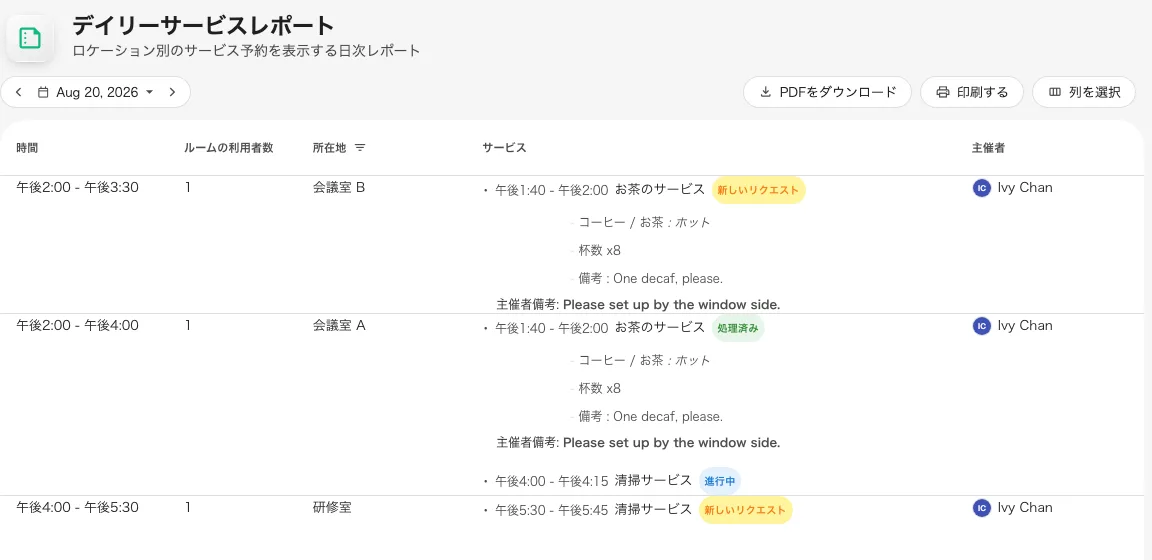
デイリーサービスレポートには、各予約のサービス内容、ステータス、備考が一覧表示されます。
2. 対象の日付を選択する
レポートには1日分のデータが表示されます。上部バーの矢印ボタンで1日ずつ前後に移動するか、カレンダーを開いて任意の日付を選択します。サービスリクエストのない予約は表示されません。
3. レポートの列を確認する
1行につき1件の予約が表示され、サービス列にその予約に紐づくすべてのリクエストが並びます。
| 列 | 表示内容 |
|---|---|
| 時間 | 予約の開始時刻と終了時刻 |
| ルームの利用者数 | 主催者が入力した利用人数 |
| 所在地 | ルーム名(列見出しからルームでの絞り込みが可能) |
| サービス | 各リクエストの時間、名前、ステータス(新しいリクエスト、進行中、処理済み、却下済み)、選択されたオプション、および主催者備考/スタッフ備考 |
| 主催者 | 予約を作成したユーザー |
| タイトル | 予約の件名(初期状態では非表示) |
予約フォームの設定でサービスマネージャーに表示が有効になっているカスタム項目も、写真(レイアウト図や納品メモなど)を含めて個別の列として表示されます。
テーブル下部のフッターには、その日の対象予約数とサービス項目の合計数が表示されます。
4. 所在地(ルーム)で絞り込む
所在地の列見出しをクリックして1つ以上のルームを選択すると、対象のルームだけに一覧を絞り込めます。特定のパントリーやキッチンが担当するフロア分だけを印刷したい場合に便利です。見出しのクリアアイコンをクリックすると絞り込みが解除されます。
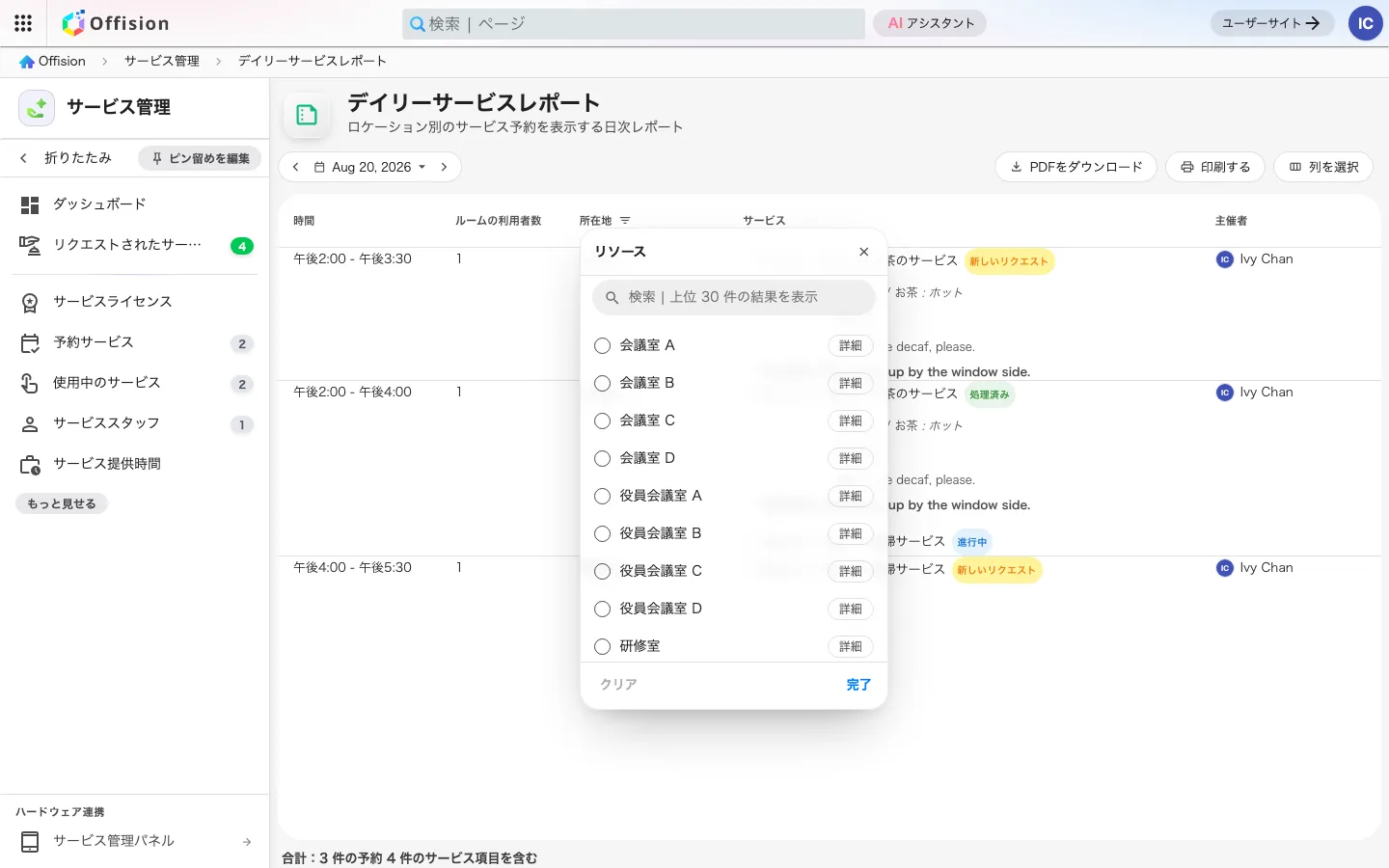
「所在地」の列見出しからルームを選択してレポートを絞り込みます。
5. 表示する列をカスタマイズする
列を選択をクリックすると、列の表示・非表示、並び順、ソート順を変更できます。列の設定はユーザーごとに保存されるため、自分用にシートを調整しても他の管理者の印刷レイアウトには影響しません。
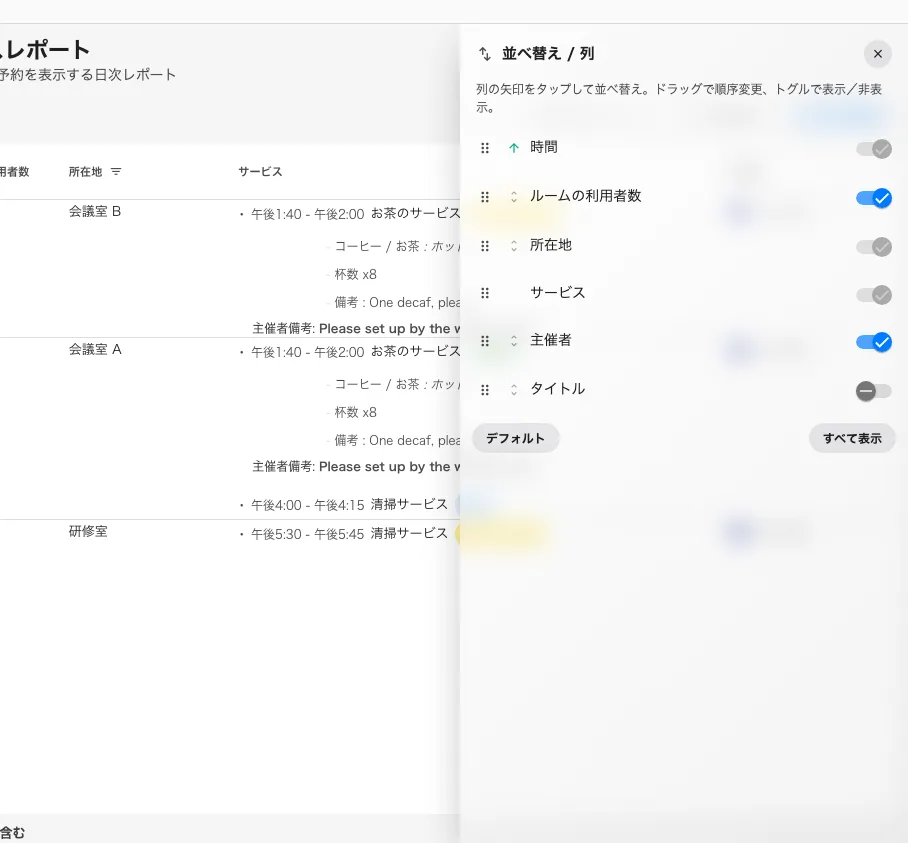
「列を選択」パネルでの表示切り替えや並べ替えはユーザーごとに保存されます。
6. PDFとして保存または印刷する
- PDFをダウンロード:表示中のシートを日付付きの横向きのPDFファイル(例:
call-daily-service-report-2026-08-19.pdf)として保存します。 - 印刷する:同じPDFレイアウトをそのままプリンターへ送信します。
どちらも現在選択している日付、フィルター、列の設定がそのまま反映されます。対象のリクエストが0件の日は、両方のボタンが無効になります。
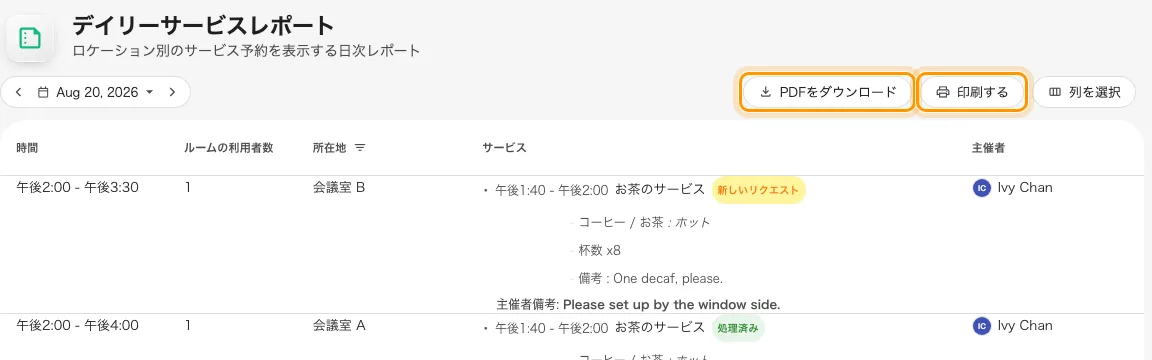
「PDFをダウンロード」または「印刷する」で現在のシートを出力します。
適用範囲と制限事項
- 自動メール送信には非対応:このレポートは画面を開いたときに手動で出力するページです。今後のリクエスト予定を定期的にメールで自動送信したい場合は、今後のサービスリクエスト予測をメールで送るを参照してください。
- ステータスの変更は不可:このページからリクエストのステータスを変更することはできません。ステータスの更新はリクエストされたサービスページで行います。