

会議中に依頼するサービスを設定する
使用中の予約から依頼するサービスを設定します。オプション、写真、担当者、ルーム、ルームのタイムゾーンでの毎日の受付終了時刻を説明し、予約サービスの締切との違いを示します。
使用中のサービスは、会議が行われている最中に依頼するものです。誰も予定していません。ポットが空になった、何かをこぼした、ディスプレイが目を覚まさない。
設定は予約サービスと同じフォームから、ほとんどの項目が消えたものです。この記事が短いのはそのためで、違いはすべて「そこにないもの」にあります。
1. 使用中のサービスのページから追加する
使用中のサービスを開く予約サービスのページではなく、ここで追加します。ページによってサービスの注文のされかたが決まり、あとから移す方法はありません。
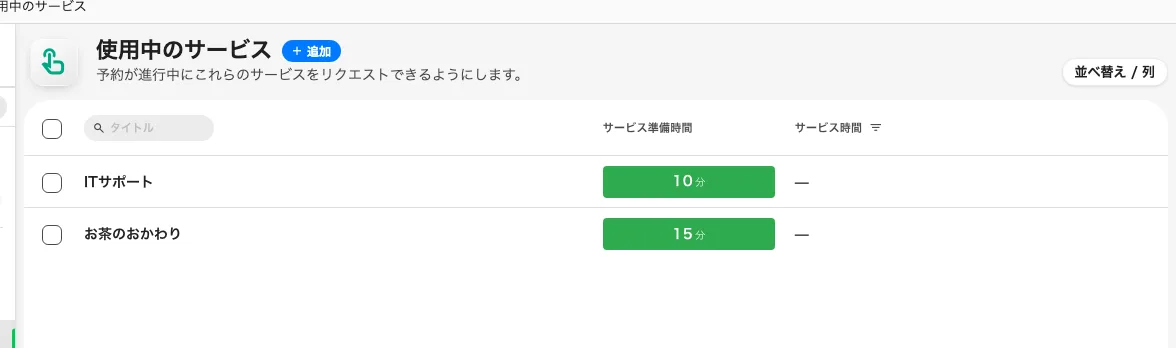
使用中のサービスの一覧。タイムラインではなく一つの列——スタッフに与えられる時間です。
ルームにいる人が実際に口にする言葉で名前をつけます。お茶のおかわり、 IT サポート、こぼれたものの清掃。
2. スタッフに与える時間を決める
予約サービスがタイムラインを持つのに対し、使用中のサービスにあるのはサービス準備時間という分数の欄ひとつだけです。既定は 15 分です。
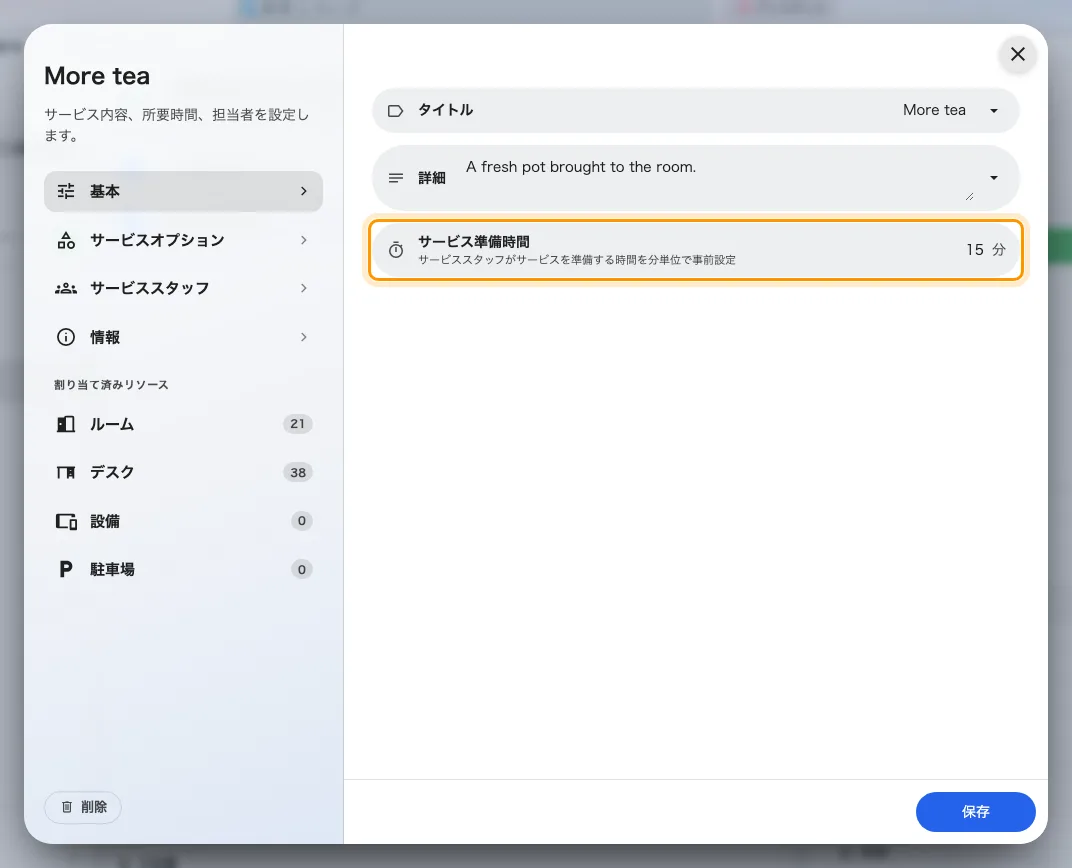
タイムラインではなく欄ひとつ。いまから数えて、どれだけの時間が与えられるか。
この時間は予約ではなく、リクエストが送られた瞬間から数えます。前も後もないため、使用中のサービスがルームの時間を使うことはなく、あとの予約にも影響しません。準備時間がルームを塞ぐ話を気にしていたなら、ここには当てはまりません。
写真を追加する
基本の写真にはサービスの画像を1枚設定できます。利用者がサービスを選ぶ画面に表示され、注文の必須回答が増えるわけではありません。予約サービスと使用中のサービスの両方にある項目です。
毎日の受付終了時刻を設定する
基本で毎日のラストオーダーを有効にし、受付終了を設定します。締切はスマートフォンではなくルームのタイムゾーンを使います。その時刻以降は会議が続いていても新しい使用中のサービス依頼は受け付けられません。翌日に再開しますが、サービス時間内で予約が使用中である必要があります。
日ごとの締切が不要なら無効のままにします。予約開始から逆算する予約サービスの締切とは別です。予約サービスの既存注文を締切後に編集できる設定も、この使用中サービスの締切を解除しません。
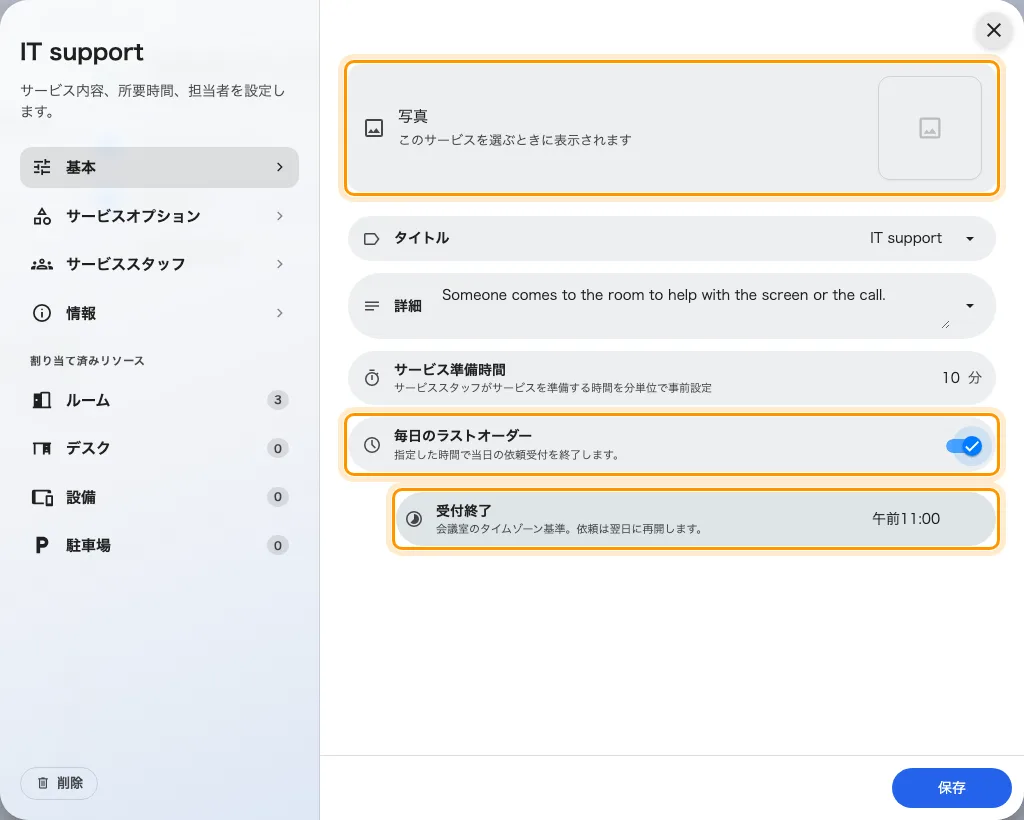
使用中サービスの設定:写真と毎日の受付終了時刻。
3. 選ぶものがあれば、オプションを追加する
サービスオプションの動きは予約サービスとまったく同じです。どの飲み物かはチェックボックス、杯数は数値、その他はテキスト。ただし予約フォームより短くします。会議中に立ったままタップされるものだからです。
IT サポートなら、「症状」というテキストのオプション一つで足りることがほとんどです。
4. 誰が応じるかを指定する
サービススタッフのページで、いますぐ来られる人を指定します。ここは予約サービス以上に重要です。15 時 20 分のリクエストは、明日見る人には意味がありません。
サービス提供時間は、その人たちが実際に勤務している時間にします。時間外は依頼そのものができなくなります。誰も応じないリクエストが立つよりましです。
5. ルームに紐づける
予約サービスと同じく、割り当て済みリソースでルームを選びます。使用中のサービスが一つも紐づいていないルームには依頼できるものがなく、依頼のボタン自体が現れません。
押すのはどこか
次の四つは、すべて同じキューに届きます。
| 場所 | 表示されるもの |
|---|---|
| 予約が進行中のアプリ | 下部のバーが開き、延長・終わりの隣にサービスが並ぶ |
| ルームの外のパネル | そのルームのサービスを並べたシート |
| デスクの予約パネル | 同じ依頼の流れ |
| 机の上の QR コード | サービス依頼——こちらは Offision のアカウントが一切不要 |
アプリでは、自分の予約が進行中のあいだ画面下部に現れるバーがそれです。開くと、延長と終わりの隣にサービスが並びます。
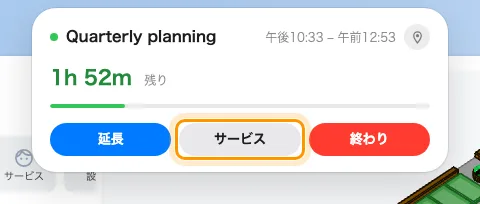
開いた使用中のバー。サービスが延長と終わりの隣にあります。
押すとそのルームで提供されるものが並び、二回のタップで送信できます。
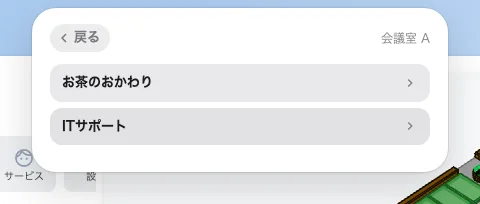
そのルームの使用中のサービス。選び、オプションを決めて、リクエストを送信。
QR コードは知っておく価値があります。その人自身のスマートフォンに小さなページを開くので、Offision を知らない来客でもお茶を頼めます。この選択肢は、そのルームに使用中のサービスが実際に紐づいているときだけ現れます。
どれを使っても流れは同じ三拍子——サービスを選ぶ、オプションを決める、リクエストを送信——で、ルームは自動的に添えられるため、誰も居場所を伝える必要はありません。
確認する
いますぐの時間でルームを予約してチェックインし、アプリの使用中のバーを開きます。サービスが並び、いま作ったサービスが一覧にあるはずです。送信したら、管理コンソールのリクエストされたサービスに、担当者付きで現れることを確認します。