

今後のサービスリクエストの予測をチームへメールで届ける
今後のサービスリクエスト件数を数え、一覧を表計算ファイルとして添付する定期メールを設定します。所要はおよそ 10 分。すぐに 1 通送って、届くかどうかを確認できます。
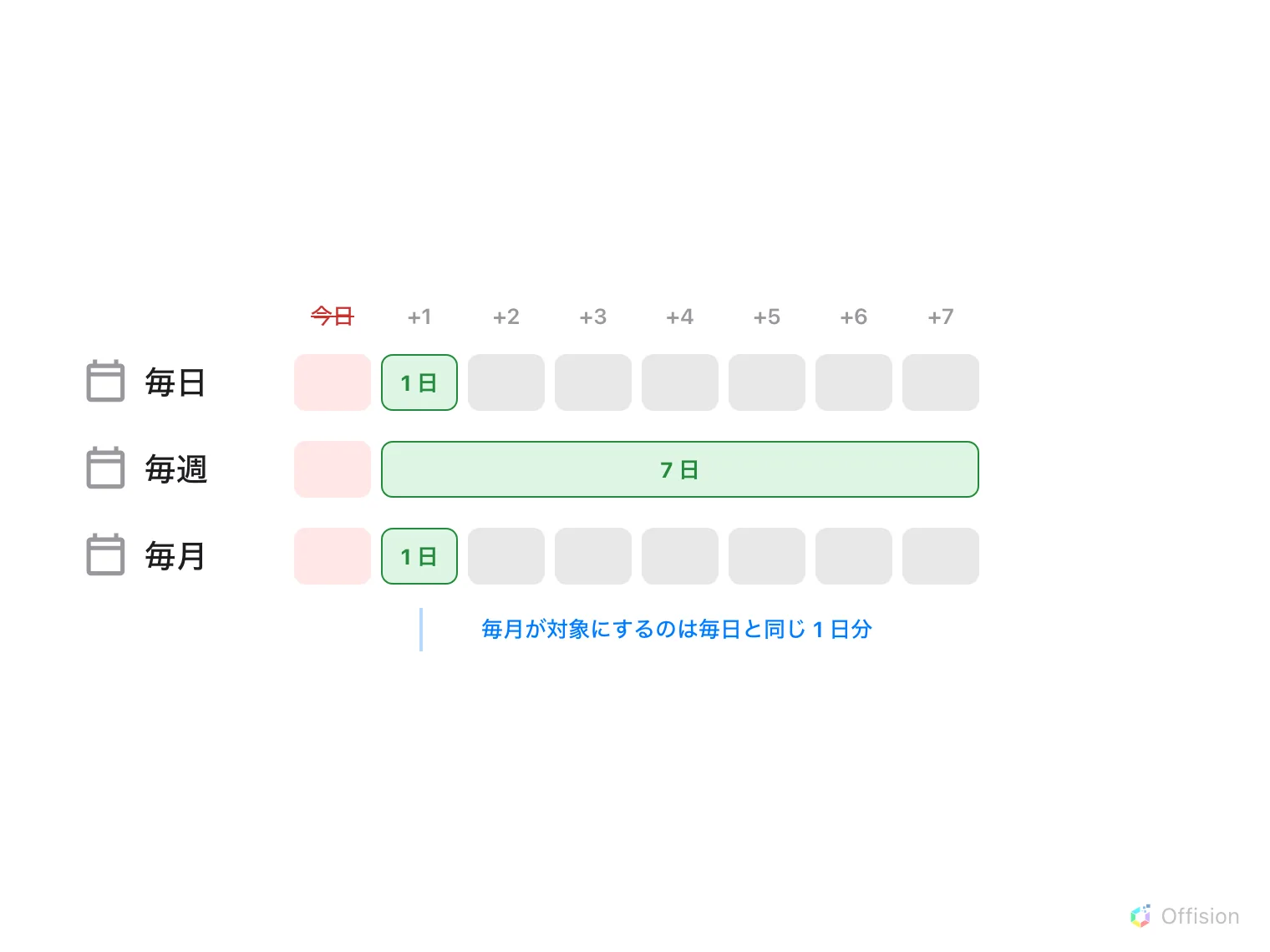
どの予測も明日から始まります。頻度が決めるのはメールが届く間隔で、対象範囲が変わるのは毎週だけです。
1. メールレポートのページを開く
サービス モジュールでは、このページは左の一覧にあります。ただし固定表示の項目ではないため、もっと見せる を選ばないと メールレポートは現れません。ほとんどの人が探すのをやめてしまうのは、この 1 手順です。
メールレポートを開く購読とは、このレポートを、この頻度で、この人たちに、これらのルームとサービスについてという常設の指示です。いくつ作っても構いません。ケータリングチーム向けの毎日のレポートと、施設責任者向けの毎週のレポートは、1 つに妥協させるのではなく別々の購読にします。
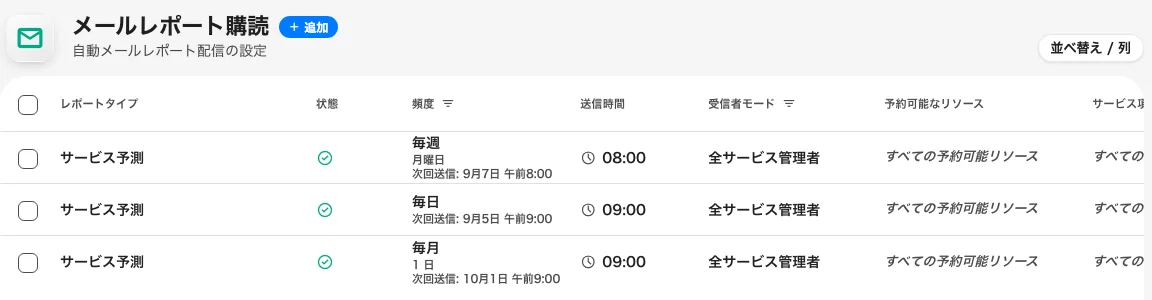
1 ページに 3 つの購読。毎日、毎週、毎月がそれぞれ 1 つ。
2. 購読を追加する
追加 を選びます。ダイアログは レポート から開き、サービス予測 がただ 1 つのカードとして出ます。サービスモジュールが発行するレポートはこれだけなので、選ぶものはありません。頻度はその名前の下のピルにあります。
残りは左のレールにあります —— スケジュール、受信者、範囲 —— その上に有効 と表示されたピルがあります。このピルを選ぶとレポートを一時停止でき、設定も受信者もそのまま残したまま、再び有効にするまで送信されません。1 か月だけ止めたいときに、送信先を失わずに済む方法です。
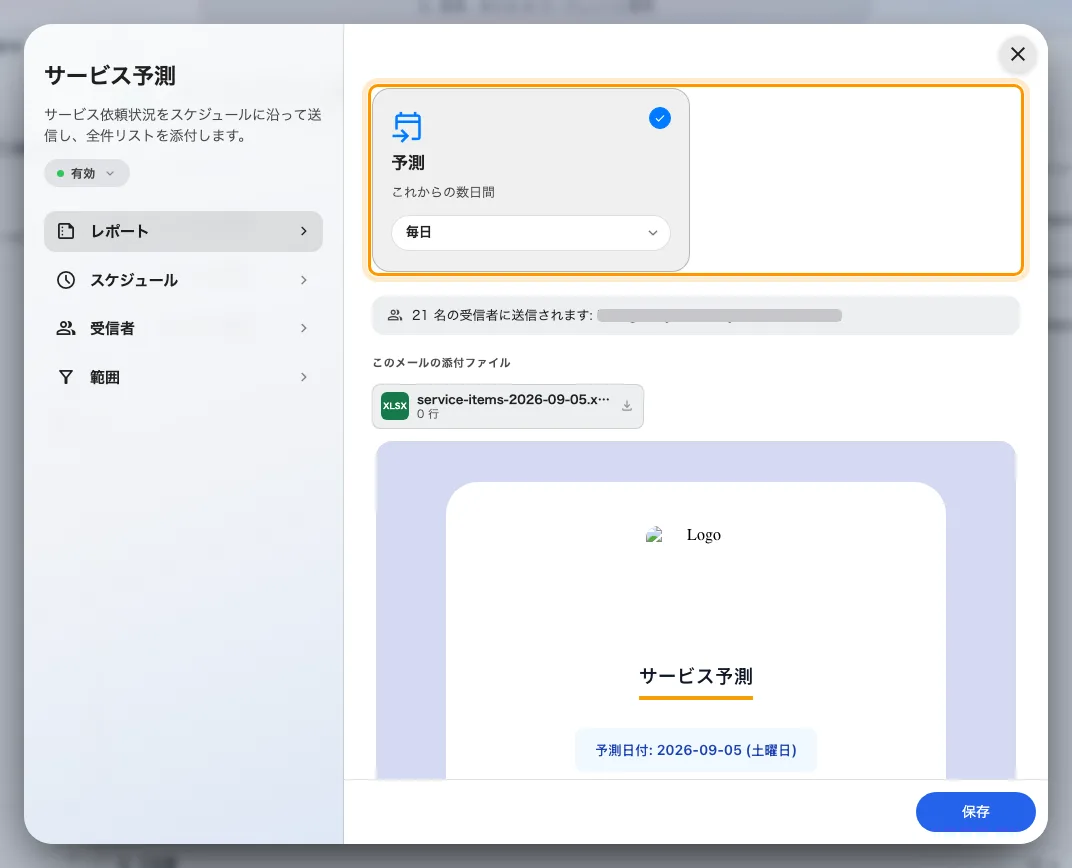
レポートのページ。このモジュールが発行する唯一のレポートと、その名前の下のピルにある頻度。
3. 届く頻度を決める
| 頻度 | 届くタイミング | 対象範囲 |
|---|---|---|
| 毎日 | 毎日 | 翌日 |
| 毎週 | 選んだ 曜日 | 翌日から 7 日間 |
| 隔週 | 選んだ 曜日、2 週間ごと | 翌日から 14 日間 |
| 毎月 | 選んだ 月の日(1〜28) | 翌日 |
送信時間 は 時 単位で扱われます。分は無視されるので、09:30 と 09:00 はどちらも 9 時台に送信されます。時刻は受信者ではなくシステムのタイムゾーンで解釈されるため、海外にいる管理者が受け取るのは、その人の朝ではなくあなたの就業時間の朝に当たる時刻です。
月の日が 28 で止まっているのは意図的です。29、30、31 はすべての月に存在せず、決して来ない日に予約されたレポートは決して届きません。
4. 受け取る人を決める
レールの 受信者 に 2 つのモードがあります。
- 全サービス管理者 —— サービス管理者またはグローバル管理者を持つ全員で、レポートが送信されるその時点で毎回あらためて解決されます。その役割に加わった人や離れた人は、誰かが購読を編集しなくても反映されます。常設の運用レポートならこれが正解です。
- 受信者を指定 —— 個人、ユーザーグループ、またはその両方を名指しします。4.5.9 以降、ユーザーグループはレポート送信時にメンバーへ展開されるため、メンバーの出入りに合わせて内容が最新のまま保たれます。
どちらの場合も、受信者は サービス管理者 または グローバル管理者を持つ人に絞り込まれます。その権限がない人を、直接でもグループ経由でも名指ししても追加されません。購読は管理者へまとめて宛てるための便利な手段であって、本来サービスリクエストを見られない人に見せるための手段では決してありません。
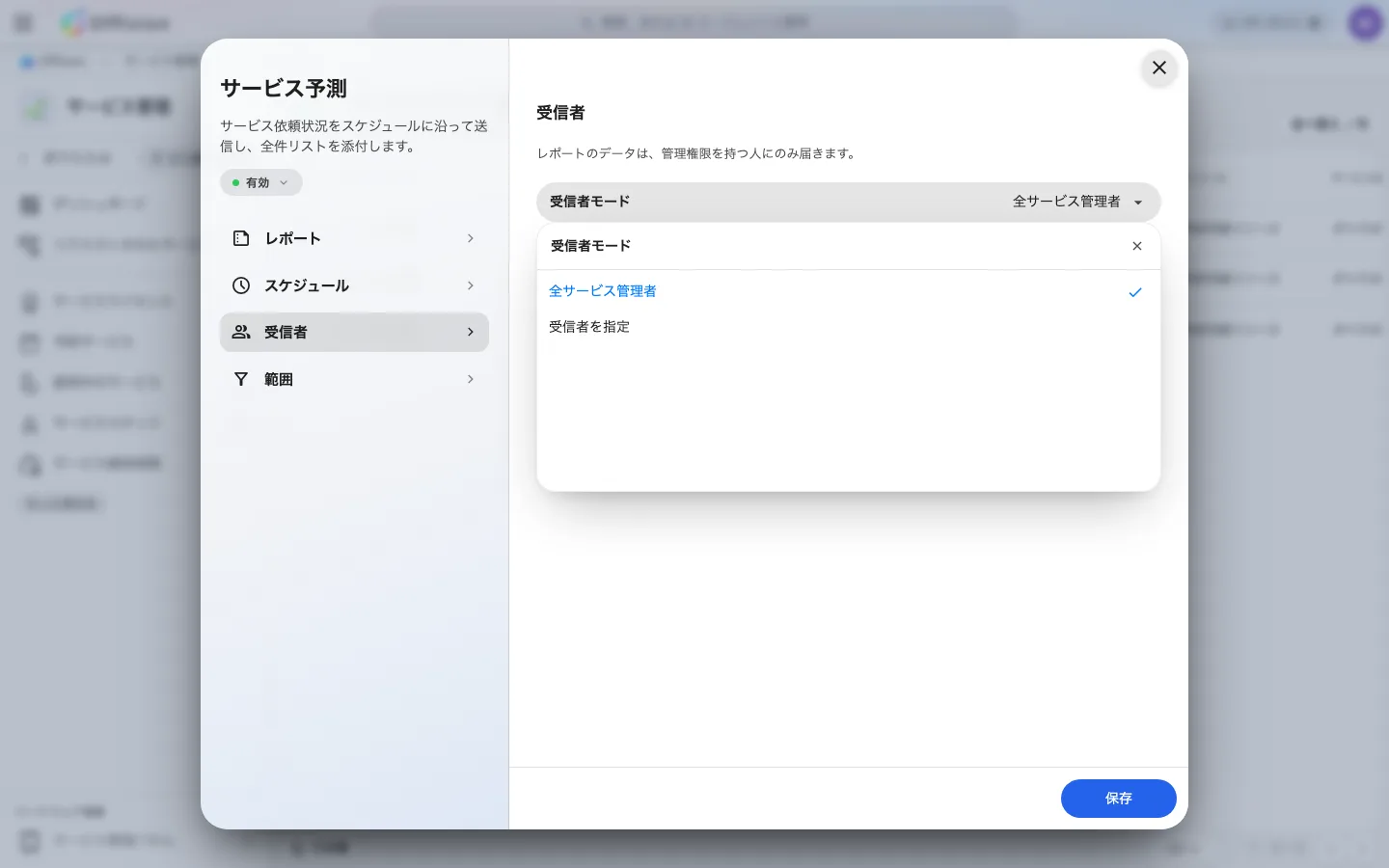
2 つの受信者モード。
5. 集計する対象を決める
範囲は 2 つあり、どちらも既定ではすべてが対象です。すべての予約可能リソースをオンのままにするとレポートはすべてのルームを対象にし、オフにすると特定のルームを選べます。すべてのサービス項目 も同じ仕組みで、オフにしてお茶のサービスだけを選べば、キッチンにお茶についてだけのレポートを渡せます。
6. 保存する前にメールを読む
レポート に戻ります。2 つのカードの下に、この購読が実際に送るメールが組み立てられています —— 管理権限で絞り込んだあとの送信先、添付ファイル、そしてレポートそのもの —— 設定を変えるたびに作り直されます。そこに 現在この報告書を受け取る人がいません。管理権限を持つ受信者を選択してください。 と出るのは、このページ末尾の一覧にある最初の原因です。最初の送信のあとではなく、その前に気づけます。
そのあと 保存 を選びます。
7. すぐに 1 通送って確認する
購読を選び、右のパネルで 今すぐ送信 を選びます。レポートは即座に、しかも実際の受信者へ送信されます。これはプレビューではなく本番の送信なので、名指しした人には実際に届きます。
届くもの
メールは対象の日付から始まり、続いて 4 つの件数が並びます。
- サービスアイテム合計 —— 対象範囲内に予定されているサービスリクエスト
- 予約合計 —— それらを載せている予約
- リソース合計 —— 関係するルームの種類数
- サービス種類 —— 何種類のサービスが求められているか
詳細を見る は、リクエストを処理する管理コンソールの リクエストされたサービスページを開きます。完全な一覧は service-items-<date>.xlsx という名前の表計算ファイルとして一緒に届きます。名前は送信された日ではなく、レポートが対象とする日です。
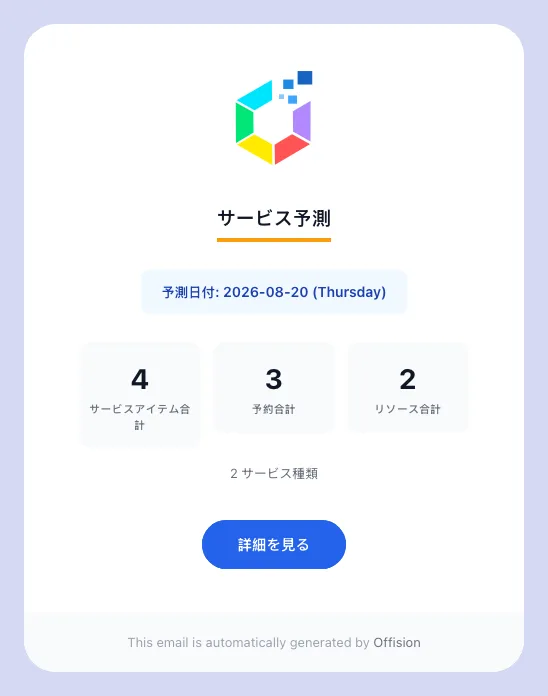
毎日の予測:対象の日付、4 つの件数、そして添付された表計算ファイル。
レポートはメールのブランド設定 —— ロゴ、色、フッター —— も引き継ぎます。他のすべての Offision メールと同じ設定が使われます。
レポートが届かないとき
次の順に確認します。
- 受信者がサービス管理者ではない。 圧倒的に多い原因です。直接でもグループ経由でも、名指しされた全員がサービス管理者かグローバル管理者を持っている必要があり、それ以外の人は何も告げられず除外されます。購読上の誰も条件を満たさない場合、そもそも送信されません。
- 購読が一時停止されている。 一覧では状態が 無効 と表示されます。開いてレールの 一時停止中 のピルを選ぶと、また動きだします。
- スケジュールが回ってこない。 曜日が設定されていない毎週の購読や、保存してからその時刻をまだ迎えていない購読は、単に発火していないだけです。今すぐ送信 で切り分けられます。これが届くのにスケジュールされた送信が来ないなら、問題は受信者ではなくスケジュールです。
- メール送信が設定されていない。 Offision のメールが誰にも届かないなら、問題はこのレポートではなく送信元です。
空のレポートは異常ではありません。対象範囲にリクエストがなければ、レポートはゼロを示し、空の表計算ファイルを添えてそれでも届きます。それがスケジュールが動いている証拠であり、 「明日は何もない」と「レポートが来なくなった」を見分ける手段になります。