

匯報房間的問題
從 Offision 應用程式匯報房間或設備故障、附上照片與說明,並在事後追蹤工單處理進度。
當房間或辦公桌的設備無法正常運作時,您可以在一分鐘內從 Offision 應用程式提交問題匯報,並附上照片與詳細說明供支援團隊處理。
從何處開啟回報問題表單
在主畫面頂端的篩選列中選擇已匯報問題(旗標圖示),下方的快速操作區就會顯示回報問題按鈕。
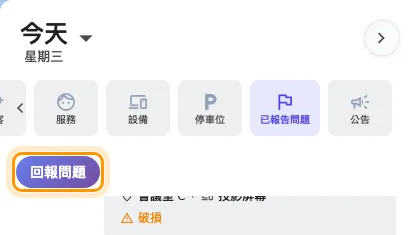
選擇「已匯報問題」篩選後顯示的「回報問題」按鈕。
您也可以透過另外兩個入口開啟同一份表單:
- 手機應用程式:點選畫面底部操作列中的回報問題。
- 主頁小工具:若主頁版面已加入報告問題按鈕小工具,可直接點擊開啟。
1. 選擇資源與故障設施
在**哪個資源?**下方選擇發生問題的房間、辦公桌或設備:
- 最近使用:列出您最近預約或使用過的資源。
- 搜尋全部:可搜尋公司內的所有資源(包含您未曾預約過的房間)。

從最近使用項目挑選或搜尋發生問題的資源。
接著在**選擇有問題的設施(可選)**中指定房內故障的具體項目(例如投影機或螢幕),讓維修人員能預先準備合適的工具與備品。
每筆匯報僅對應單一資源。若兩個不同的房間都有設備故障,請分別提交兩筆匯報。
2. 選擇問題原因
在**問題是什麼?**中選擇四種問題類型之一:
| 原因 | 適用情況 |
|---|---|
| 損壞 | 家具、螢幕或硬體設施發生實體損壞 |
| 故障 | 設備或系統無法正常運作 |
| 電池耗盡 | 裝置需要充電或更換電池 |
| 其他 | 不屬於上述三類的其他問題 |
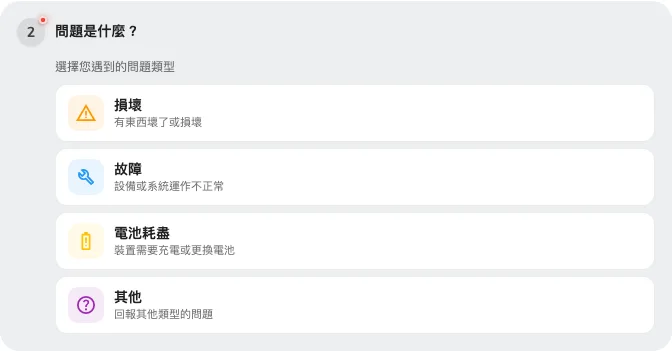
四種問題類型及其適用範圍。
所選原因會用於分類工單佇列,並納入工單儀表板的統計數據。
3. 附上照片(選填)
點擊**上傳圖片(可選)**即可直接拍照或從裝置相簿選取圖片。附上螢幕錯誤訊息或設備外觀損壞的照片,能協助支援職員在到場前準確判斷問題。
4. 填寫詳細說明並送出
在**其他詳細資訊(可選)**中填寫異常狀況、發生時間以及您已嘗試過的排除步驟,然後送出表單。
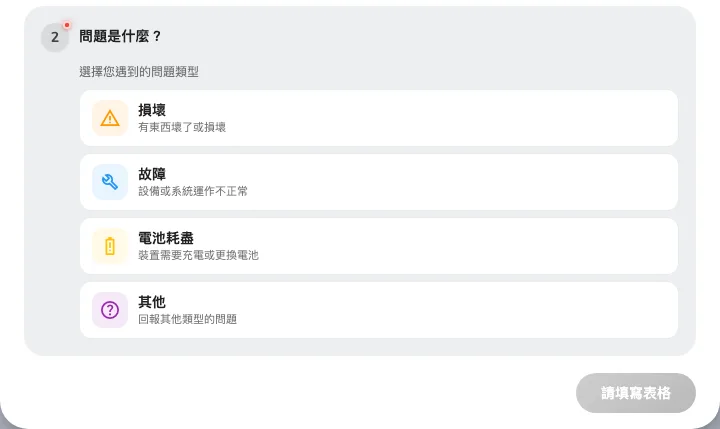
上傳照片並填寫補充說明(兩者皆為選填)。
如何追蹤已匯報問題的進度
表單送出後,支援職員會立即收到電郵與應用程式內通知,並接手將工單推進至處理中、已處理與已關閉。
隨時在主畫面選擇已匯報問題篩選,即可查看您提交過的所有匯報與目前狀態。
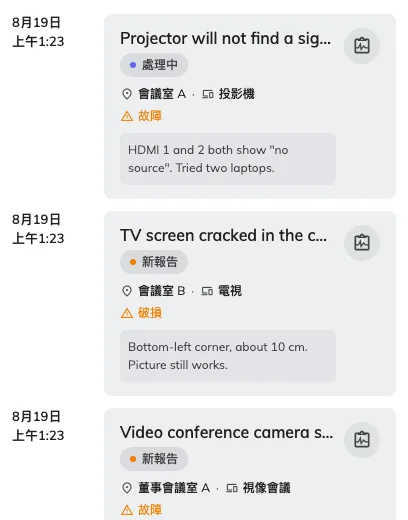
在「已匯報問題」篩選下查看您提交的匯報(由新到舊排列)。
點開任一筆匯報即可閱讀處理人員留下的訊息,並直接在留言串中回覆。
5. 確認匯報是否成功送出
送出後,您的新匯報應立即出現在已匯報問題篩選清單中,且狀態顯示為新匯報。若未出現在清單中,代表尚未完成送出,請重新開啟表單再試一次。