

處理已匯報問題佇列
找出工單、交給某個人、推進狀態、回覆匯報者 — 一次一張或整批處理,全都在「已匯報問題」頁面完成。
來自應用程式與每一面會議室面板的匯報,都會落在同一個頁面:已匯報問題。以下是支援管理員處理它的方式。
1. 開啟佇列,決定你在看哪一半
開啟已匯報問題頁面以處理中開啟 — 也就是尚未關閉的全部,新匯報、處理中與已處理合在一起。分段控制的另一半是已完結。沒有同時顯示兩者的檢視;在有人回報「工單不見了」之前知道這件事會很有用:它只是被關閉了。
旁邊還有搜尋,以及卡片模式/列表切換。有欄位與篩選的是列表模式,本文以下都以它為準。
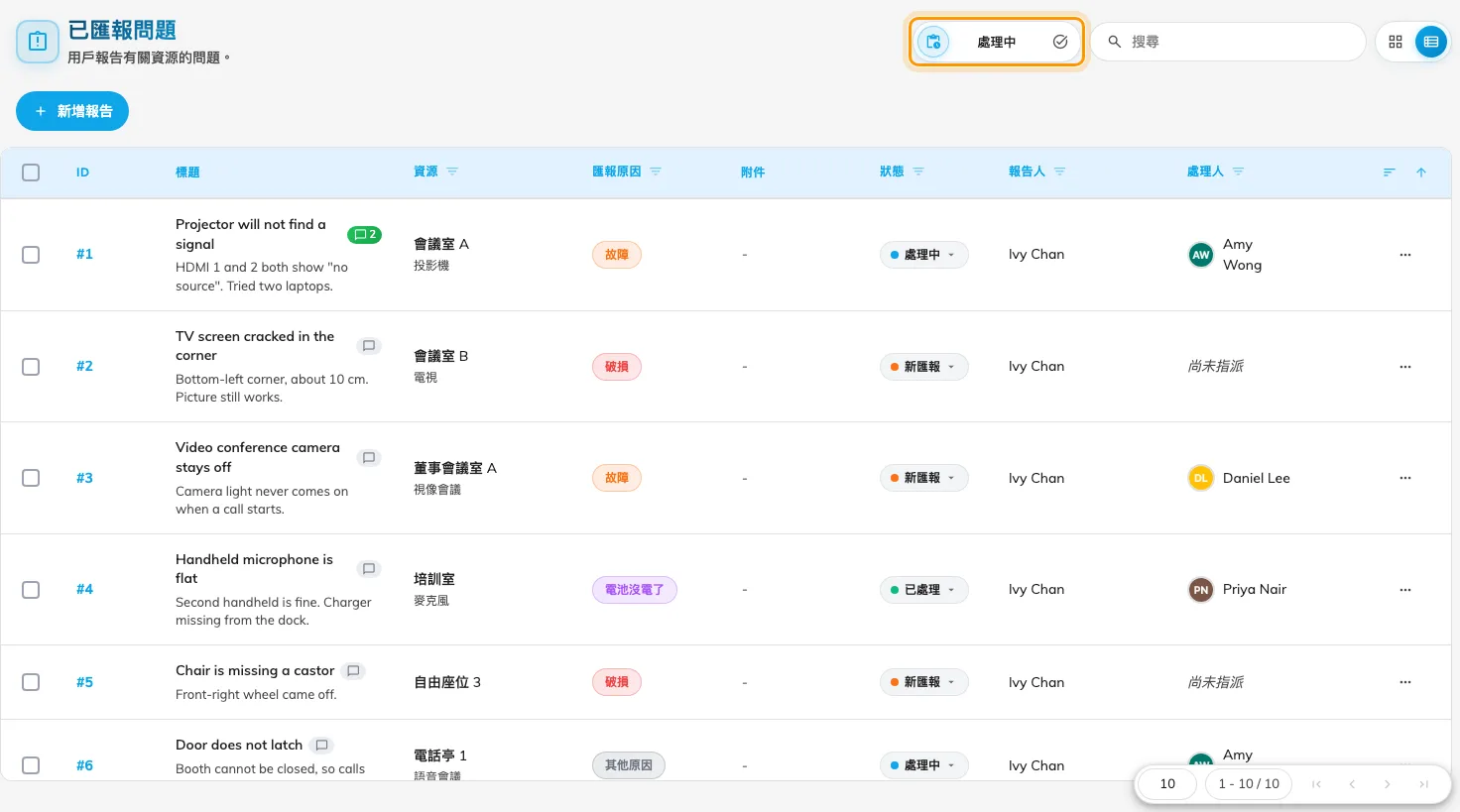
列表模式的佇列。處理中/已完結的切換決定你看到哪一半。
2. 縮小到你在意的那些
有五個欄位可以篩選:資源、匯報原因、狀態、報告人與處理人。它們可以疊加,所以這個房間 + 電池沒電了 + 未指派 各點一下就好。
其中兩個直接回答最常出現的問題:
- 處理人設成自己,就是你自己的工作量。
- 資源能讓你不離開頁面就回答「那個房間這個月被匯報了幾次」。
其餘欄位 — ID、標題、附件、日期與時間 — 可以排序但不能篩選。出發之前值得看一眼附件:從應用程式來的匯報常常帶著照片,從會議室面板來的則從來沒有。
3. 交給某個人
點一下該列開啟工單,或選取該列後使用指派給。兩種方式選的都是支援職員。
指派會把一則對所有人的通知,變成一個人的工作:工單一有處理人,那個人就會收到電郵與通知,而關於它的後續通知不再送給其他所有人。重新指派會通知新的人;不會告訴前一位他已經被換掉。
4. 推進狀態
狀態可以直接在該列上編輯,也能從選取列的更改狀態使用 — 新匯報、處理中、已處理、已關閉。
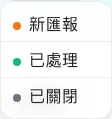
從工單所在的列變更它的狀態。
四個狀態隨時都能設定。把已關閉的工單設回新匯報,正是故障再度出現時的處理方式 — 重新開啟工單而不是再開一張,房間的歷程才會留在同一處,儀表板對那個房間的計數也才誠實。
5. 回覆匯報者
每張工單都有一串留言,從該列上的留言標記進入。
留言是回到匯報者唯一的通道:新留言會通知這串留言裡的人,匯報者也會在應用程式中自己的匯報上看到。留言可以編輯,編輯後會標示已編輯,也可以刪除。
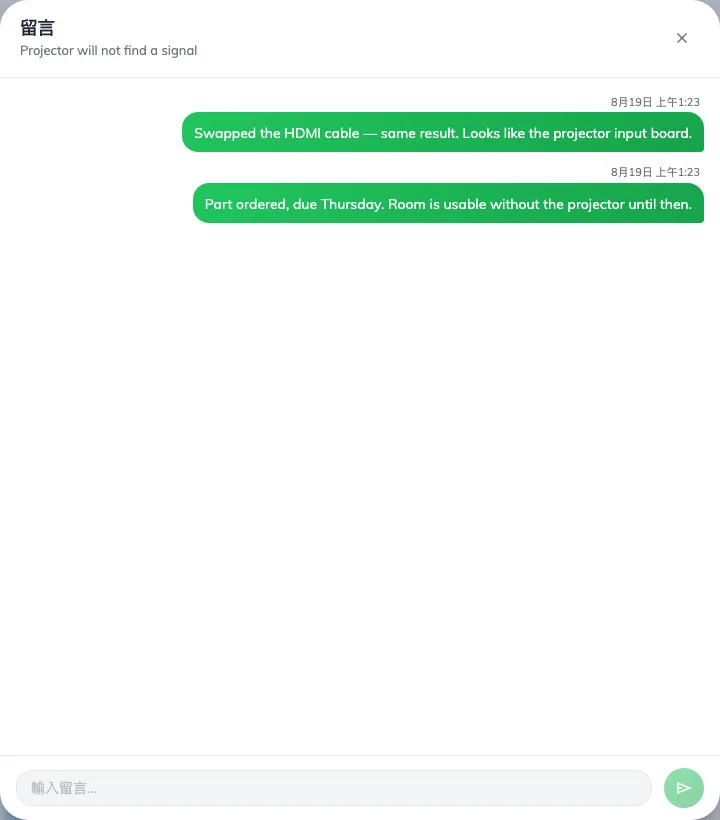
工單上的留言串。
6. 一次清掉一批
勾選數列之後,選取列會提供指派給、更改狀態與刪除所有。兩種批次變更都會要求確認,並列出數量與你要設定的狀態。
用在它們擅長的地方 — 換過一輪電池之後,同一樓層的十二則電池沒電了。刪除不是一種狀態:它會連同工單與歷程一起移除,那個房間的紀錄就少了這一筆。請把工單關閉;只刪除那些原本就不該存在的。
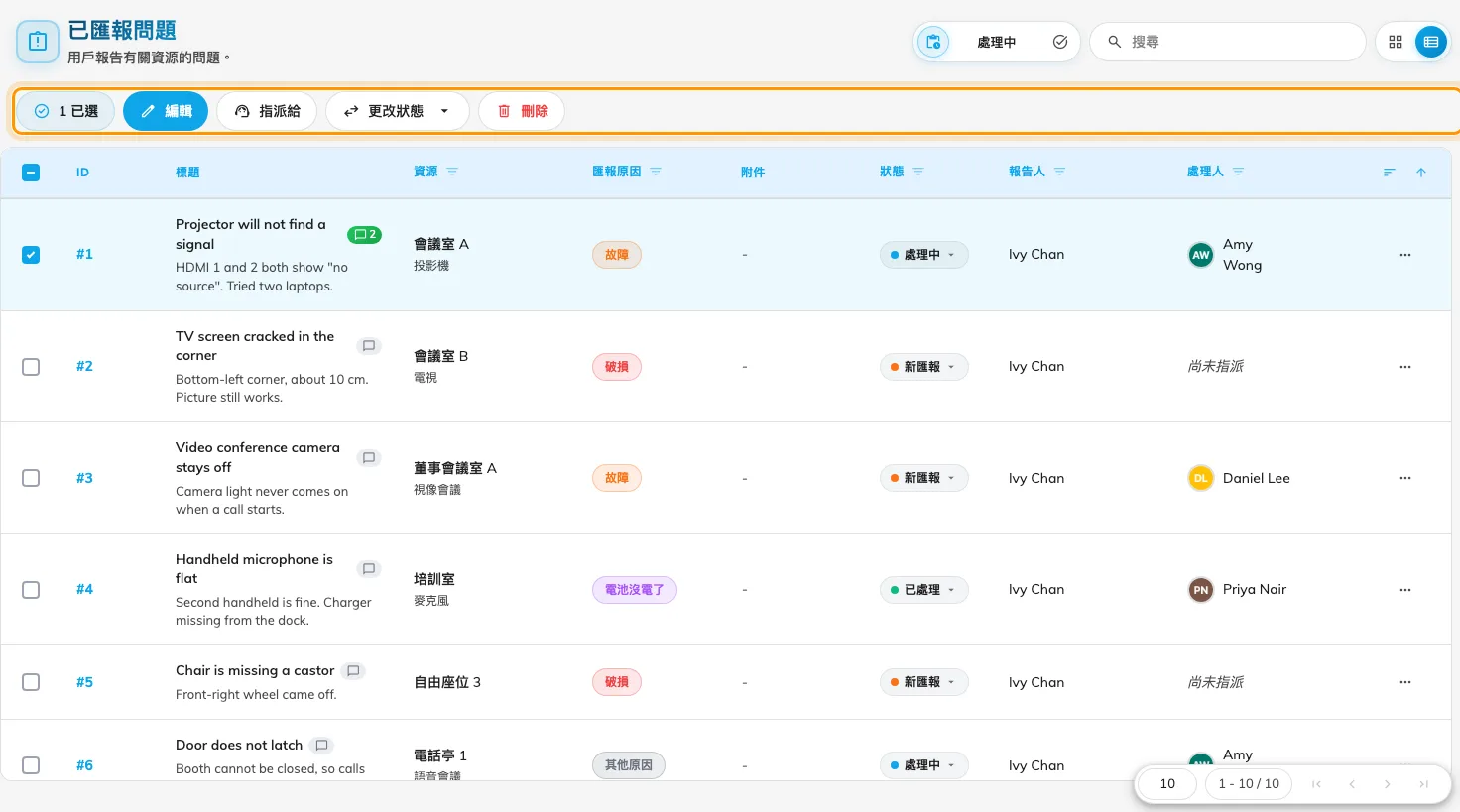
勾選幾列之後,選取列會提供 指派給、變更狀態 與 全部刪除。
7. 自己開一張
新增報告會開啟佇列讀取的同一份表單,用在有人以電話或走廊上口頭告訴你、而對方從不打開 Offision 的故障。它需要資源、可選的設施、原因與說明,建立的同時也可以指派。
確認是否成功
用應用程式對一個你看得到的房間送出一則測試匯報 (做法),然後重新載入佇列。它應該出現在處理中之下,狀態為新匯報,報告人是你的名字,處理人為未指派。把它指派給自己,確認指派電郵有寄達,然後關閉它。