

ルームの不具合を報告する
壊れているものを Offision アプリから報告する手順 — どのリソースか、何が起きているか、写真 — と、そのあと自分の報告を追いかける方法。
ルームの何かが動かない — プロジェクターが信号を見つけない、椅子のキャスターが取れた、ドア横のパネルの電池が切れた。アプリから報告すれば 1 分もかからず、直す人に必要なものがそろって届きます。
どこから始めるか
ホーム画面の上部に並ぶフィルターから、報告された問題(旗のマーク)を選びます。その下のクイックアクションが問題を報告ボタン 1 つに変わります。
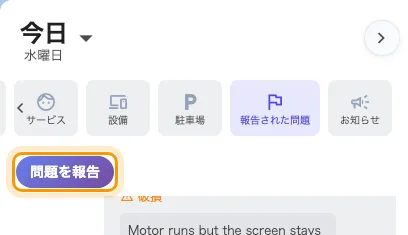
「報告された問題」フィルターと、そこから現れる「問題を報告」。
同じフォームには、ほかに 2 つの入口があります。
- スマートフォンでは、画面下のアクションバーに問題を報告があります。
- ホームのレイアウトに追加してあれば、問題を報告ボタンウィジェット。
1. どのリソースかを伝える
フォームはどのリソースですか? — 問題があるルーム、デスク、備品 — から始まります。
最近使用したものには実際に行った場所が並びます。不具合はたいていそこなので、多くの報告は 1 タップで済みます。すべて検索はそれ以外すべて、予約したことのないルームも含みます。
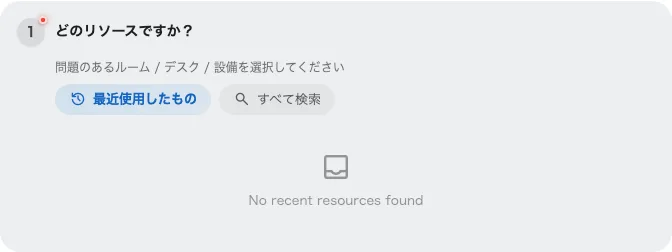
最近使ったものから、または検索してリソースを選ぶ。
その下の**問題がある設備を選択(任意)**は、報告をルームからその中の 1 つに絞ります。ルームそのものではなくプロジェクター、というように。ひとタップ増やす価値はあります。技術者に脚立ではなくランプを持って来させるのはこれで、「ルーム 3 が壊れている」と、動ける情報との差もここです。
報告 1 件につきリソースは 1 つです。3 つのルームにまたがるフォームは、誰か 1 人に渡すことも、どのルームの件数に数えることもできません。2 つのルームが壊れているなら、報告は 2 件です。
2. 何が起きているかを伝える
**問題は何ですか?**には 4 種類が並び、それぞれに説明が付いています。
| 理由 | 使う場面 |
|---|---|
| 破損 | 何かが壊れている、または物理的に損傷している |
| 故障 | 設備またはシステムが正常に動作していない |
| バッテリー切れ | デバイスの充電またはバッテリー交換が必要 |
| その他 | 上のどれにも当てはまらないもの |
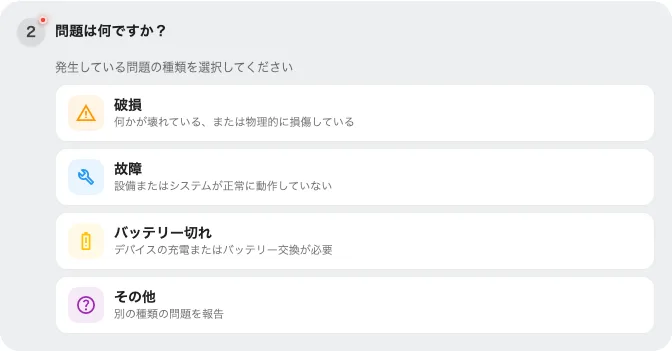
4 種類の問題と、それぞれが指すもの。
理由は書類仕事ではありません。キューを仕分け、チケットダッシュボードが数える列の 1 つになります。月に 15 件のバッテリー切れが出るフロアは発見ですが、報告がそう言っている場合に限ります。
3. 写真を添える
**画像をアップロード(任意)**は、端末やライブラリから写真を取り込みます。
不具合が目に見えるなら必ず添えてください。画面のエラー表示やひび割れたパネルの写真は、文章なら曖昧に残るものをひと目で決めてくれます。適切な人を一度で送り込むためにできることのなかで、いちばん効きます。そして、ルームパネルには撮れない唯一の部分でもあります。
4. 説明して、送る
**追加の詳細(任意)**は自由記述です。何が起きたか、すでに試したこと、いつから始まったか。
フォームの最後に、報告がサポート担当に届くことを伝える一文があります。送信すれば、確認はすぐに返ります。
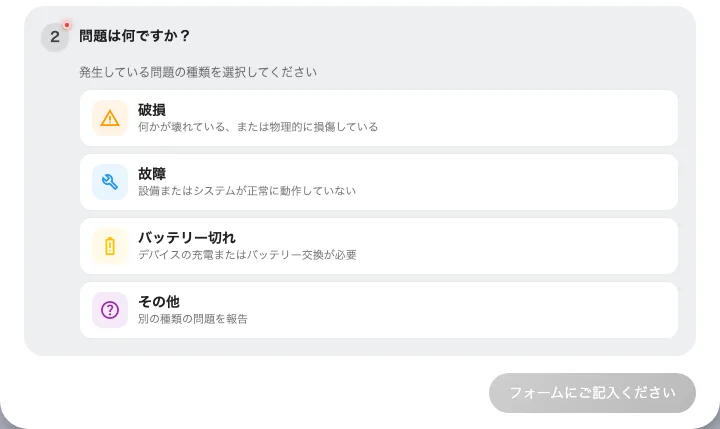
写真と説明。どちらも任意。
そのあと何が起きるか
支援スタッフにはすぐに伝わります。メールと、アプリの両方で。誰かがチケットを取り、処理中から処理済みへ進めて、完了にします。
はじめに使った報告された問題フィルターは、自分が報告したものの一覧にもなっていて、それぞれの現在の状態が付いています。あとから見るのはここです。
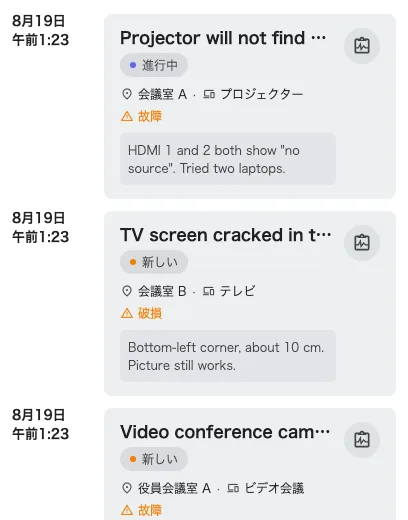
「報告された問題」フィルターに並ぶ自分の報告。新しい順。
1 件を開くとコメントのやり取りが読めます。コメントは、対応している人があなたと話す経路です。新しいコメントは自分の報告のところに現れ、そこから返事もできます。
うまくいったか確かめる
新しい報告は、報告された問題フィルターにすぐ、新しいとして、まだ誰も割り当てられていない状態で現れるはずです。現れないなら送信されていません。フォームを開き直してもう一度送ってください。