

在首頁上打理訪客的一天
透過「接待」頁面管理每日訪客報到與離開 — 認識五種訪客狀態、快速搜尋與篩選名單、重印訪客證、留下交班備忘錄,以及匯出在場或當日名單。
接待 頁面會顯示您所負責大樓的單日訪客清單。您可以在同一個畫面上檢視今日預計到訪的訪客、目前在大樓內的訪客,以及已經離開的訪客,並直接點擊卡片上的按鈕推進簽到與簽出流程。畫面上方的日期選擇器決定目前顯示的日期;下方的搜尋框、狀態篩選器及人數統計皆只計入該選取日期的資料。
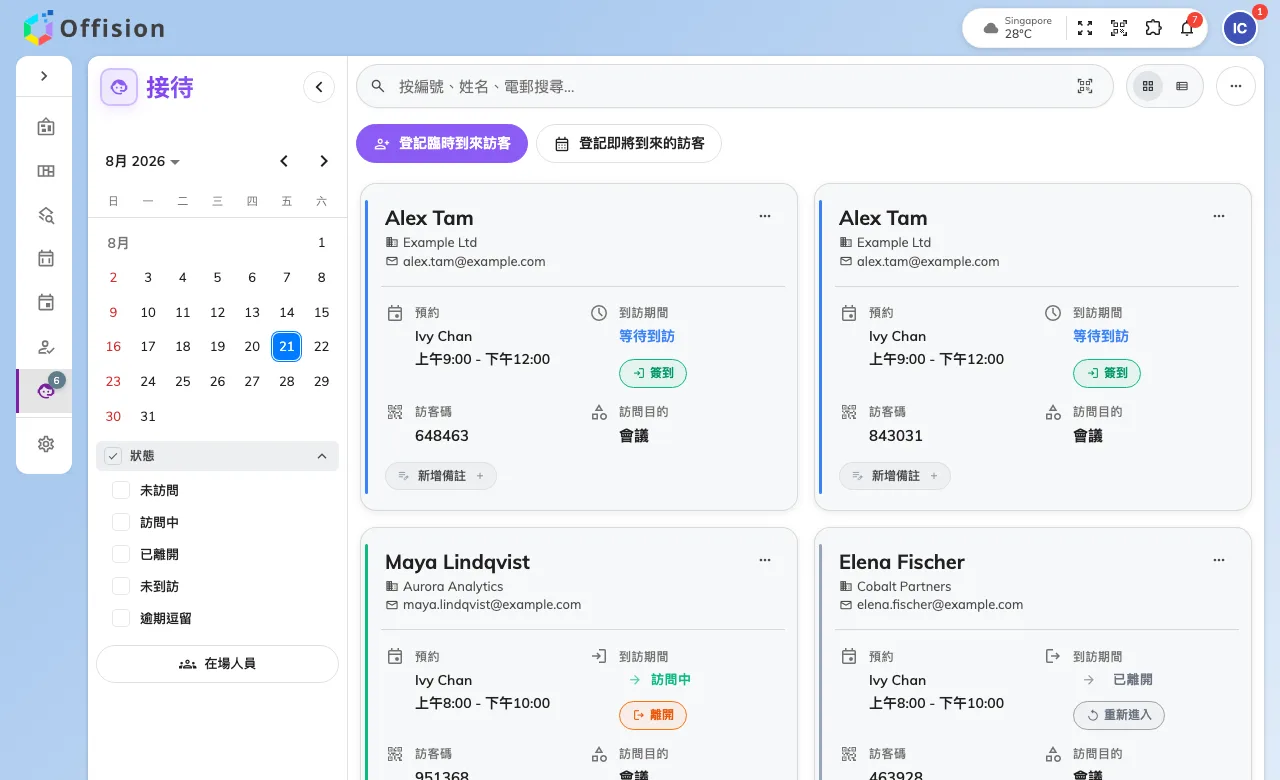
當日的「接待」頁面,每位訪客的卡片皆標明目前狀態與對應的操作按鈕。
五種訪客狀態與主要操作
每位訪客的卡片都會標示以下五種狀態之一,並提供對應的操作按鈕:
- 未訪問 — 預計今日到訪但尚未抵達。卡片提供 簽到 按鈕。
- 訪問中 — 已簽到且目前在大樓內。卡片提供 離開 按鈕。
- 已離開 — 已完成簽出。若訪客短暫外出(例如外出用膳)後返回,可點擊 重新進入 恢復為在館狀態,不會另外產生第二筆到訪紀錄。
- 未到訪 — 到訪日期結束時仍未簽到。
- 逾期逗留 — 超過預計離開時間仍處於簽到狀態。此狀態是以警示色標示的「訪問中」,無需特殊處理;訪客離開時照常點擊 離開 即可。
管理員可在訪問規則中設定於每日結束時自動將剩餘訪客轉為 已離開 或 未到訪。
快速搜尋、篩選與切換檢視模式
使用清單上方的工具列可快速找出特定訪客:
- 搜尋框 — 支援按編號、姓名、電郵搜尋。掃描的訪客編號也會自動填入此欄位,因此手持掃描器與手動輸入姓名都能達到相同的篩選效果。
- 大樓與狀態篩選器 — 依特定大樓或訪客狀態縮小清單範圍。
- 卡片與列表檢視切換 — 點擊右側的兩個檢視按鈕,可在卡片檢視與表格列表檢視之間切換。
若搜尋不到某位訪客,請先檢查畫面上方的日期:預約明天到訪的訪客只會出現在明天的頁面上。
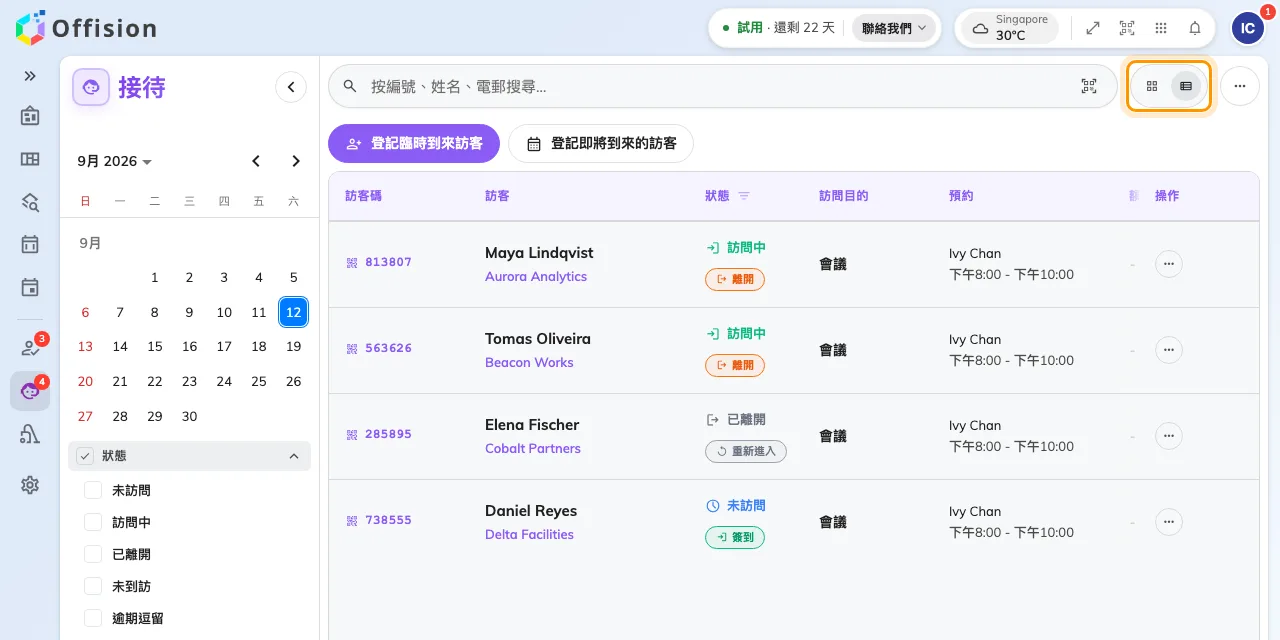
以列表檢視呈現的「接待」頁面;右上角的兩顆按鈕可切換卡片與列表。
訪客卡片上的其他操作
除了 簽到 與 離開 之外,每張訪客卡片還提供以下輔助工具:
- 重印與下載訪客證(
⋯選單) — 若訪客遺失證件,可點擊 列印標籤 透過已連接的標籤印表機重新印出,或點擊 下載標籤 儲存證件圖檔。重印或下載皆會使用原有的通行證,不會產生重複紀錄。 - 編輯備忘錄 — 在卡片上新增或修改交班備忘,供下一班櫃檯人員查閱。
- 查看照片 — 當該訪問目的有收集照片且允許接待人員查看時,卡片上會顯示此選項。
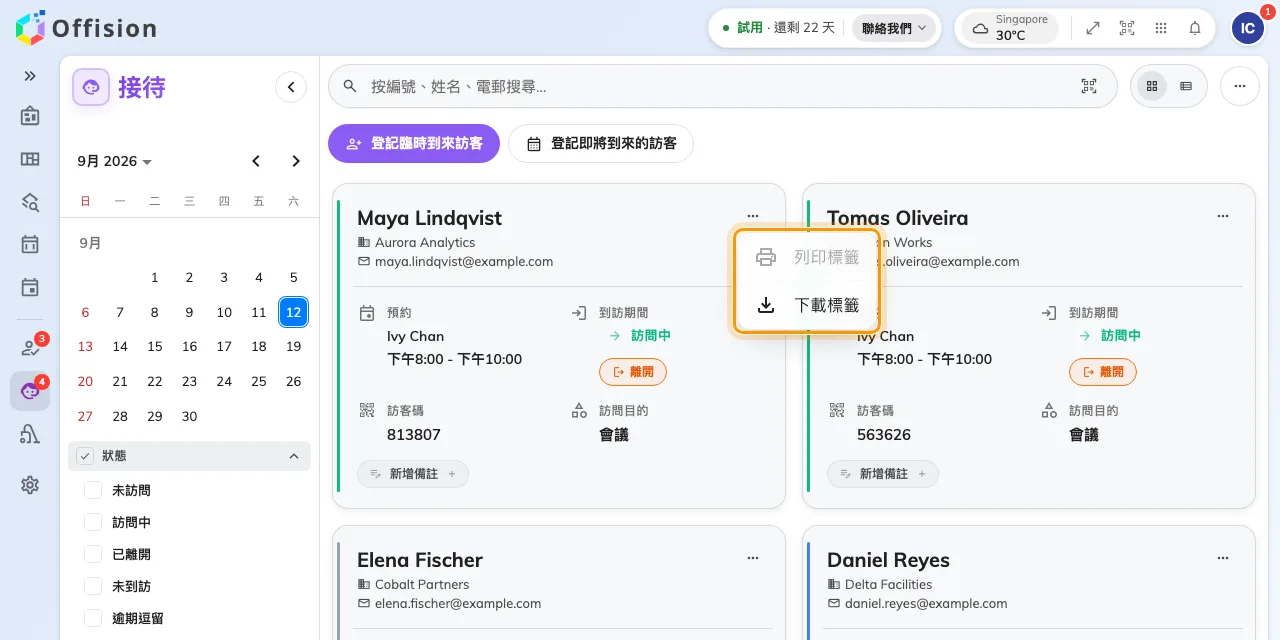
訪客卡片上的「⋯」選單,提供「列印標籤」(需連接標籤印表機)與「下載標籤」。
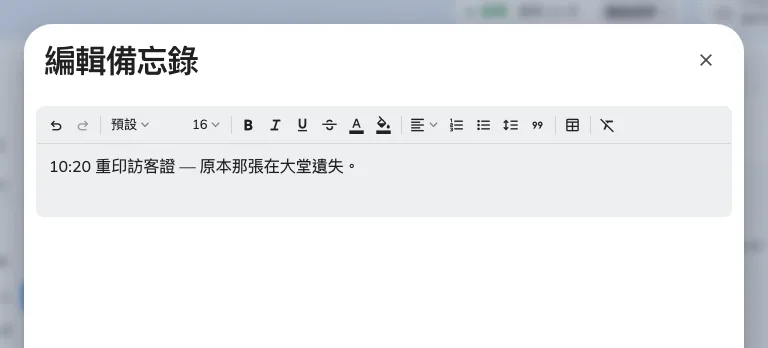
訪客卡片上的備忘錄編輯視窗,方便留下交班說明。
清單上方的全頁操作
清單上方的按鈕提供新增登記與單日管理工具:
- 登記臨時到來訪客 — 為未事先預約的訪客辦理登記,並在儲存時同步完成簽到。
- 登記即將到來的訪客 — 預先登記未來日期的到訪。
- 更多操作 — 收納單日管理工具,包含檢視與匯出在場人員名單、匯出當日完整名單、一次列印全部訪客證,以及連接標籤印表機。
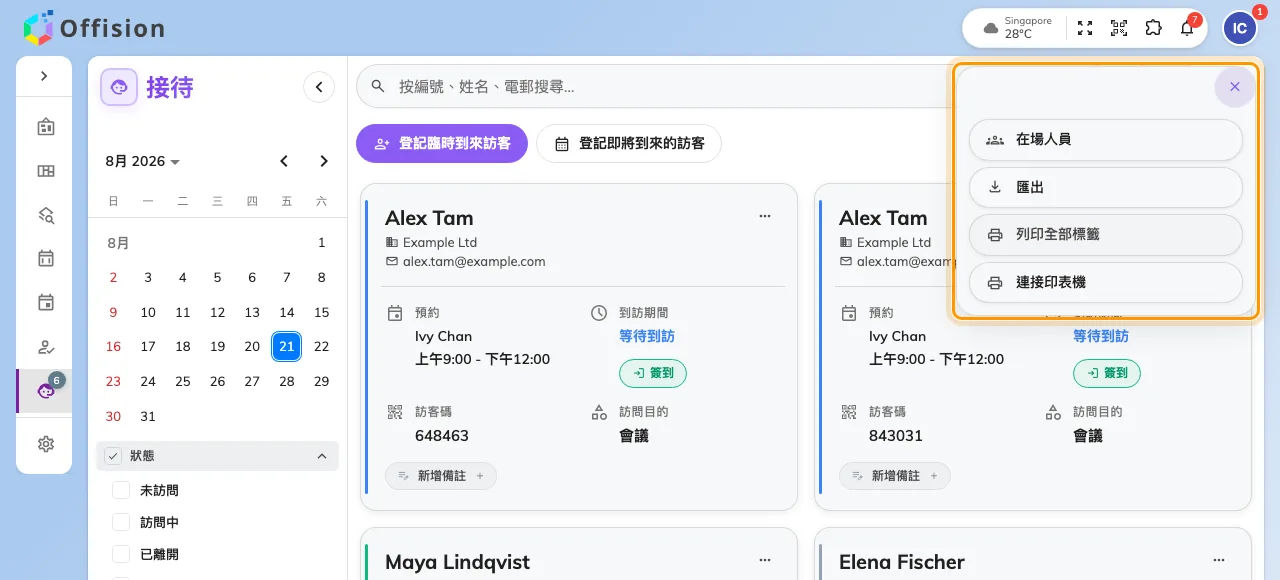
「更多操作」選單,收納在場人員、匯出、列印及連接標籤印表機等單日工具。