

報告した人に返信する
チケットのコメントスレッドを使って不具合の報告者に連絡する手順、コメント通知の送信対象、およびコメントの編集・削除方法を説明します。
不具合を報告したユーザーに連絡を届ける唯一の方法は、チケットにコメントを投稿することです。チケットのステータスを変更しただけでは報告者には通知されません。
どの操作が誰に通知されるか
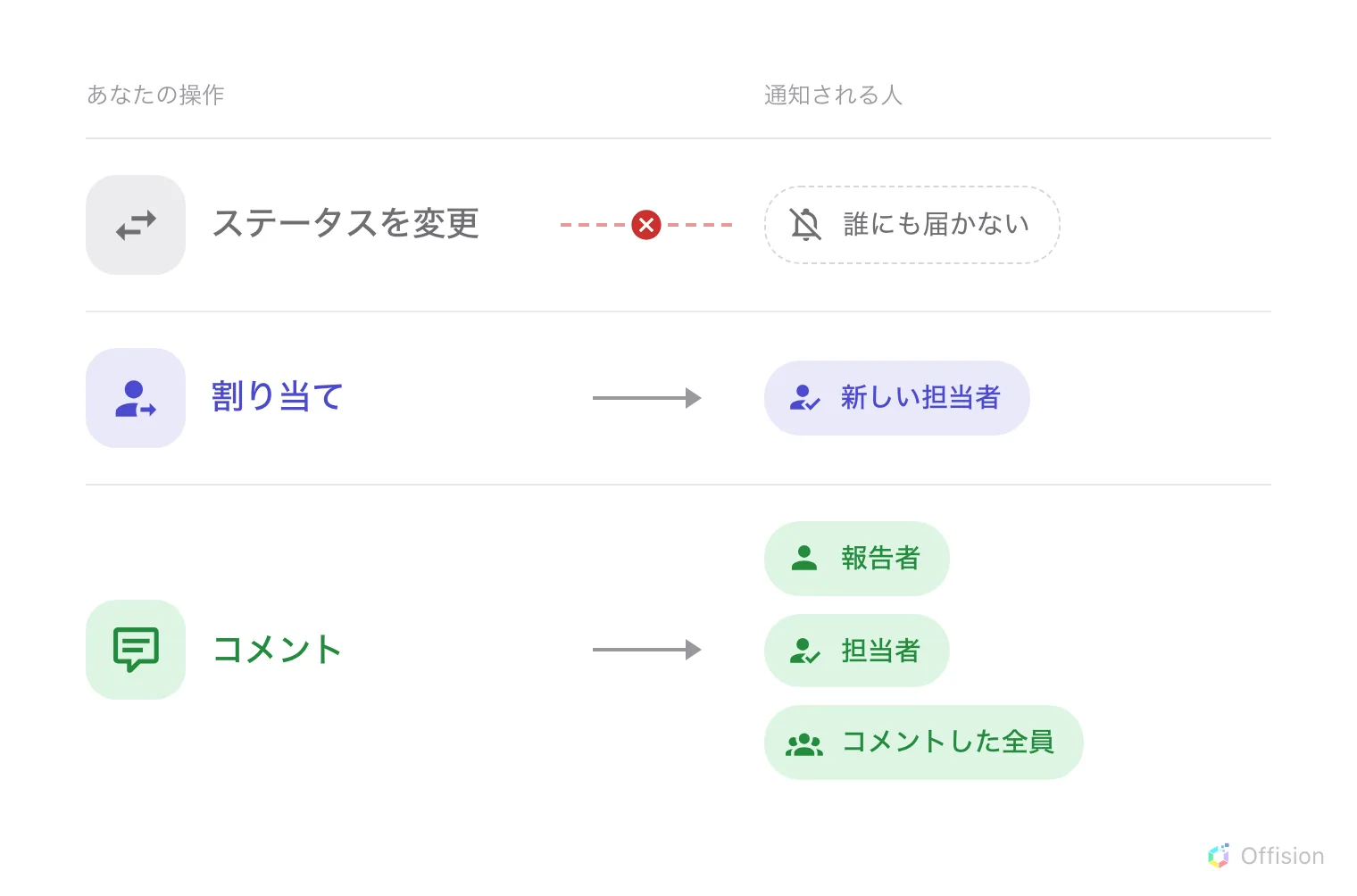
チケットに対する3つの操作のうち、報告者に通知が届くのはコメントのみです。
Offisionがメール通知を送信するのは、問題が最初に報告されたときと、チケットに担当者が割り当てられたときのみです。それ以外の進捗連絡はすべてコメントで行います。報告時のメール通知対象を含めた全体像については、問題が報告されたときに誰に通知されるかを参照してください。
コメントスレッドを開いて返信する
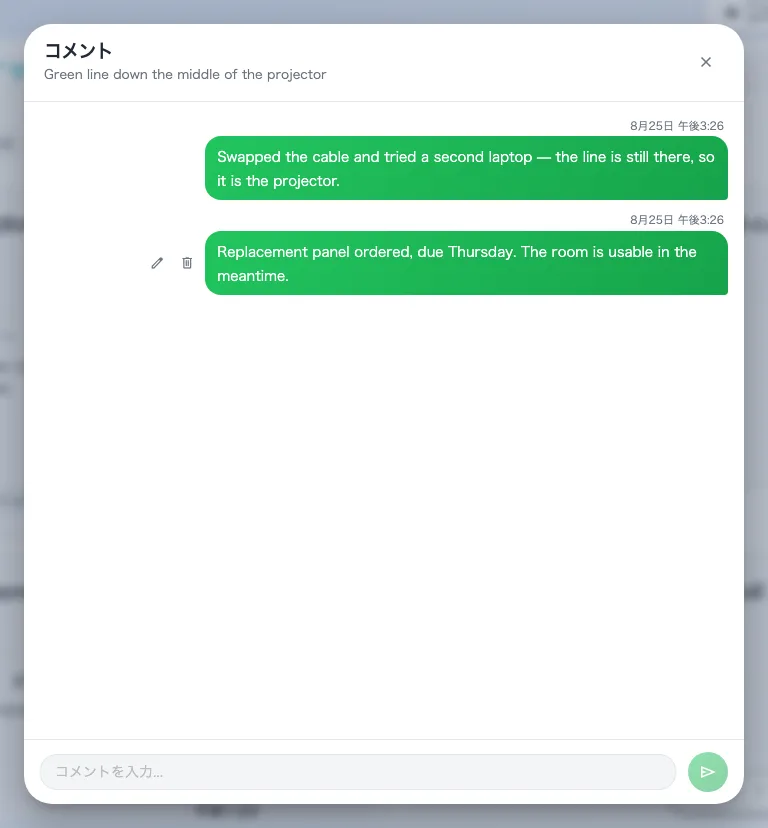
チケットのコメントスレッド(自分のコメントは右側に表示されます)。
カードまたはリスト行にあるコメントアイコン(コメント数が表示されているバッジ)をタップすると、スレッドが開きます。すでにコメントがある場合は、カード表面に表示されている最新コメントのプレビューをタップしても開けます。
下部の入力欄にメッセージを入力し、Enterキーで送信します(改行する場合はShift + Enterを押します)。
コメント通知が届く対象
新しいコメントを投稿すると、自分以外の以下の3者にアプリ内通知が届きます。
- 不具合を報告したユーザー: スレッドに一度もコメントしていない場合でも、最初の返信から必ず通知が届きます。
- 現在の担当者: チケットに担当者が割り当てられている場合に通知されます。
- すでにそのチケットにコメントした全員。
報告者はOffisionアプリ内の自分の報告一覧から、最新のステータスとコメントスレッドを確認できます。なお、コメント投稿によるメール送信は行われず、アプリ内通知のみが届きます。
投稿したコメントを編集・削除する
自分が投稿したコメントは後から編集または削除できます(他のユーザーのコメントは編集・削除できません)。編集したコメントには編集済みラベルが表示されます。コメントの編集や削除を行っても、新しい通知は送信されません。