

サポートパネルでチケットを処理する
壁面の共有サポートパネルで待ち時間を確認し、「対応する」「解決」「クローズ」でチケットを処理する手順と、パネル操作の制限事項を説明します。
サイネージを開く
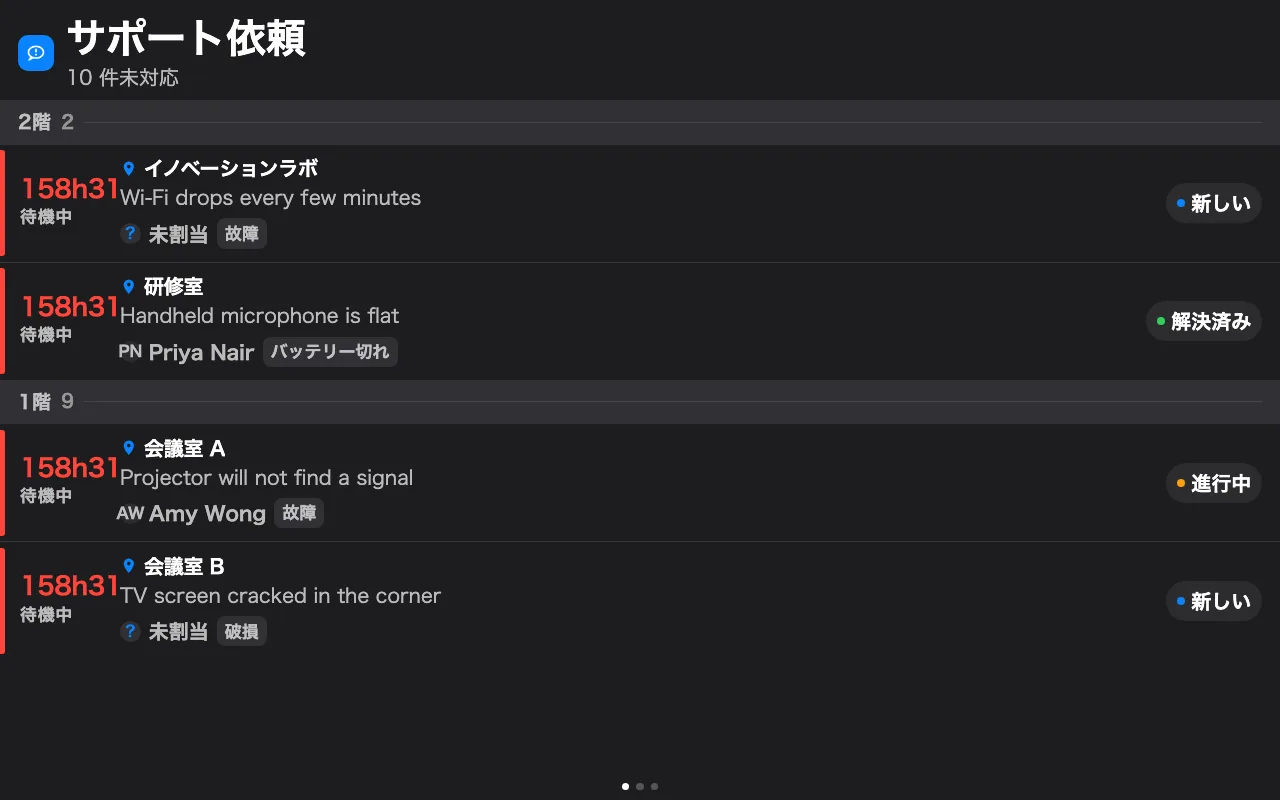
サポートパネルは、施設管理室や作業場の壁面画面に、未完了のチケットをフロア別に経過分数付きで一覧表示します。
画面の表示と待ち時間の色を確認する
フロアごとに並び、経過時間で優先度がわかるサポートパネルのキュー。
各行にはルーム名と発生している問題が表示され、ウィジェットの設定に応じて詳細理由や現在の担当者も表示されます。あわせて、報告からの経過時間が表示されます(1時間未満は分数、1時間以上は 1h02 待機中)。
- 標準色: チームの目標対応時間内で待機している状態です。
- 黄色(アンバー): パネルに設定された警告しきい値を超えており、速やかな対応が必要です。
- 赤色: 超過しきい値を超えており、最優先での対応が必要です。
警告と超過のしきい値(分単位)はウィジェット設定で指定され、オフにすることも可能です。1画面に収まらない場合は自動でページ送りされ、未対応のチケットがすべてなくなると未対応の依頼はありませんと表示されます。
チケットの状態を変更する
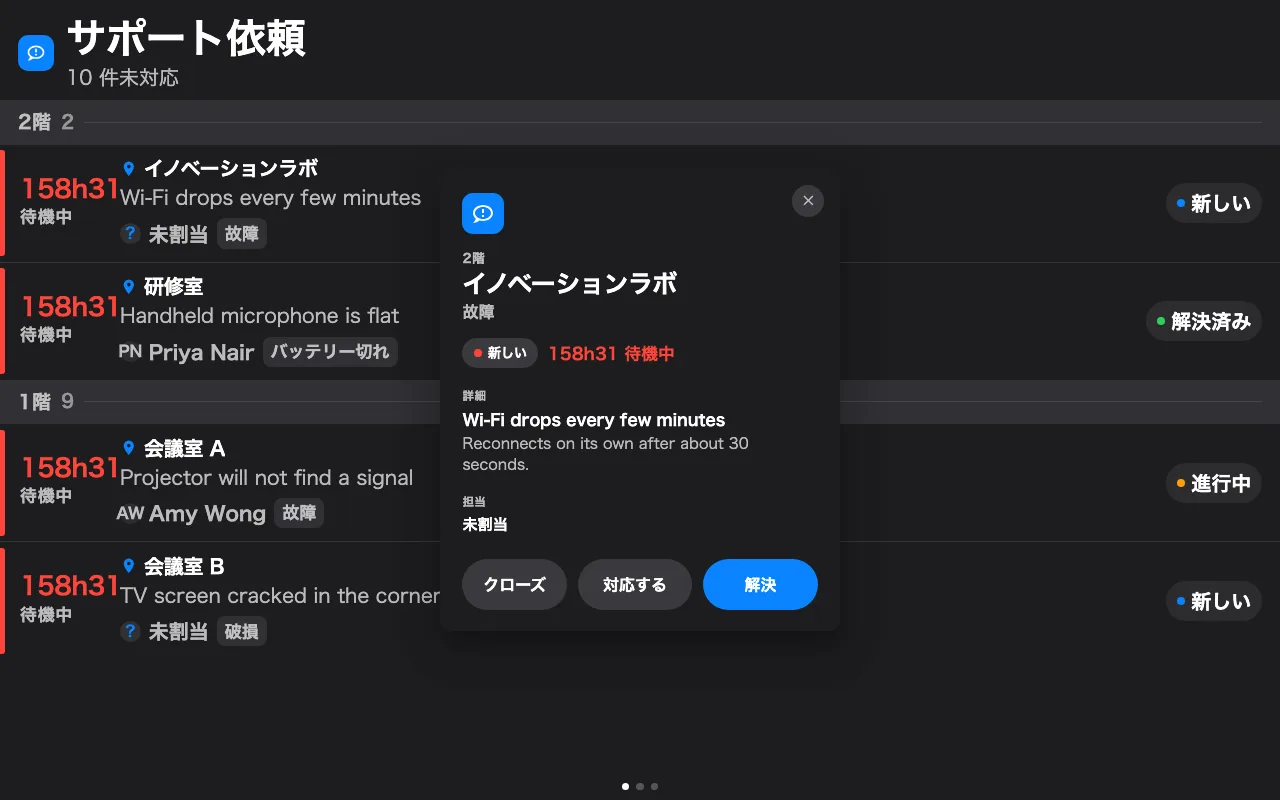
タッチ対応パネルで行をタップすると詳細ダイアログが開き、現在のステータスに応じた操作ボタンが表示されます。
チケットの詳細ダイアログ(ルーム、問題の内容、担当者、ステータス変更ボタン)。
- 対応する: 新しいチケットを引き取る際にタップします(新しい状態のチケットにのみ表示されます)。ステータスが進行中に変わり、アプリ、管理コンソール、他のすべてのパネルに即座に反映されます。
- 解決: 不具合の修理が完了した際にタップします。
- クローズ: 対応がすべて完了した際にタップします。このパネルの一覧からチケットが消えます。
誤って状態を変更した場合でも、アプリや管理コンソールのキューから解決済みや処理完了のチケットを新しいに戻すことができます。
パネル操作の制限事項
サポートパネルは素早い共有操作に特化しているため、以下の操作は行えません。
- 報告者への通知: パネル上ではコメントを入力できず、ボタンをタップしても報告者には通知されません。報告者に連絡するには、アプリからコメントを送信してください(報告した人に返信する)。
- 個人名の割り当て: パネルには担当者選択メニューがないため、対応するをタップしてもチケットは担当者未設定のまま進行中になります。担当者名を設定する場合はアプリから割り当ててください。
- 操作履歴の個人記録: パネルでの操作は個人アカウントではなく画面端末による操作として記録されます。担当者ごとの履歴管理が必要な場合はアプリを使用してください。
- 検索と絞り込み: パネルにはウィジェット設定で指定されたビル、ステータス、しきい値に従った内容のみが表示され、画面上での検索やフィルター変更はできません。