

報告されたチケットの詳細を確認・新規作成する
サポートチケットに表示される対象ルーム、設備、報告理由、説明、添付写真の見方と、スタッフ自身で新しいチケットを登録する方法を説明します。
各サポートチケットには、報告された場所、不具合の詳細、添付写真が一覧画面上に直接表示されるため、現場へ向かう前に必要な機材や部品を把握できます。
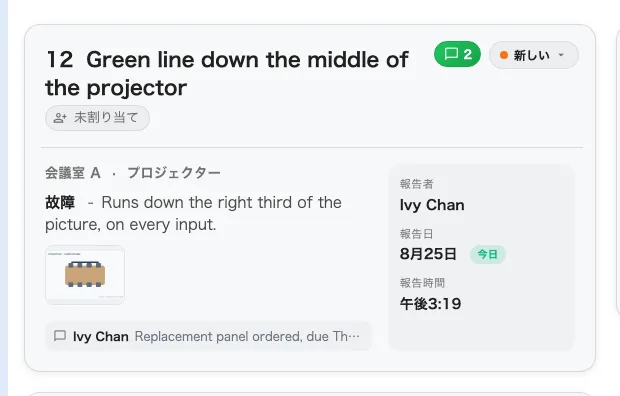
チケットカードの表示例。対象ルーム、不具合の内容、添付写真、報告者を確認できます。
カード表示で確認できる項目
カードの上部には、チケット番号、タイトル、担当者、コメントアイコン、状態が表示されます。右側には報告者、報告日、報告時間が表示されます。中央には不具合の具体的な内容が表示されます。
- ルームと設備 — 報告されたリソース名と、指定されている場合はその中の設備名が表示されます(例:Cedar Room・プロジェクター)。1件のチケットには1つのリソースと、最大1つの設備が紐づきます。
- 報告理由と説明 — 破損、故障、電池切れ、異常オフライン、他のの5種類から選ばれた理由と、報告者が入力した説明文が表示されます。
- 写真 — 添付された画像がサムネイル表示されます。タップすると原寸サイズで拡大表示できます。
- 最新のコメント — チケットにコメントがある場合、最新の1件が表示されます。タップするとコメントスレッド全体が開きます。
リストビューで確認できる項目
リストビューでは、ID、タイトル、リソース、報告理由、添付ファイル、状態、報告者、担当者、報告日時がそれぞれ列として並びます。現場へ向かう前に添付ファイル列を確認すると、写真の有無をひと目で把握できます。
スタッフ自身でチケットを登録する
ページタイトル横の新規追加(+)をクリックすると、従業員が不具合を報告するときと同じ入力フォームが開きます。リソース、設備(任意)、報告理由、説明、写真を入力して登録できます。口頭や電話で伝えられた不具合をここから登録しておくと、他の報告と同じようにキューで一元管理できます。
入力フォームの各項目については、ルームの不具合を報告するを参照してください。