

チケットのステータス変更と担当者の割り当て
アプリ上でチケットを「新しい」「進行中」「解決済み」「処理完了」の間で変更する手順、担当者の割り当て、および複数チケットの一括操作を説明します。
チケットのステータス変更は、各カードの角(リストビューではステータス列)にあるステータスピルから行います。
1. ステータスを変更する
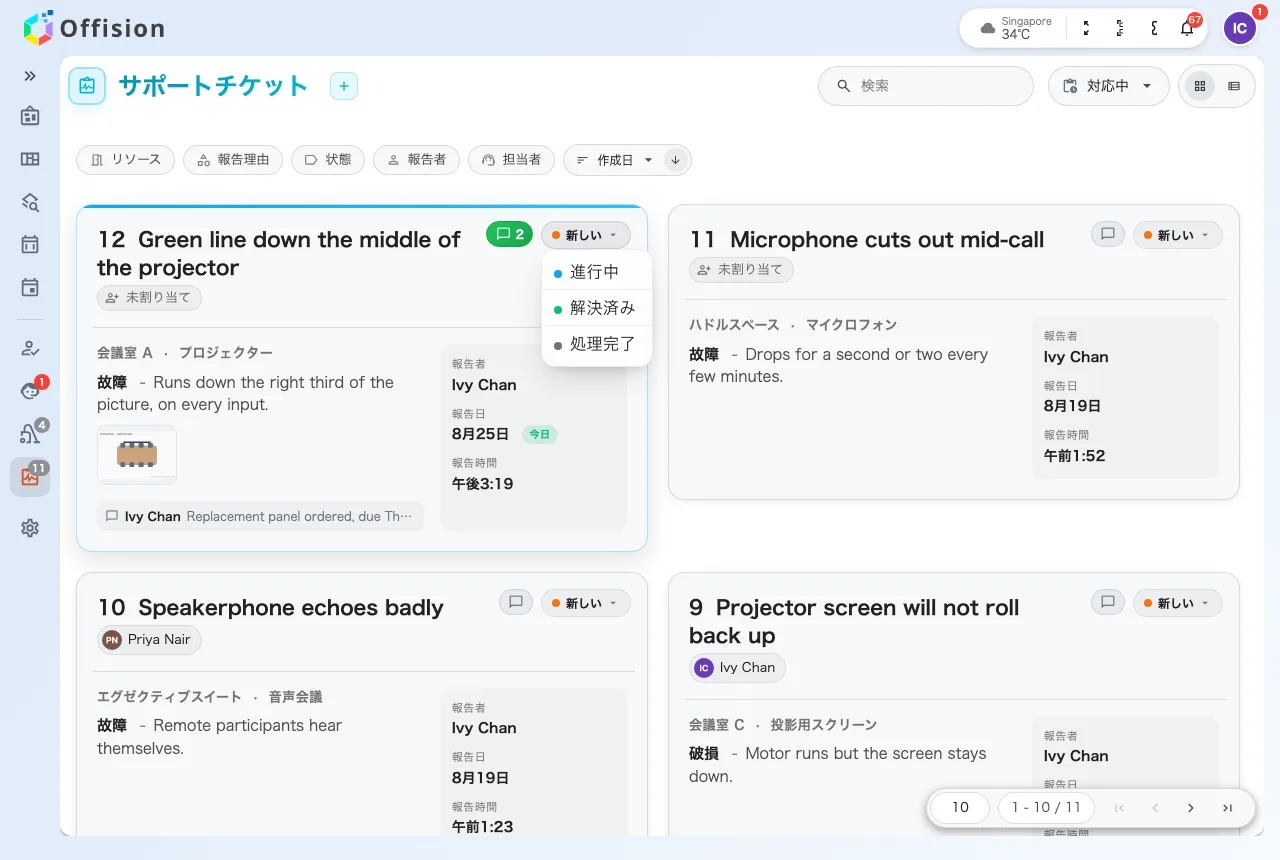
ステータスピルをタップすると、現在の状態以外の3つのステータスが表示されます。
ステータスピルをタップし、変更先のステータスを選択します。どのステータスからでも他の任意のステータスへ直接変更できます。
- 進行中: チケットを引き取って作業を開始したことをチームに示します。
- 解決済み: 不具合の修理や対応が完了したことを示します。
- 処理完了: チケットの対応を完了し、対応中の絞り込み一覧から除外します。
- 新しい: 誤って変更したステータスを元に戻す場合や、同じ不具合が再発した際に同じチケットを再開してルームの履歴を1か所にまとめる場合に使用します。
ステータスの変更は確認ダイアログなしで即座に反映されます。
2. 担当者を割り当てる
タイトルの下にある担当者バッジ(担当者名または未割り当て)をタップし、支援スタッフの一覧から担当者を選択します。未割り当てのチケットを自分で引き取る場合は、自分自身を選択します。
担当者を割り当てると以下の動作になります。
- 割り当てられた担当者にメールとアプリ内通知が送信され、全体向けの未割り当て通知は停止します。
- 別の担当者へ変更すると新しい担当者には通知されますが、前の担当者には自動通知されません。引き継ぎを行う場合は、コメントでも一言添えてください。
3. 複数のチケットを一括処理する
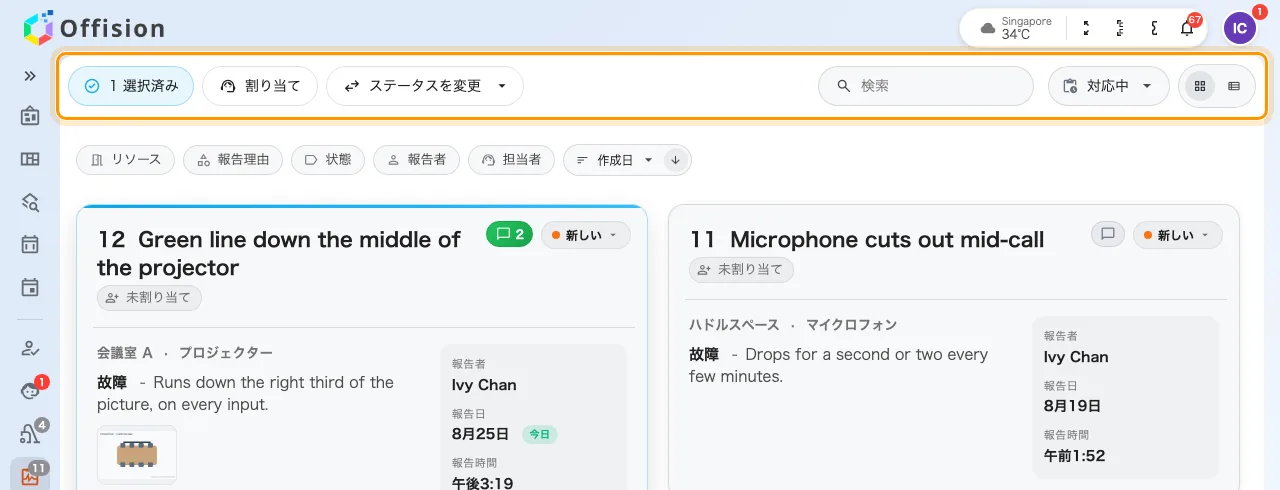
チケットを選択すると、ヘッダーが「割り当て」と「ステータスを変更」に切り替わります。
カードをタップして選択すると(Ctrl/Cmd + A で全選択、Esc で選択解除)、ヘッダーが割り当てとステータスを変更に切り替わります。同じフロアの電池切れチケットを電池交換後にまとめて処理完了にするなど、複数のチケットを一括更新できます。どちらの操作も対象件数を確認するダイアログが表示されます。
対象範囲と制限事項
- チケットの削除: ルームの対応履歴を保持するため、ユーザーアプリからはチケットを削除できません。誤って作成されたチケットを削除する場合は、管理コンソールの報告された問題のキューから管理者が削除する必要があります。