

アプリで日常のサポート業務を進める
アプリの「サポートチケット」キューで、対応中とクローズ済みの切り替え、4つの状態の確認、カード表示とリストビューの切り替え、検索や絞り込みを行う方法を説明します。
サポートページには、アプリや各ルームパネルから報告されたオフィス全体の不具合がサポートチケット一覧としてまとめて表示されます。
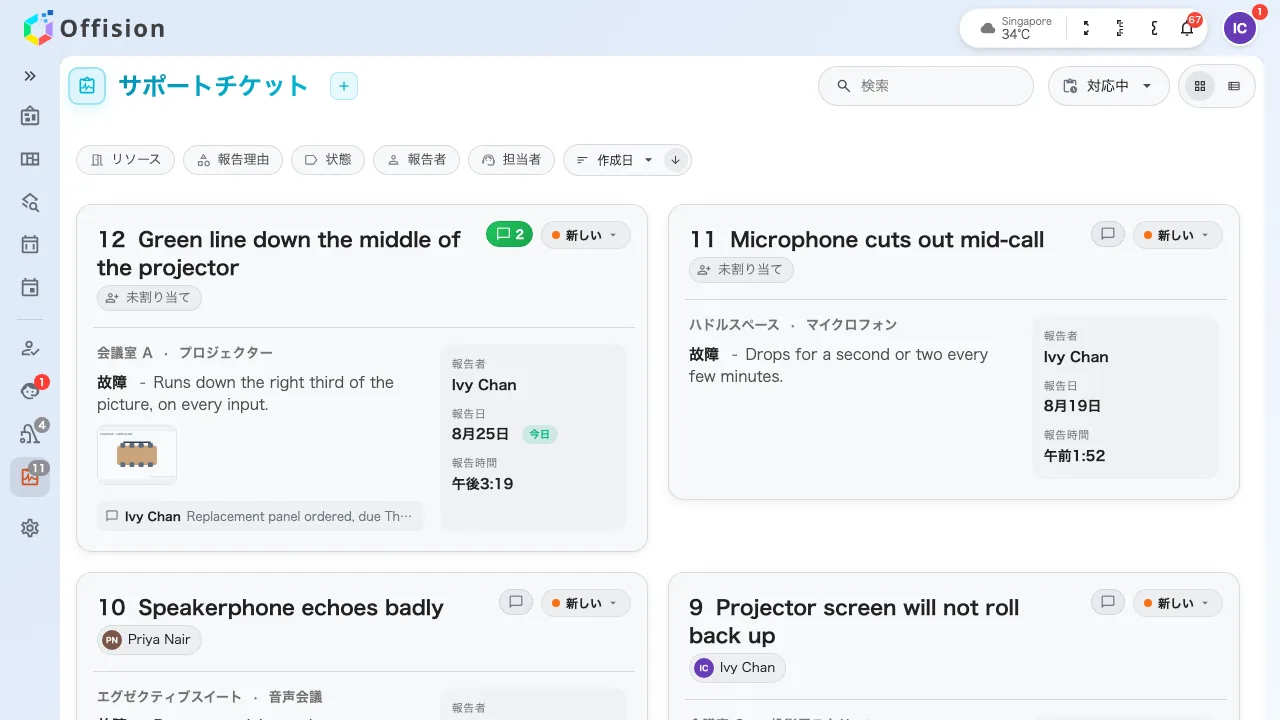
サポートチケットのキュー。対象ルーム、不具合の内容、報告者、担当者を確認できます。
対応中とクローズ済みを切り替える
画面右上の切り替えメニューで、表示するチケットの対象を切り替えます。
- 対応中 — 未完了のチケット(新しい・進行中・解決済み)がすべて表示されます。日常の対応作業はこの画面で行います。
- クローズ済み — 対応が完了したチケットが表示されます。
対応中とクローズ済みのチケットを同時に表示するビューはありません。作業中のキューからチケットが見当たらなくなった場合は、クローズ済みに切り替えて完了扱いになっていないか確認してください。最後に選択していた表示状態は次回開いたときも保持されます。
チケットの4つの状態
各チケットには、現在の状態を示すバッジ(4種類のいずれか)が表示されます。
- 新しい — 報告されたばかりで、まだ誰も引き取っていない状態です。
- 進行中 — 担当者が引き取って対応を進めており、チーム全員にその状況が共有されている状態です。
- 解決済み — 不具合の修正が完了した状態です。
- 処理完了 — すべての対応が終了し、作業中のキューから外れた状態です。
状態の具体的な更新手順については、チケットを新しいから処理完了まで進めるを参照してください。
カード表示とリストビューを切り替える
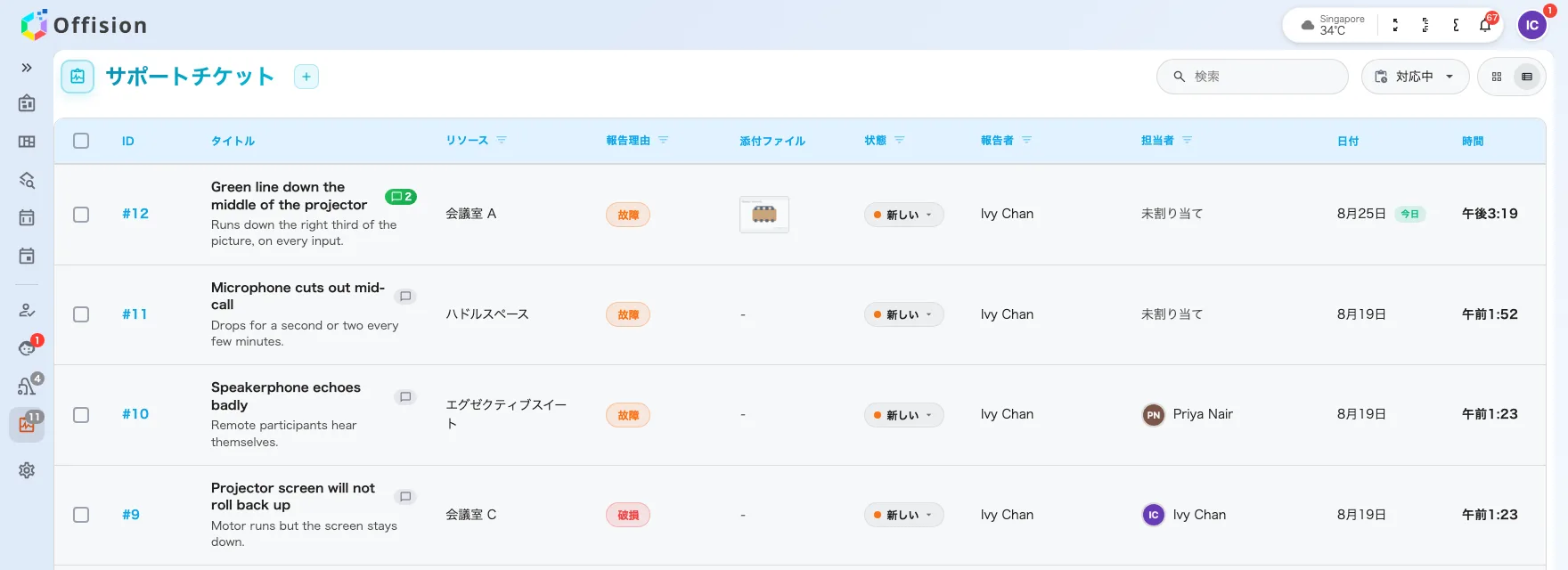
リストビュー。並べ替えや絞り込みに対応する各項目が列として表示されます。
- カード表示 — チケットごとに1枚のカードとして表示され、説明、写真、最新のコメントをカード上で直接確認できます。スマートフォンでは常にカード表示になります。
- リストビュー — チケットごとに1行で表示され、ID、タイトル、リソース、報告理由、添付ファイル、状態、報告者、担当者、報告日時が列として並びます。このうち5つの列見出しから直接絞り込みを行えます。
チケットを検索・絞り込み・並べ替える
検索では、ルーム名、設備、タイトル、説明、報告者名、担当者名が一致対象になります。ルーム名や説明文の一部を入力して目的のチケットを素早く探せます。
さらに、リソース、報告理由、状態、報告者、担当者の5つのフィルターを組み合わせて絞り込むこともできます。日常業務では特に次の2つが便利です。
- 担当者を自分に設定すると、自分が担当しているチケットだけを表示できます。
- リソースで絞り込むと、同じルームで繰り返し報告されている不具合を確認できます。
また、作成日・タイトル・更新日の昇順または降順で並べ替えることができます。チケット数が1ページに収まらない場合は、画面下部のページ送りを使用してください。