

ルームパネルから不具合を報告する
ドア横のルームパネルから 2 タップで設備の不具合を報告する手順、各パネルスキンでのボタンの位置、本人確認の動作、およびアプリから報告すべきケースを説明します。
自席に戻らなくても、ドア横のルームパネルから 2 タップでその場から設備の不具合を報告できます。
パネル上の報告ボタンの位置
報告ボタンの位置はパネルのスキンによって異なります。
| スキン | 表示場所 |
|---|---|
| モダン | ルーム情報パネル内の問題を報告 |
| ミニ | メニュー内の問題を報告 |
| 室内コントロール | 画面下部ドックの報告 |
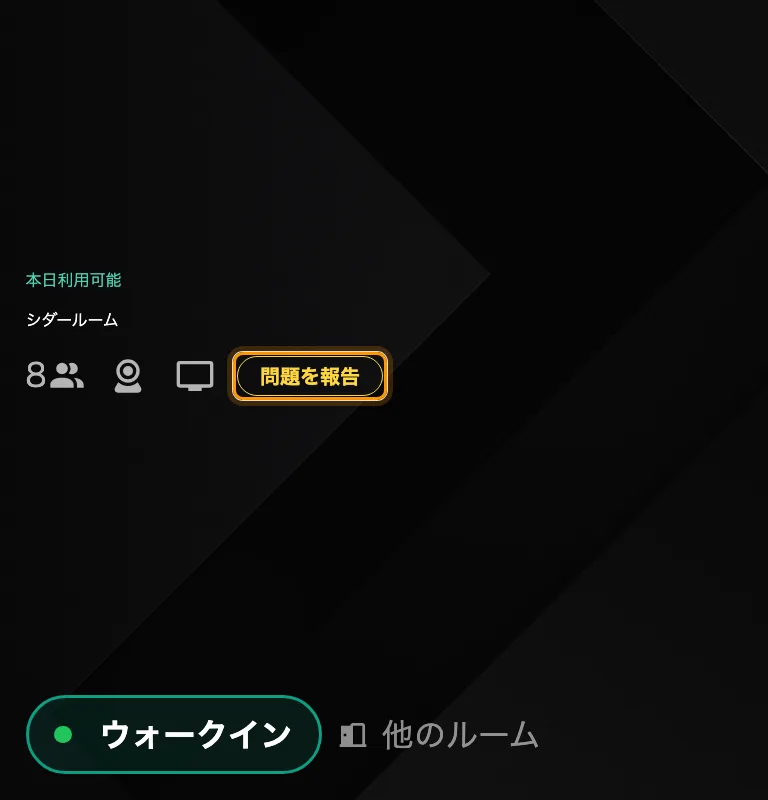
モダンスキンでルーム設備の横に表示される「問題を報告」ボタン。
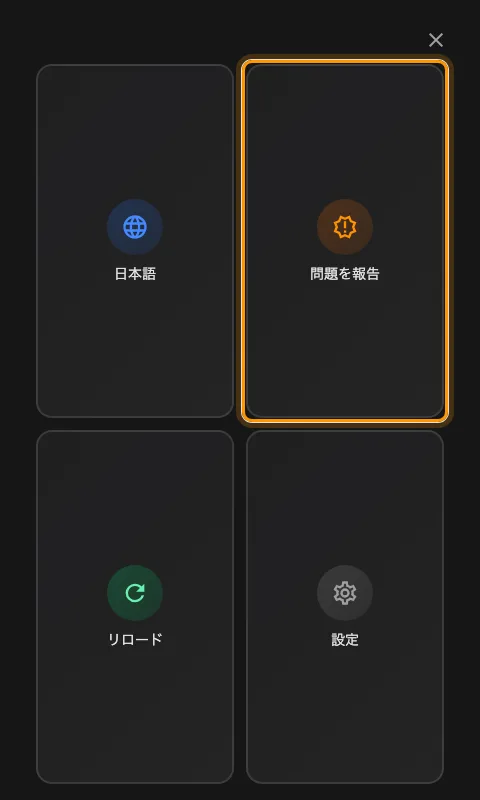
ミニスキンのメニュー内にある「問題を報告」タイル。
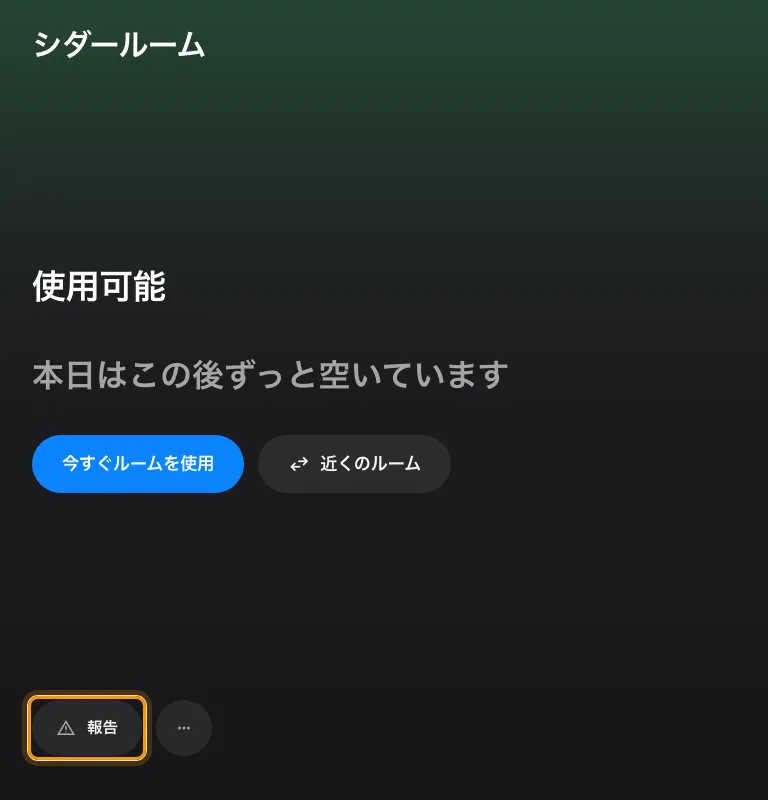
室内コントロールスキンの下部ドック左端にある「報告」ボタン。
1. 問題がある設備を選択する
問題を報告をタップし、そのルームに登録されている設備の一覧から不具合のある設備を選択します。一覧にない場合はその他を選択します。
ルームに設備が 1 つも登録されていない場合は、この手順は自動的にスキップされ、次の理由選択へ進みます。
2. 報告理由を選択する
4 つの理由(破損、故障、電池切れ、その他の原因)から該当するものを選択します。
3. 本人確認を行うか匿名で送信する
報告者の記録方法は、パネルのスキンと設定によって異なります。
- 室内コントロールのドック:本人確認は求められません。現在そのルームで進行中の会議の主催者として記録され、空室の場合は報告者名なしで送信されます。
- モダンおよびミニスキン:チェックインと同じ方法(社員証カードや PIN など)で本人確認を求められます。横に匿名ボタンも表示されるため、名乗らずに報告することも可能です。
- 現在予約中のデスクや設備のパネル:確認画面を出さずに、現在予約しているユーザー名義で自動的に報告されます。
- 本人確認をスキップする設定のパネル:どのスキンでも確認画面なしで送信されます。
匿名で送信された報告も通常のチケットとしてキューに登録されます(後から追跡する個人アカウントが紐づかない点のみ異なります)。
ルームパネルからの報告における制限事項
パネルからの報告は 2 タップで完了する設計のため、以下の制限があります。
- 写真を添付できない:写真の添付はアプリからの報告でのみ可能です。
- 自由記述の説明を入力できない:試した対処やエラー詳細などのテキストは入力できません。
- タイトルが常に「Report from device」になる:キュー内ではすべてのパネル報告が同じタイトルで表示され、対象のリソース・設備・理由で区別されます。
- パネル上で進捗を追跡できない:送信後にパネル画面でチケットの対応状況を確認することはできません。
4. 報告結果を確認する
送信するとパネル画面に確認メッセージが表示されます。管理コンソールのチケット管理 › 報告された問題を開くと、対象のルームと設備に対してタイトルが Report from device の新しいチケットが作成されていることを確認できます。