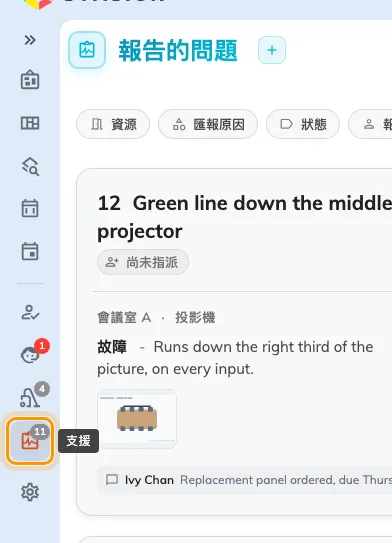
首頁›支援職員指南›在應用程式在應用程式開啟您的支援頁面了解如何在管理主控台授予「支援職員」權限、哪些工單會顯示在佇列中,以及如何在 Offision 應用程式開啟「支援」頁面。更新於 2026年11月2日本頁內容分享複製連結電郵TMicrosoft TeamsinLinkedInXXfFacebookWhatsAppLINELINE在應用程式開啟您的支援頁面https://offision.com/help/zh-hant/support-staff/open-your-support-page/複製連結電郵TMicrosoft TeamsinLinkedInXXfFacebookWhatsAppLINELINE下載PDFWord開啟支援職員 支援人員可直接在 Offision 應用程式(即員工預約會議室與座位所使用的同一個應用程式)中處理報修工單。只要帳戶具備支援職員權限,應用程式左側選單就會顯示支援頁面。 1. 加入「支援職員」名單 管理員可在管理主控台的「工單管理 → 支援職員」頁面中,將個別使用者或整個使用者群組加入名單。若未授予此權限,使用者應用程式中將不會顯示支援頁面。 2. 「支援職員」權限包含的功能 列入支援職員名單後,您的帳戶會同時啟用以下三項功能: 可被指派工單: 您的名字會出現在所有佇列的處理人選單中,供指派已匯報的問題。 接收未指派問題通知: 當有人匯報尚未有人接手的問題時,您會收到電郵與應用程式內通知。 顯示「支援」頁面: 您的應用程式左側選單會顯示支援頁面。 與餐飲或房間服務不同,支援工單沒有專屬目錄之分。所有列入支援職員的人員都能檢視整個辦公場所的每一張工單。 3. 開啟「支援」頁面 登入 Offision 應用程式後,在左側選單點選橘色的支援圖示。圖示旁的數字標記代表目前尚未結案的問題數量。 應用程式左側選單,「支援」項目旁會顯示待處理的問題數量。 確認頁面正常顯示 頁面開啟後會顯示報告的問題,並預設停留在進行中的項目(列出所有尚未關閉的工單)。若要檢視已結案的工單,請將右上角的篩選從進行中的項目切換為已完結的項目。如需了解如何篩選、搜尋與處理日常工單,請參閱在應用程式處理日常支援工單。support staff login. support page missing. become support staff. support staff permission. reported issues widget. no tickets showing. サポートスタッフ 権限. サポートページが表示されない. 報告された問題 ウィジェット. 支援職員 權限. 看不到支援頁面. 已匯報問題 小工具繼續閱讀支援職員指南 ›