

在應用程式跑完你的支援日常
把支援頁面當成一天的工作來看——佇列被切成的兩半、工單會經過的四種狀態、看同一條佇列的兩種檢視,以及清單很長時怎麼快速找到那一張。
支援頁面就是一份清單 — 報告的問題 — 裝著整個辦公場所匯報進來的所有故障,從應用程式來的,以及從每一台會議室面板來的。一天的工作,就是把每一張往前推。
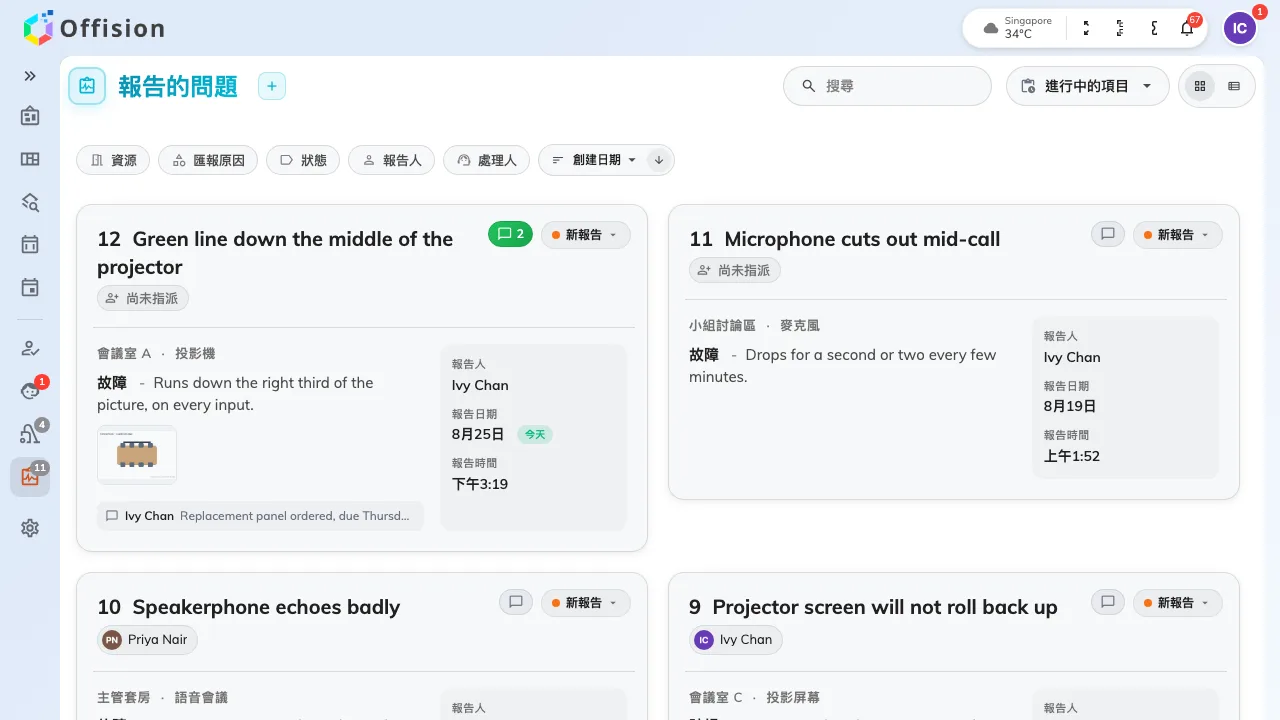
佇列:房間、出了什麼事、誰匯報的,以及誰在處理。
兩半,永遠不會同時出現
右上角的切換決定你正在看佇列的哪一半:
- 進行中的項目 — 所有還沒關閉的,也就是新報告、處理中與已處理放在一起。你在這裡工作。
- 已完結的項目 — 已經結束的。
沒有任何檢視會同時顯示兩邊。在有人告訴你「工單不見了」之前先知道這件事會有用:它被關閉了。頁面會記得你上次停在哪一半。
四種狀態
每一張工單都在四種其中之一,上頭的膠囊會說是哪一種:
- 新報告 — 已匯報,還沒有人接手。
- 處理中 — 有人接手了,團隊其他人也看得到。
- 已處理 — 故障修好了。
- 已關閉 — 結束了,離開工作中的佇列。
除此之外沒有別的東西會動工單。怎麼動見把工單從新報告推到已關閉。
看同一條佇列的兩種方式
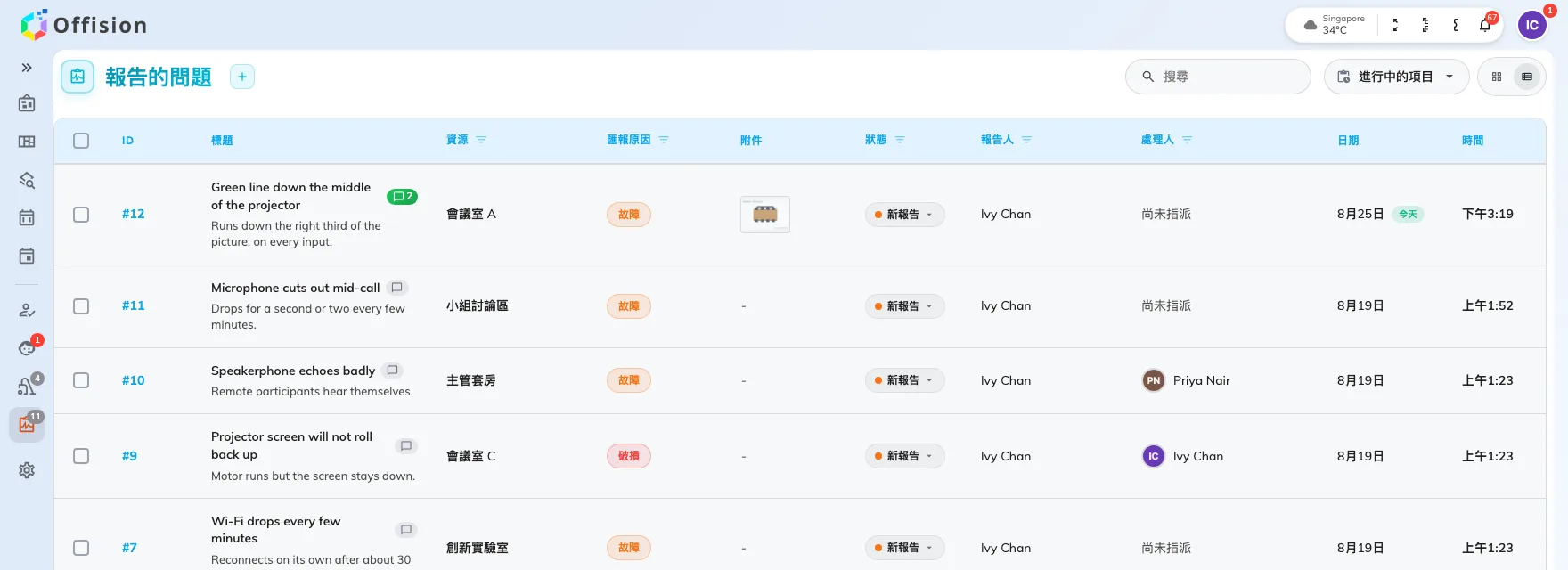
列表:每一個用來排序或篩選的東西各佔一欄。
- 卡片模式 — 一張工單一張卡,說明、照片與最新一則評論都印在卡面上。不論你選了什麼,手機一律用這個。
- 列表 — 一張工單一列,欄位有 ID、標題、資源、匯報原因、附件、狀態、報告人、處理人,以及進來的日期與時間。其中五個欄位標題可以就地篩選。
找出某一張
搜尋會比對房間、設施、標題、說明,以及匯報人與處理人的名字 — 所以打房間名稱,或說明裡的半句話,都找得到。
篩選則是把範圍縮小,而且可以疊加:資源、匯報原因、狀態、報告人、處理人。其中兩個能回答最常出現的問題:
- 處理人設成自己,就是你自己的工作量。
- 資源是你發現「那間房這個月被匯報了四次」的方式。
旁邊是排序(建立日期、標題或修改日期,遞增或遞減),下面是分頁 — 一頁裝不下的佇列就藏在那裡。