

在支援面板上處理工單
怎麼顧牆上那條共用佇列——等候數字轉成琥珀色再轉紅代表什麼、接手、解決與關閉如何推動一張工單,以及在面板上點兩下永遠做不到的兩件事。
支援面板是掛在設施辦公室或工作間的那面螢幕:所有未結束的工單,依匯報所在的樓層分組,每一張都帶著一個數字,數著從有人匯報到現在過了幾分鐘。這一頁講的是怎麼顧這條佇列 — 以及這面螢幕刻意做不到的事。
讀懂這面螢幕
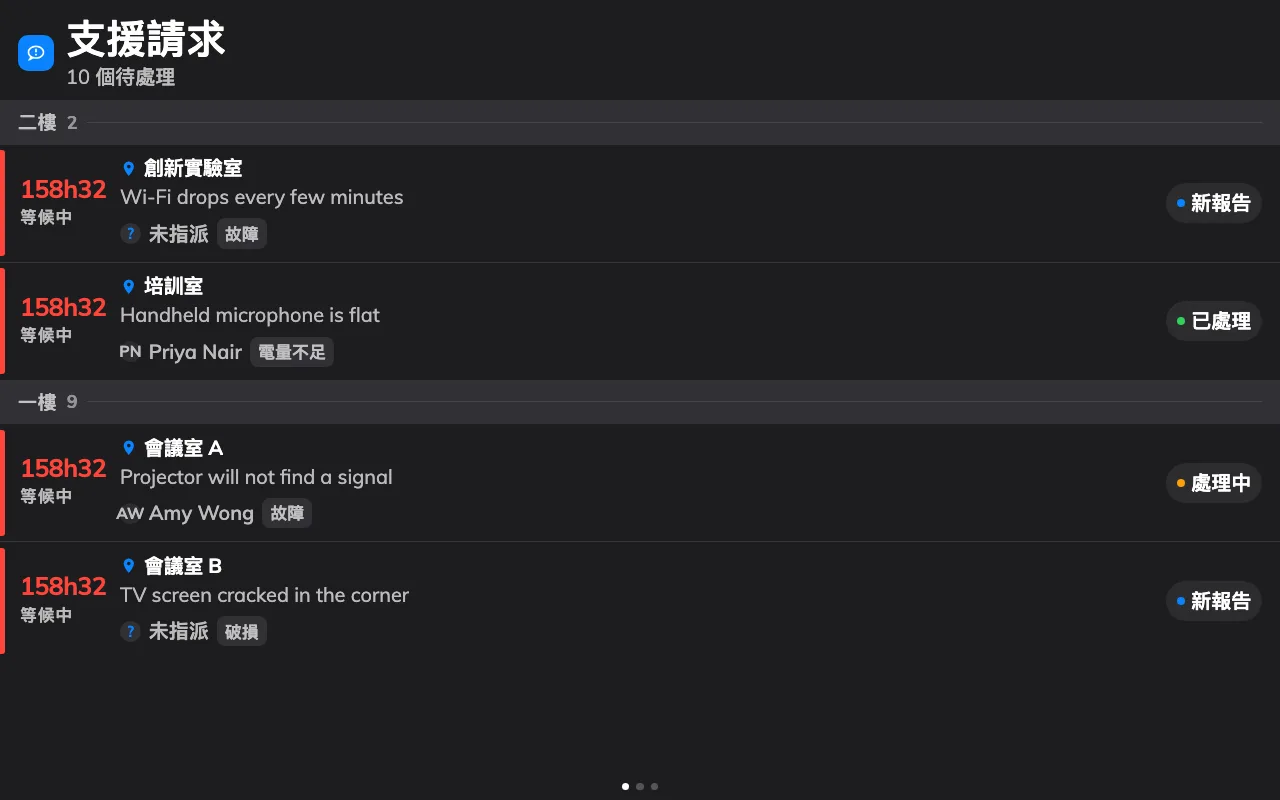
佇列:一層樓接一層樓,數字告訴你誰等太久了。
每一列帶著房間與出了什麼事,如果螢幕有設定,也會顯示原因與處理人。真正的主角是等候數字:不到一小時顯示分鐘,超過之後變成 1h02 加上等候中。
- 一般 — 還在等,但仍在團隊給自己的時間內。
- 琥珀色 — 超過面板的警告門檻。現在該有人接手了。
- 紅色 — 超過逾時門檻。這就是升級。
兩個門檻都是架設面板時選的分鐘數,任一個都能關掉。當工單多到一頁放不下,螢幕會自己翻頁。空的螢幕會顯示沒有待處理請求,那是要追求的狀態。
處理一張工單
在觸控螢幕上點一列。詳情會打開,並列出目前狀態允許的按鈕 — 那就是全部的流程:
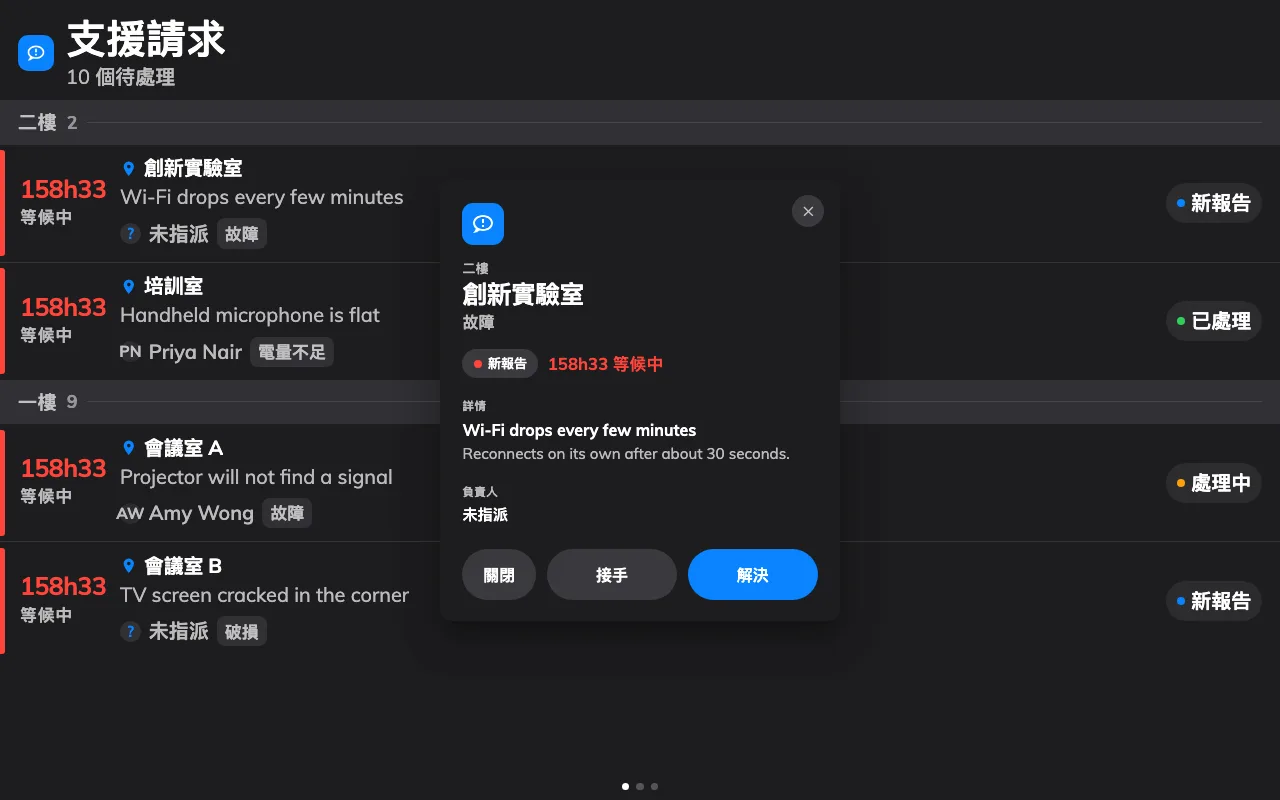
打開的工單:房間、出了什麼事、誰在處理,以及推動它的按鈕。
- 接手 — 你接下它的時候。只有新報告才會出現(已經在處理中的那張已經有人了)。它會把工單推到處理中,而應用程式、主控台與其他每一面面板都會同時看到。
- 解決 — 故障修好的時候。
- 關閉 — 這張結束的時候,它會從這面螢幕上離開。
流程就這樣:點、修、點。弄錯了也不致命 — 已處理或已關閉的工單,都能在應用程式或主控台的佇列裡退回新報告。
在面板上點兩下做不到的事
面板是為速度而做的,代價是三件事。先知道可以少一場爭論:
- **它永遠不會告訴匯報故障的人。**這面螢幕上沒有任何東西能寫評論,而評論是唯一會傳到他那裡的東西。那要在應用程式做:回覆匯報這件事的人。
- **它沒辦法把名字放上工單。**這裡沒有處理人選單,所以在面板上接下的工單雖然處理中,卻不屬於任何人。團隊如果需要知道誰在處理,就在應用程式裡指派。
- **它是匿名的。**面板是以螢幕的身分動作,不是以人的身分,所以紀錄裡只有「這張被接手了」,沒有是誰。需要記到個人的團隊,要在應用程式裡作業。
這裡也沒有搜尋與篩選:螢幕只顯示這面面板被設定要看的東西,其餘什麼都沒有。要看哪些房間、列出哪些狀態、兩個門檻定在哪裡,全都是小工具那一側的設定。
開啟電子標牌